


 视频转换大师
 屏幕录影大师
 视频修复
视频修复
 安全下载
安全下载使用软件工具和技巧无缝合并 WAV 文件
无论你是音频剪辑新手还是专业人士,使用合适的工具和技巧来合并 WAV 文件都十分必要,这样才能在合并并导出两个不同的 WAV 文件时保持无损音质。另一方面,寻找合适的工具可能会花费用户一定的时间和精力。不过,借助本文,我们将一起了解多种工具,并附上详细步骤,教你高效使用这些工具,同时提供一些入门提示,让整个合并过程更简单、更高效。

第 1 部分。在几秒钟内无损合并 WAV 文件 [使用 GPU 加速]
当你想要将两个 WAV 文件合并并导出成一个文件时,最简单、最好的方法就是使用FVC 精选的 Video Converter Ultimate。这是由 Aiseesoft 推出的一款软件工具,所有用户都可以在其官网免费下载。该工具具备视频和音频编辑功能,可以将多个 WAV 文件合并为单个文件。此外,软件还集成了高速处理技术,让合并 WAV 文件及导出在用户端更加高效。要轻松完成 WAV 文件的合并任务,请按照下方教程进行操作。
步骤 1. 在桌面端下载并安装 WAV 文件合并工具,然后打开软件。
步骤 2. 进入软件界面后,点击左上角的添加文件按钮。然后打开并选择你想要合并成单一文件的 WAV 文件,接着点击打开按钮。
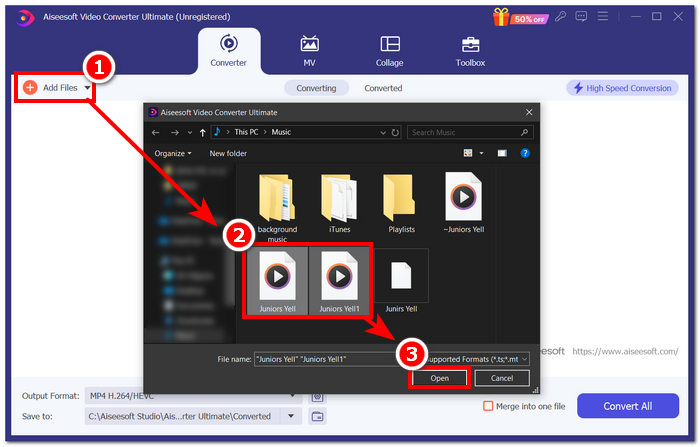
步骤 3. 当你将要合并的 WAV 文件全部导入软件后,在界面右下角靠近“全部转换”按钮处,勾选合并为一个文件选项。
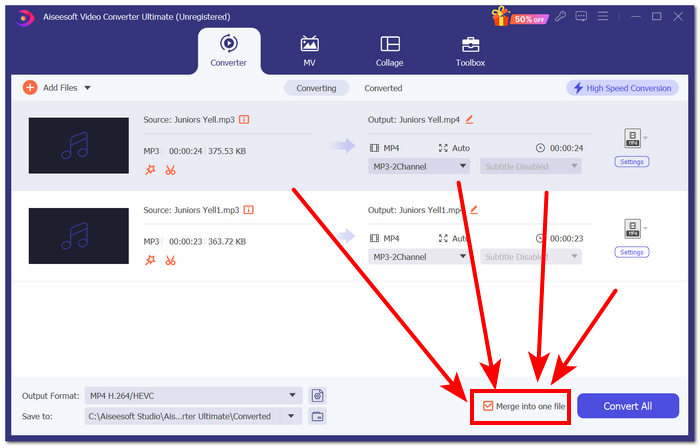
步骤 4. 点击全部转换按钮开始合并过程,软件会自动完成合并并将文件导出到你的下载文件夹中。

提示
• 您可以同时在软件工具中合并多个 WAV 文件。
• 在软件界面的左下角,您可以在导出之前将输出格式控制为您最想要的文件格式。
• 您还可以通过访问并选择位于软件界面左下角的指定文件夹来更改合并的 WAV 文件的目的地。
• 为了在合并和导出 WAV 文件时最大限度地发挥高速处理技术的作用,请启用位于软件界面右上角的高速转换设置。
• 此外,该工具还支持多种格式,你可以将MP4、MKV、FLV、MP3、FLAC 等多种格式一并合并。
第 2 部分。在线合并 WAV 文件
当您发现通过基于软件的工具合并 WAV 文件非常困难时,您可能需要一个在线解决方案。Descript 是一个基于 Web 的工具,集音频、视频和转录器编辑器于一体。合并 WAV 文件相对容易,因为基于 Web 的工具使用 AI 在您上传输入 WAV 文件时自动合并它们,并让用户在下载之前预览它们。
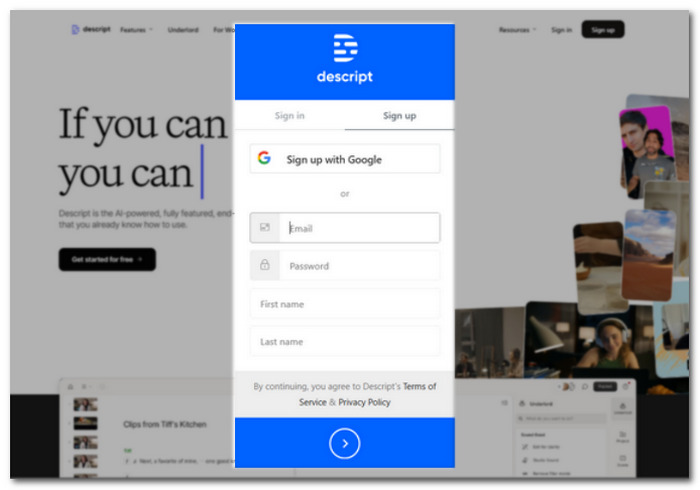
步骤 1. 前往 Descript 官方网站并创建账号,以便使用该软件工具来合并你的 WAV 文件。
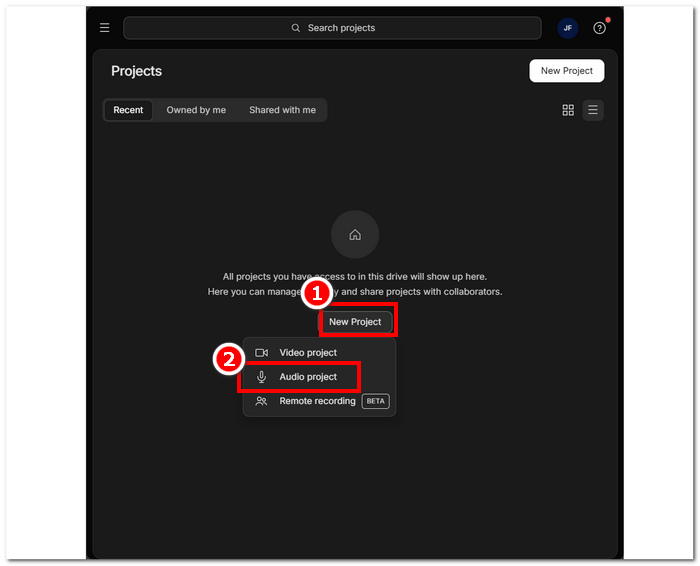
步骤 2. 登录工具界面后,点击New Project(新建项目) > Audio Project(音频项目)。
步骤 3. 在工具界面中提供的Upload a file(上传文件)区域上传你想合并为单一文件的 WAV 文件。
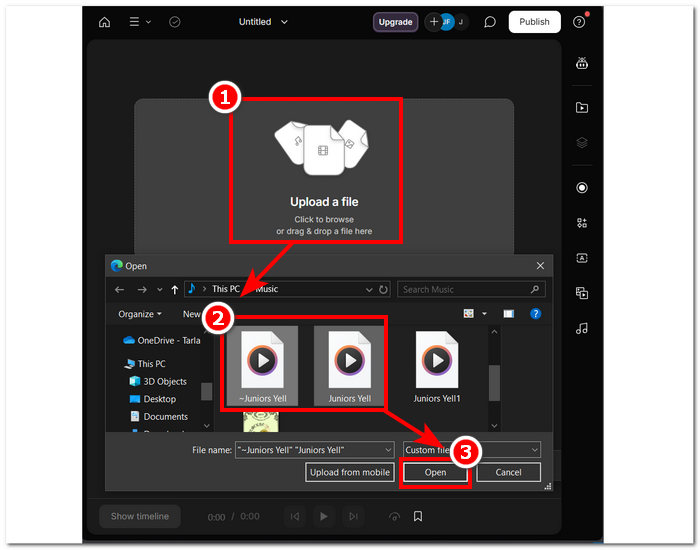
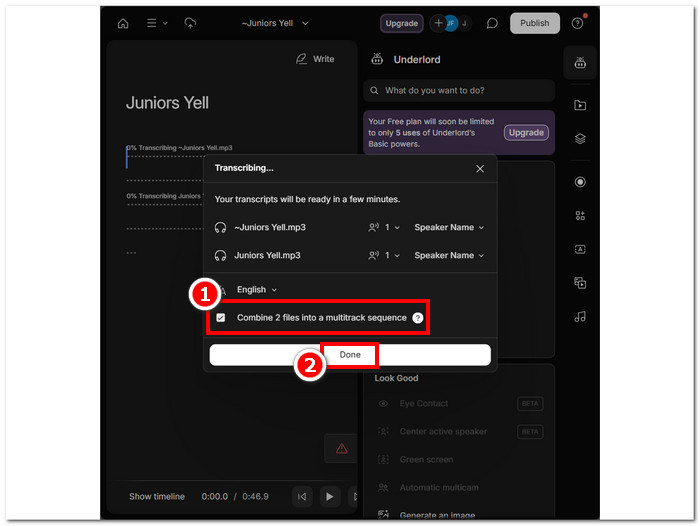
步骤 4. 当你的 WAV 文件在工具界面中上传时,会弹出一个窗口,让你选择是否自动合并文件。勾选复选框以启用 AI 自动合并,然后点击Done(完成)按钮。
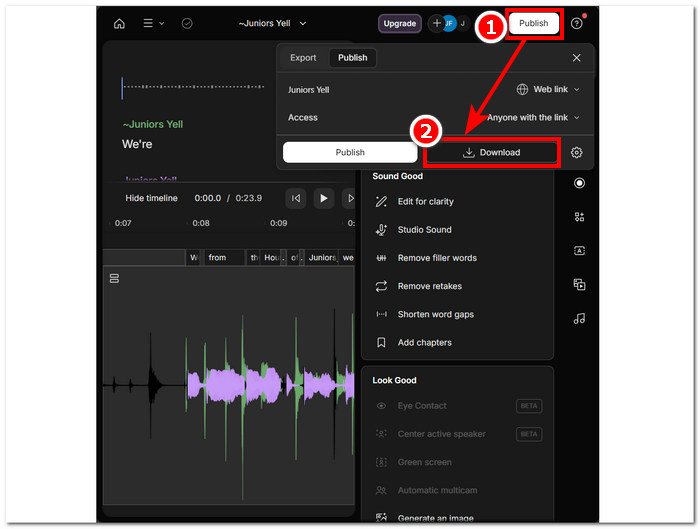
步骤 5. 等待工具完成 WAV 文件的合并。完成后,你可以播放成品文件,检查 AI 是否很好地合并了你的 WAV 文件,并根据需要进行调整。满意后,点击 Publish > Download(发布 > 下载)按钮,将合并好的 WAV 文件下载到你的桌面。
提示
• 在下载合并的 WAV 文件之前,请务必彻底检查音轨以避免出现中断。
• 熟悉该工具可以帮助有效地加快您的 WAV 文件合并过程。
第 3 部分。使用 Audacity 合并 WAV 文件
作为一款开源音频编辑器,Audacity 也可以免费合并轨道,包括 WAV 文件。这个可免费下载的软件一直在帮助用户处理音频编辑任务,也让合并 WAV 文件变得更加简单。Audacity 允许用户一次性添加多个 WAV 文件,并且支持导入不同的音频格式。此外,它提供了便捷的轨道对齐功能,可以将每一轨的结束位置完美衔接到下一轨的开始位置,让你在合并时不必担心覆盖问题。因此,按照下面的详细指南操作,可以帮助你更好地上手这款软件。
步骤 1. 在桌面端下载 Audacity 软件。安装完成后打开软件,并载入你想要合并为单一文件的 WAV 文件。
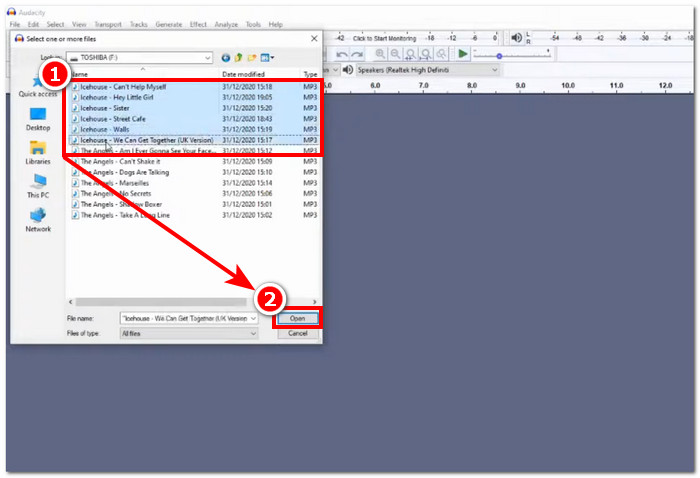
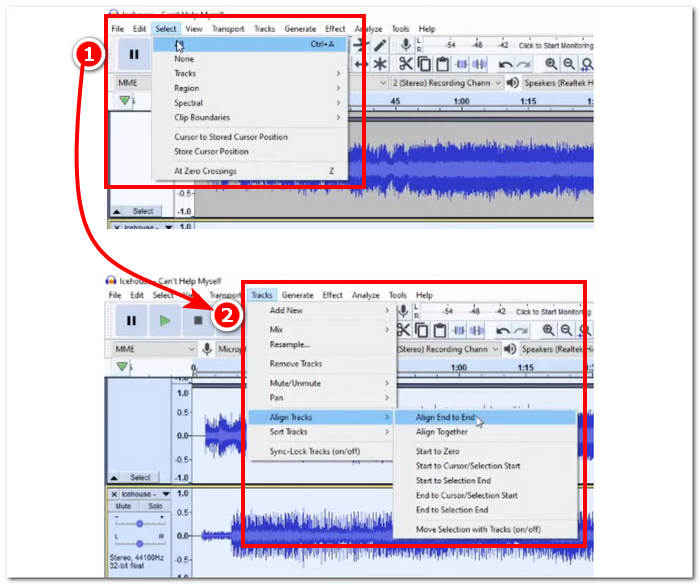
步骤 2. 当你的 WAV 文件加载到工具界面后,先在顶部菜单中点击选择 > 全部,选中所有轨道文件。接着要对所选 WAV 轨道进行对齐,在菜单中点击轨道,在“对齐轨道”选项下选择首尾相接对齐。
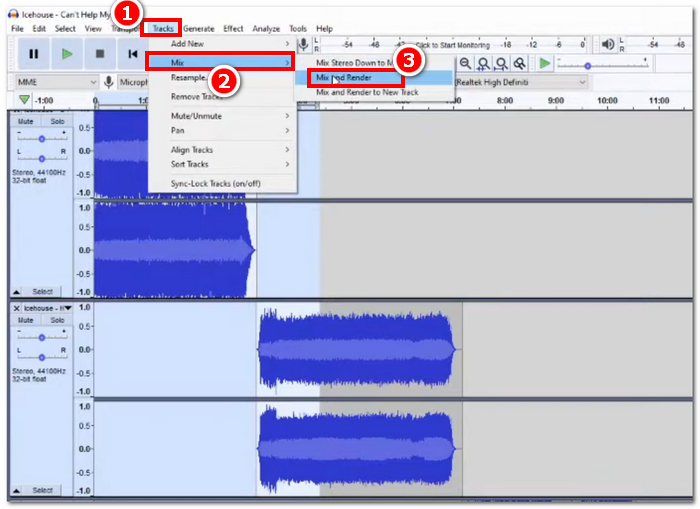
步骤 3. 当你的 WAV 文件已按各轨结尾顺序对齐后,再次点击轨道菜单,在“混音”功能下选择混音并渲染,以开始合并过程。
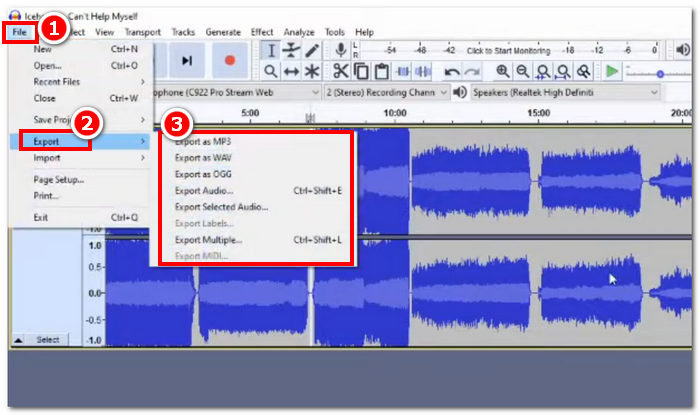
步骤 4. 合并完成后,你就可以点击文件 > 导出来导出合并后的 WAV 文件,并从可用选项中自由选择你想要的输出格式。
提示
• 导出合并的 WAV 文件时,选择导出为 WAV,因为它可以保留原始音频质量。
第 4 部分。使用 FFmpeg 合并 WAV 文件
另一个用于音频和视频处理的开源软件工具是 FFmpeg。这个强大的多媒体框架可以用作转换器和多媒体编辑,例如视频、音频和其他媒体文件。在处理诸如合并 WAV 文件之类的任务时,该软件在命令提示符中输入特定代码以开始合并过程,称为将 WAV 文件串联成单个输出文件。以下是有关如何使用 FFmpeg 作为 WAV 文件合并器的详细指南。
步骤 1. 访问 FFmpeg 官网,根据你使用的设备类型下载安装对应的程序。
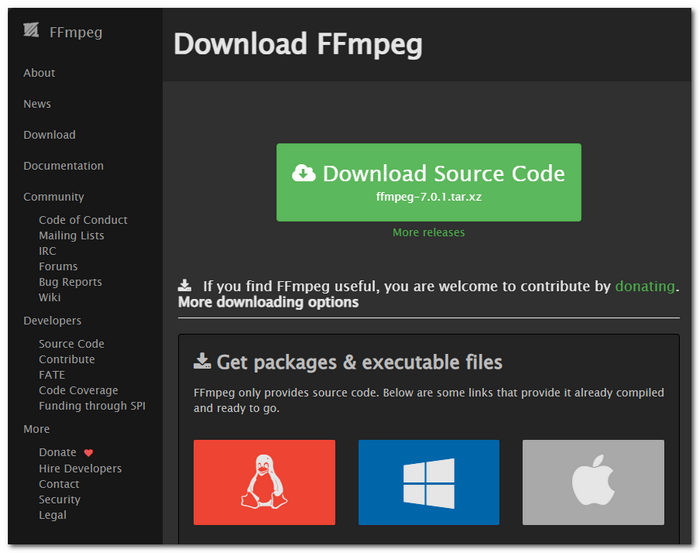
从网站下载 zip 文件并在系统路径中创建一个新文件夹来存储所有 FFmpeg 可执行文件,包括将 zip 文件移动到该文件夹。
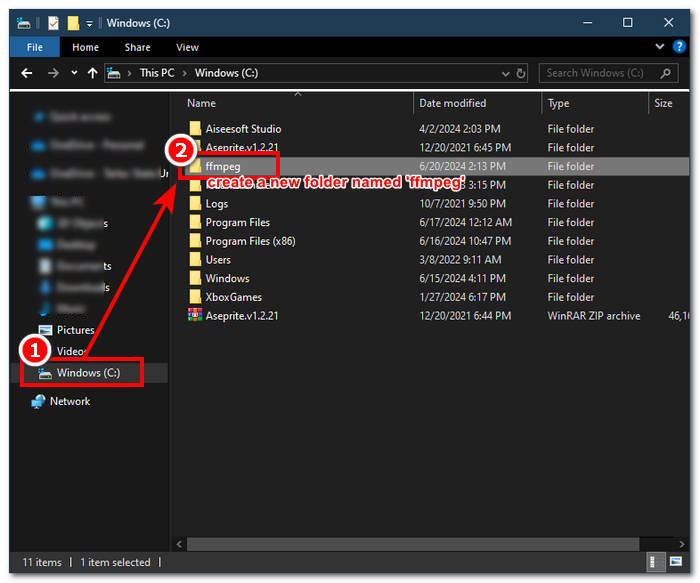
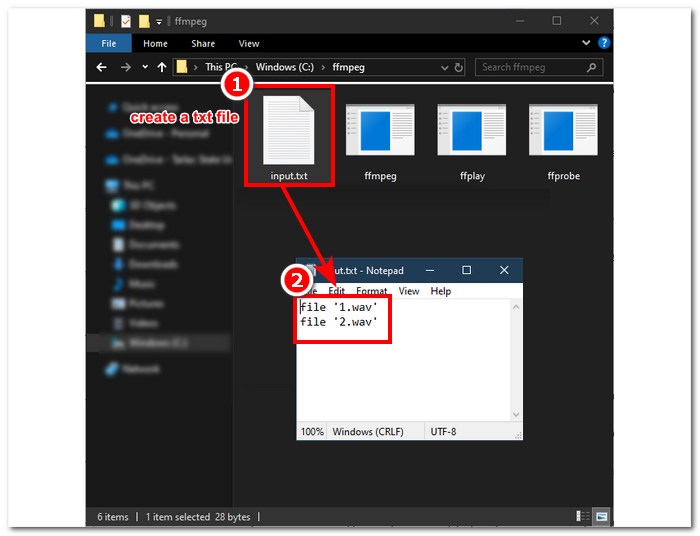
步骤 2. 将你的 WAV 文件移动到刚创建好的 ffmpeg 文件夹中,然后在该目录下将它们重命名为‘input1.wav’和‘input2.wav’。

注意:接着在同一文件夹中创建一个名为‘input.txt’的文件,并在其中输入以下内容:
file 'input1.wav'
file 'input2.wav'
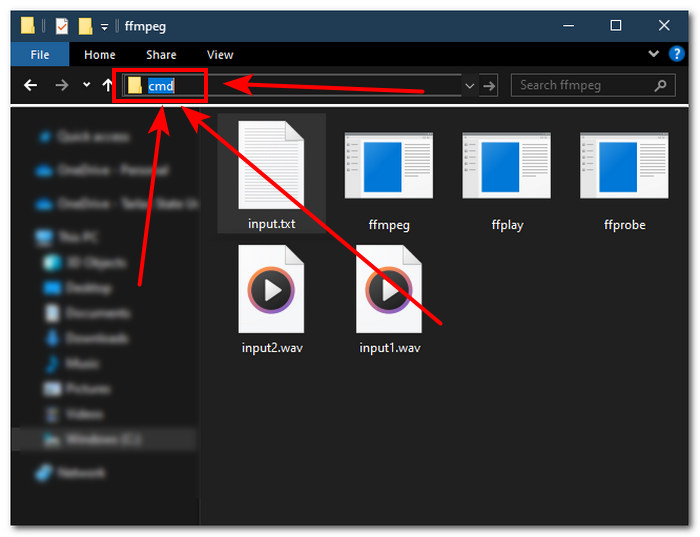
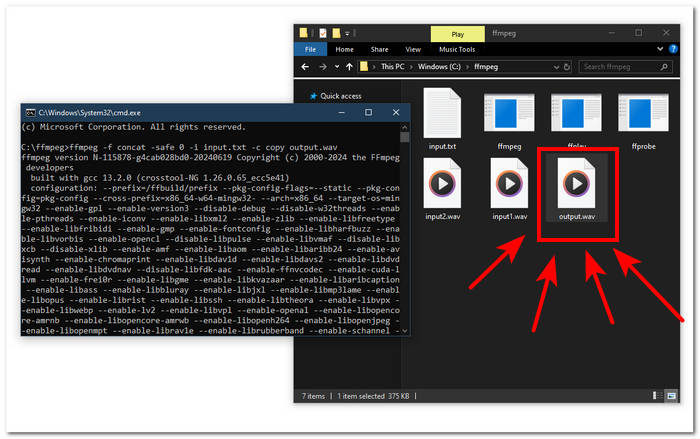
步骤 3. 在 ffmpeg 文件夹的地址栏中输入‘cmd’并回车,即可打开 FFmpeg 的命令提示符窗口。
步骤 4. 进入 FFmpeg 命令提示符后,输入以下命令并按回车:
ffmpeg -f concat -safe 0 -i input.txt -c copy output.wav
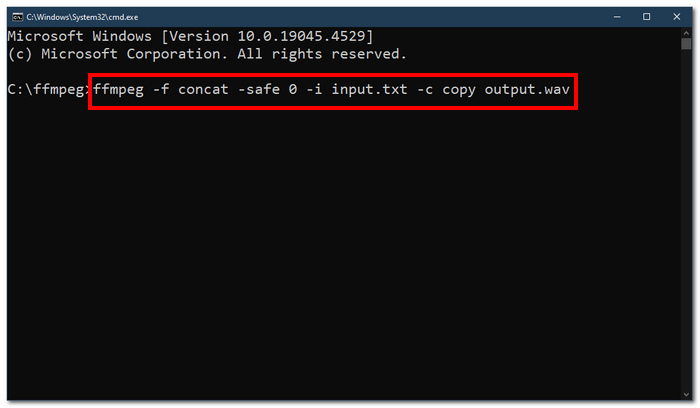
步骤 5. 文件夹中会生成一个新的 WAV 文件,这意味着你已经成功将多个 WAV 文件合并为一个文件。
提示
• 由于该工具是基于命令行的,因此熟悉并了解基本命令行对于有效导航该工具非常重要。
• 将所有与 FFmpeg 相关的文件夹和文件保存在一个文件夹中,以便于整理和访问。
• 当您想要执行合并 WAV 文件以外的任务时,请在互联网上观看教程并阅读指南。
第 5 部分。有关如何合并 WAV 文件的常见问题解答
你能混合 WAV 文件吗?
是的,您可以使用专门合并 WAV 文件的第三方软件来混合 WAV 文件,例如 FVC 选择的 Video Converter Ultimate 和 Audacity。
VLC 可以合并音频文件吗?
VLC 媒体播放器没有合并 WAV 文件的功能,因为它仅用于媒体流和媒体转换。
如何在 Windows Media Player 中合并视频文件?
Windows Media Player 不支持编辑 WAV 文件,更不用说合并 WAV 文件了。Windows Media Player 是一款专为 Windows 设备打造的软件,用于播放媒体内容。
合并音频文件最简单的方法是什么?
合并 WAV 文件的最简单方法是使用 FVC 精选的 Video Converter Ultimate;该软件采用高速处理技术设计,方便在音频编辑任务(例如合并 WAV 文件)方面经验最少的用户使用。
合并 WAV 文件会影响音频质量吗?
是的,软件工具会严重影响 WAV 文件的质量,具体取决于您使用的软件的质量。使用粗糙的工具时,质量可能会最差。当您使用值得信赖的软件工具(例如 FVC 挑选的 Video Converter Ultimate、Audacity 等)时,它可以帮助保持原始质量。
结论
最后总结一下,使用文中介绍的各类软件工具来合并 WAV 文件,可以帮你高效地将它们组合在一起并实现无损导出。需要特别注意的是,找到合适的工具并学会正确使用,是整个流程中至关重要的一环。因此,从功能全面的 FVC 精选 Video Converter Ultimate,到高级命令行工具 FFmpeg,本文都为你列出了对应步骤和实用提示,你只需按步骤操作,就能轻松完成整个合并过程,省心又高效。
-
 如何免费将MP4在线转换为WAV
 尝试将MP4转换为WAV吗?不知道哪个转换器可以不花一分钱就能完美地帮助您吗?阅读这篇文章,您的所有问题都会得到解答。
-
 10个最佳免费MP3音乐播放器的评论
 什么是最好的MP3音乐播放器?如何在MP3播放器上播放音乐?如何下载MP3音乐播放器?这篇文章为您详细介绍了适用于Windows PC和Mac的10种最佳免费MP3播放器。
-
 适用于PC和Mac的8个最佳MOV播放器,可播放QuickTime MOV视频文件
 只需了解有关Windows和Mac均可使用的8种最佳MOV播放器的更多信息。您可以选择所需的和合适的文件来播放原始质量的MOV文件。
