


 视频转换大师
 屏幕录影大师
 视频修复
视频修复
 安全下载
安全下载将 YouTube 转换为铃声:轻松转换
你是否已经厌倦了手机上一成不变、单调乏味的来电铃声?不如试试把 YouTube 上那些流行、洗脑又有节奏感的音频做成铃声吧!不会操作?没关系,我们已经帮你准备好了,把它们转换一下就是关键。你的好运还不止于此——我们还整理了多款专门用于将 YouTube 转换为手机铃声的软件和在线工具。立刻开始把 YouTube 视频转成铃声,让你的日常来电从无聊变得悦耳吧。

第 1 部分。将 YouTube 链接转换为 MP3 铃声
您是否想知道如何将 YouTube 视频设为铃声?好吧,在这一部分,我们将向您展示如何通过复制和粘贴链接以及使用 Y2Mate 等基于 Web 的转换工具将 YouTube 视频转换为 MP3 铃声。该过程大约需要三个步骤,确保转换过程简单,从而节省您的时间并设置新转换的铃声。
步骤 1:复制链接,把你想转换成铃声的 YouTube 视频链接复制下来。你可以在电脑端的浏览器里复制,也可以在手机上的 YouTube 应用中复制。
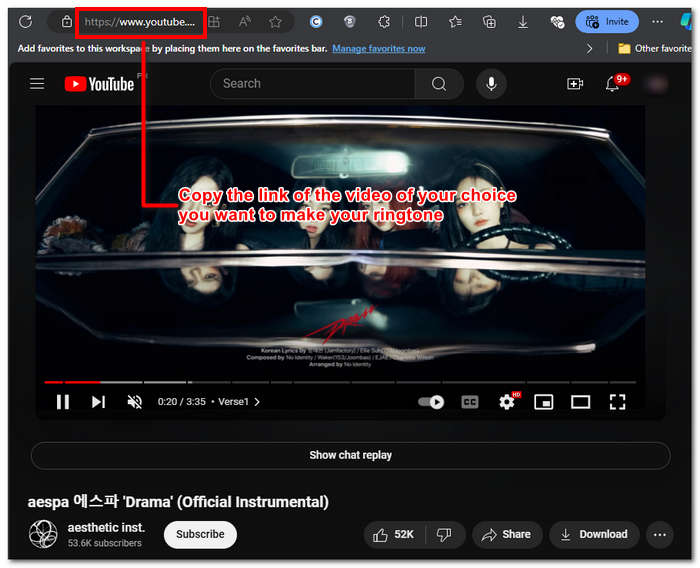
步骤 2:前往 Y2Mate.com,然后把你复制的 YouTube 视频链接粘贴到指定的输入框中。
步骤 3:接着,点击“音频(Audio)”按钮,然后再点击下载(Download)按钮,将文件转换并保存到你的设备中。
此步骤也适用于手机,因为您可以使用手机的浏览器。

第 2 部分。将 YouTube 视频自定义为适用于 Android/iPhone 的 MP3 铃声
如果你想下载一个 YouTube 视频,把它做成你的手机铃声,并进行个性化剪辑和调整,那么使用电脑软件会是更理想的方案。FVC-picked Video Converter Ultimate 是一款多合一工具,可以对视频和音频进行转换、增强、压缩甚至编辑,支持多达 1000 种文件格式。同时,它集成了高速处理技术,能在保证质量的前提下实现快速转换。
据称,任务是在将 YouTube 视频文件转换为 M4R 或 MP3 铃声之前对其进行自定义。因此,该软件可以帮助您缩短持续时间、添加淡入淡出效果并删除您认为不必要的部分,从而实现完全自定义,完美满足您对铃声的偏好。
在自定义铃声之前,您应该已经下载了 YouTube 视频。如果您尚未将视频下载到您的设备,您可以使用 Y2Mate 进行下载。
步骤 1:在电脑上下载并安装 FVC-picked Video Converter Ultimate。安装完成后启动程序,点击界面左上角的添加文件(Add Files),将你已下载好的 YouTube 视频导入到程序中。

步骤 2:视频导入程序后,点击视频旁边的剪刀(scissor)图标,开始自定义你的铃声。当新窗口在屏幕上弹出时,你可以为铃声添加淡入淡出效果,并通过拖动滑块左右移动来截取想要的片段。完成自定义后,点击“保存(Save)”按钮。
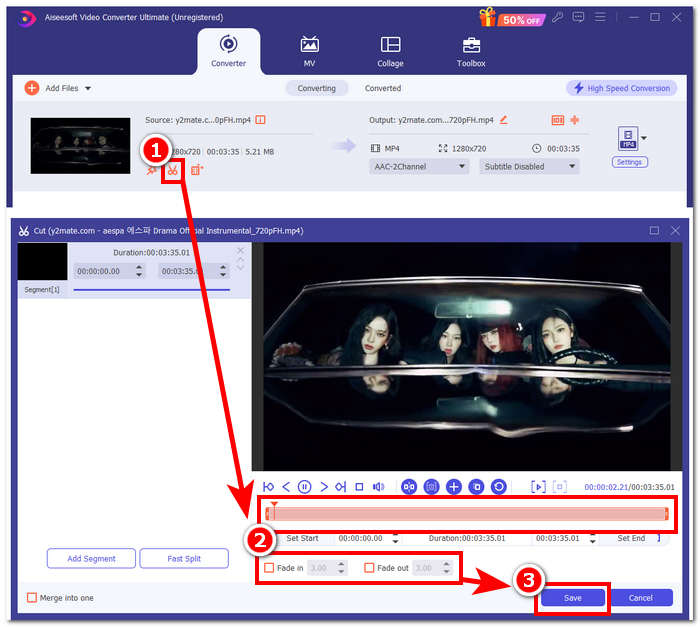
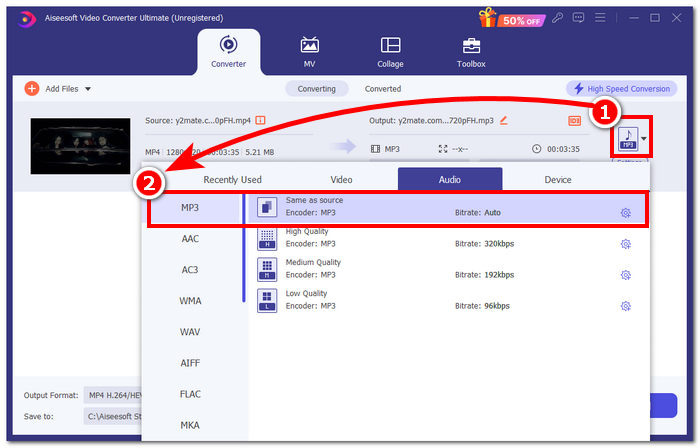
步骤 3:自定义好铃声后,将文件格式从视频格式 MP4 改为真正的音频格式 MP3,这样它才能在你的设备上以音频文件的形式出现。
步骤 4:点击全部转换(Convert All)按钮开始转换进程,铃声会自动保存到你的设备中。转换完成后,你的铃声文件会出现在下载文件夹中。

第 3 部分。将 YouTube 视频设置为 MP3 铃声
iPhone
在为 iPhone 制作好铃声之后,相比安卓手机,在 iPhone 上设置铃声的流程会更繁琐一些。iPhone 没有内置从外部来源快捷设置新铃声的功能。不过,这并不妨碍我们找到方法,在 iPhone 上使用由 YouTube 转换成 MP3 的铃声。下面就是操作指南。
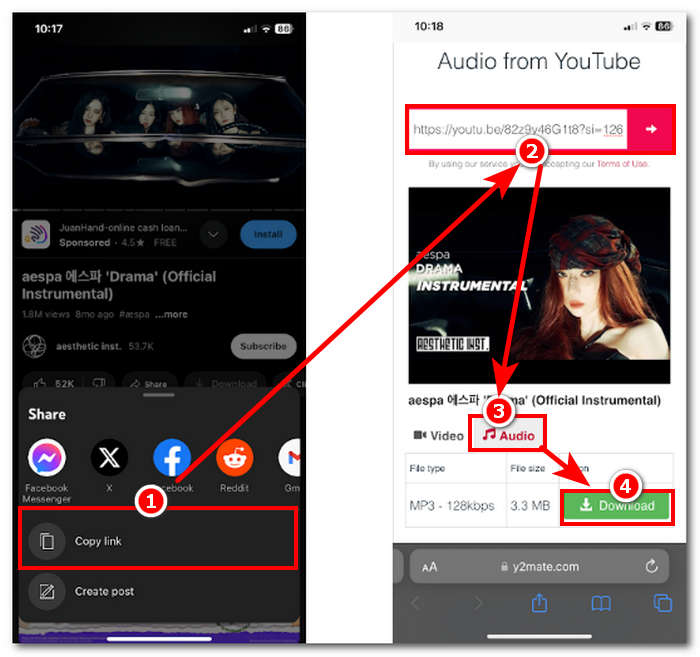
步骤 1:在 iPhone 上打开 YouTube 应用,复制你想做成铃声的视频链接。
步骤 2:在 Safari 浏览器中打开你选好的转换工具网站,然后将链接粘贴进去。记得先选择“音频(Audio)”选项,这样视频会先被转换成 MP3,再点击下载(Download)按钮。
注意:在进行下一步之前,请先确保你的手机上已经安装了 GarageBand 和 RingtoneMaker 这两个应用。
步骤 3:打开 RingtoneMaker 应用,并在应用中载入刚刚下载好的 YouTube 铃声。载入完成后,点击制作铃声(Make Ringtone)按钮,并选择 GarageBand 应用继续操作。
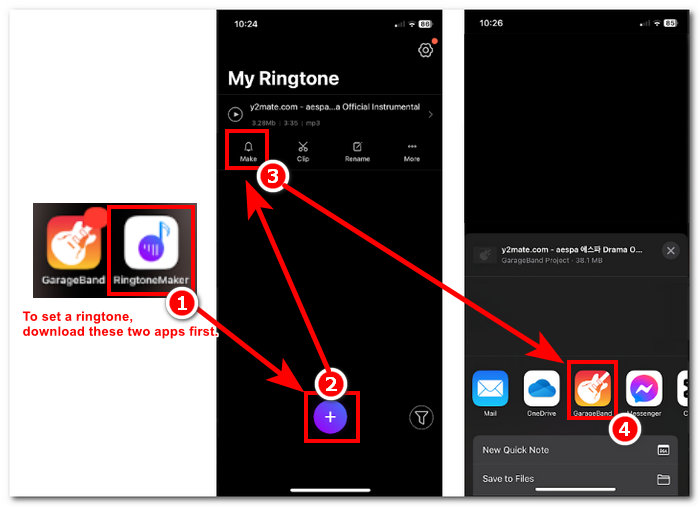
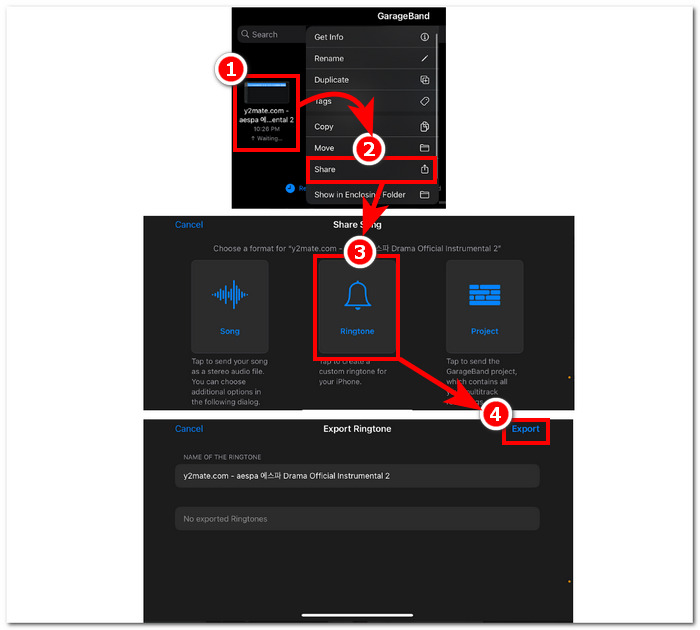
步骤 4:当你被跳转到 GarageBand 应用后,点选你刚导入的铃声文件,然后依次按照以下路径操作:共享(Share) > 铃声(Ringtone) > 导出(Export)。
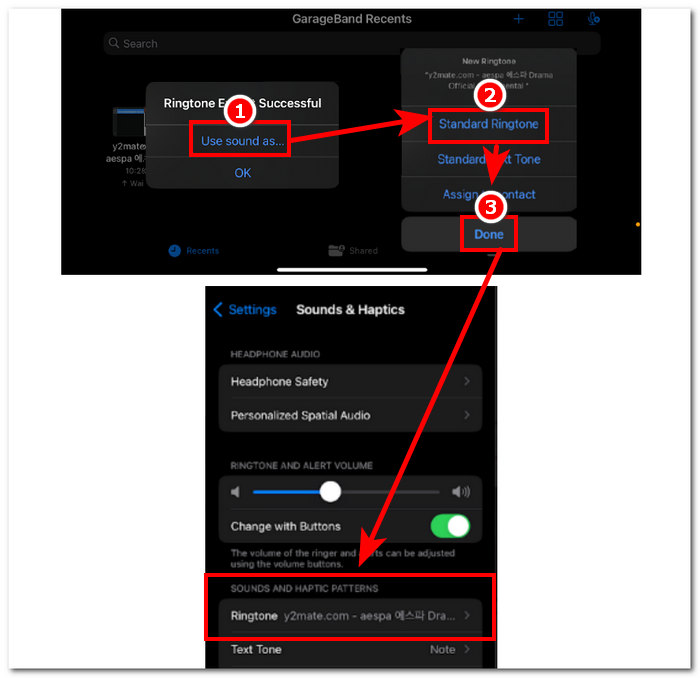
步骤 5:导出完成后,将该声音设为“标准铃声”,然后点击完成(Done)按钮。想确认铃声是否设置成功,可以前往 设置(Settings) > 声音与触感(Sound & Haptics) 查看,你的文件名称应该显示在“铃声(Ringtone)”一栏下。
安卓
在 Android 上将 YouTube 转换为 MP3 铃声就像设置一样简单。得益于其内置功能,Android 允许用户设置铃声,使该过程变得更加轻松和方便。因此,用户仍然需要使用 Y2mate 在线工具下载和转换 YouTube 视频。
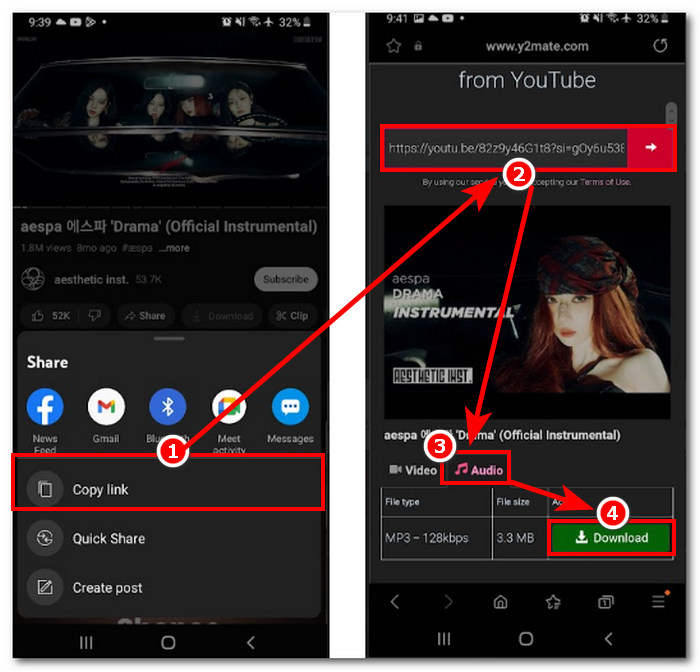
步骤 1:在 YouTube 应用中复制你想制作成铃声的视频链接。
步骤 2:打开浏览器,将链接粘贴到你选择的转换工具网站中。在点击下载(Download)按钮之前,记得先选择“音频(Audio)”选项,这样才能把视频转换为 MP3。
步骤 3:进入手机的“铃声”设置,将你刚转换好的音频设置为来电铃声。具体路径为:设置(Settings) > 声音和振动(Sound and Vibration) > 铃声(Ringtone)。
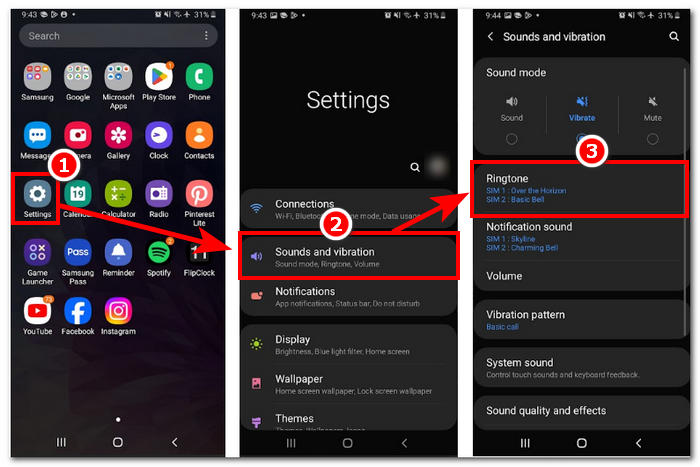
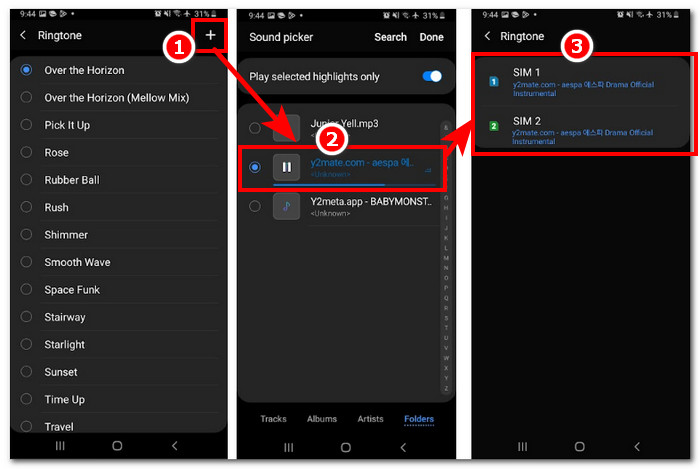
步骤 4:进入“铃声”设置后,点击屏幕右上角的“+”号,添加你的新铃声。这样一来,你就成功将一个来自 YouTube 的视频设置成了手机铃声。
第 4 部分。有关 YouTube 转 MP3 铃声的常见问题解答
什么 AI 工具可以将 YouTube 转换为 MP3?
许多一流的 AI 工具可以有效地将 YouTube 视频转换为 MP3。一些受欢迎的选择是 YTMP3.cc 和 ClipGrab。
YouTube 到 MP3 转换器应用程序是什么?
YouTube 转 MP3 应用程序是一种可以下载到用户移动设备的工具。此类转换器应用程序包括 TubeMAte、VideMate 和 Snaptube。
如何保存 YouTube 短片的音频?
YouTube 禁止非法下载音频,因此平台上的内容也受到禁止。为了非法保存 YouTube 短片中的音频,用户需要依靠在线转换工具和手机屏幕录制。
结论
将YouTube 转换为 MP3 文件作为铃声使用,对新手或不太懂技术的人来说,确实可能有点复杂。因此,认真按照以上步骤操作,可以帮助用户轻松制作属于自己的铃声。本文提供了多种选择:在 Android 和 iPhone 上,通过在线工具 Y2Mate 将 YouTube 视频转换并制作铃声;以及通过电脑端软件 FVC-picked Video Converter Ultimate 进行更进一步的剪辑和自定义设置。
-
 MOV VS MP4 –您选择哪一个?
 MOV VS MP4,哪个更好?这篇文章讲述了MP4和MOV之间的区别,以便您可以更好地选择用于视频文件。
-
 FLAC 与 MP3:哪种音频文件格式占主导地位
 这篇文章将比较 FLAC 与 MP3 之间的主要区别。这包括它们的音质、文件大小、兼容性等。
-
 如何将 MP3 转换为 M4A 以提高音质
 借助我们的专家提示和技巧,将 MP3 转换为 M4A,从而提高音乐文件的质量。我们的指南提供分步说明和推荐的软件。
