


 视频转换大师
 屏幕录影大师
 视频修复
视频修复
 安全下载
安全下载为您提供全面评论:Google Drive 会压缩照片吗?
有些网站对插入图片的宽度和高度有限制。因此,您不可避免地会遇到需要放大或缩小图片的情况。说到图片处理,您首先想到的肯定是业内专家 Photoshop。它以其丰富的功能而闻名。对于专业人士来说,Photoshop 无疑是调整图片大小的理想选择。但如果您是新手,可能会因为找不到相应的功能而苦恼。
没关系,我们已经为你准备好了最详细的在 Photoshop 中缩小图片的指南。如果你有更紧急的任务,可以考虑使用本文中推荐的其他图像处理工具。
第 1 部分:如何在 Photoshop 中调整图像大小
首先让我们看看如何使用 Photoshop 来更改图像的大小。
请注意,更改图片尺寸和缩小图片尺寸的步骤可能略有不同。因此,我们将分步指南分为两部分。您将在下一部分中找到有关缩小图片尺寸的具体指南。
步骤 1. 打开 Photoshop,然后依次点击 文件 > 打开,选择你想要调整大小的图片。
步骤 2. 依次点击 图像 > 图像大小。
步骤 3. 在图像大小对话框中输入你想要的像素尺寸、文档尺寸或分辨率。
步骤 4. 在确认之前选择一种重采样方式。
双三次(Bicubic): 适合平滑的色彩渐变;它通过计算像素的平均值来获得更精确的结果。
更平滑双三次(Bicubic Smoother): 最适合放大图片,尤其是带有噪点的图片,会呈现更柔和的效果。
步骤 5. 点击 确定(OK) 应用更改。
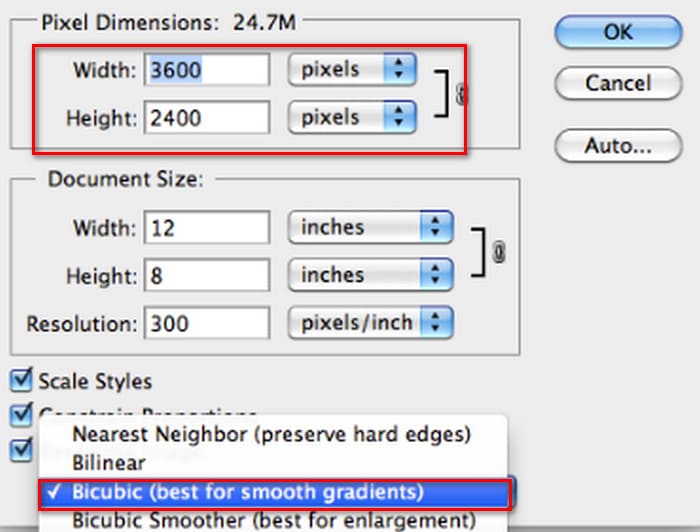
您现已成功更改图片的宽度和高度。但请注意,此操作也可能会增加图片文件的大小。因此,在了解宽高比的同时,请务必检查图片文件的大小是否符合您平台的要求。
第 2 部分:如何在 Photoshop 中缩小图像
在本节中,我们将重点介绍如何在 Photoshop 中减小图像的尺寸。
步骤 1. 启动 Photoshop,然后依次点击 文件 > 打开,选择你要编辑的图片。
步骤 2. 进入 图像 > 图像大小。这会打开图像大小对话框。
步骤 3. 根据你的需求,输入新的像素尺寸、文档尺寸或分辨率数值。
步骤 4. 选择一种重采样方式。
双三次(Bicubic): 适合平滑的色彩渐变;它利用周围像素来生成更精确的结果。
更锐利双三次(Bicubic Sharper): 推荐在缩小图片时使用,以便在减小尺寸的同时保持细节清晰。如果图像变得过于锐利,可以切换回双三次(Bicubic)。
步骤 5. 点击 确定(OK) 应用更改并调整图片大小。
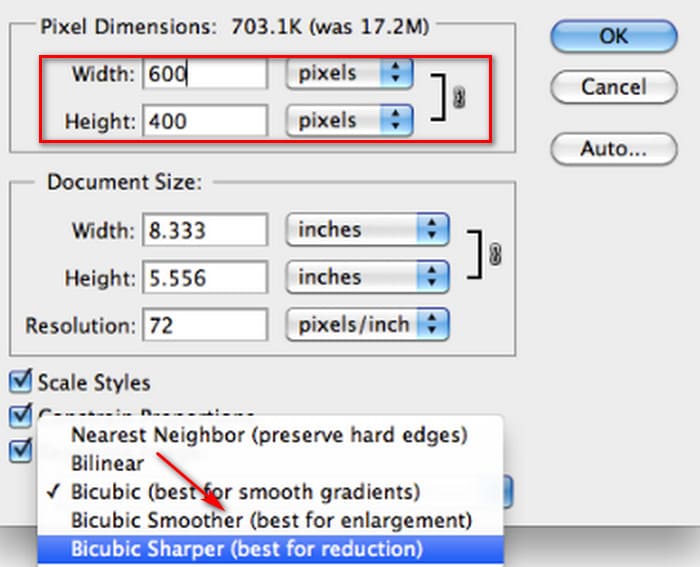
现在,您已成功缩小了原始图像的尺寸。然而,与第一部分的情况一样,操作完成后,您还会注意到图像文件的大小发生了显著变化,这主要体现在压缩后文件变得更小了。
需要注意的是,图像质量可能会有所损失。如果你觉得观感受影响太大,可以使用图像增强器再次进行修复。
第 3 部分:如何在 Photoshop 中批量调整图像大小
使用 Photoshop 调整图片大小需要相当多的步骤。当你有大量图片需要处理时,将它们一张一张地拖进 Photoshop 进行编辑非常耗时且繁琐。幸运的是,我们有另一种批量缩小图片大小的方法。
以下是在 Photoshop 中批量缩小图像尺寸的方法。
步骤 1. 首先,把所有想要批量压缩的照片放到同一个文件夹中。
步骤 2. 启动 Photoshop,点击文件菜单,选择脚本,然后选择图像处理器(Image Processor)。
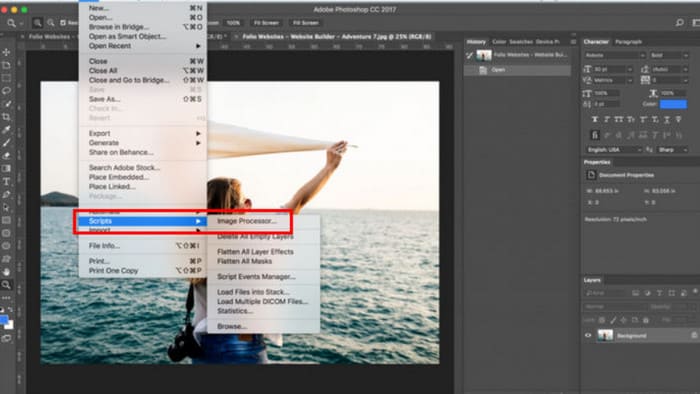
步骤 3. 在要处理的图像下点击选择文件夹(Select Folder),导入你想要压缩的照片。
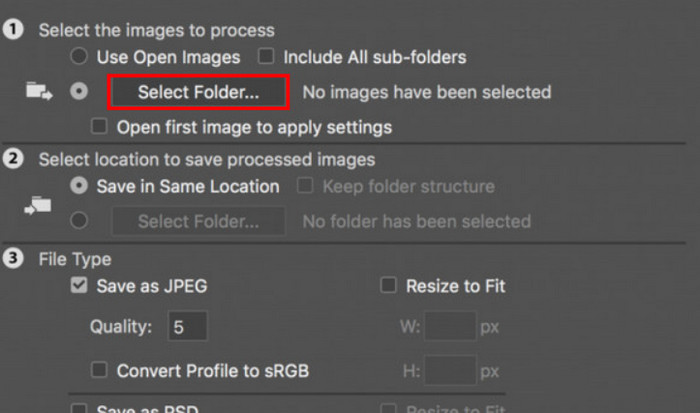
步骤 4. Photoshop 会在原文件夹中自动创建一个新文件夹,用来存放压缩后的图片。
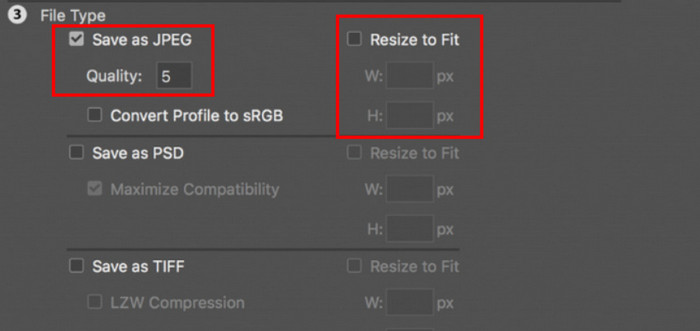
步骤 5. 在文件类型(File Type)部分勾选适合调整大小(Resize to Fit),然后设置调整后图片的最大宽度和高度。
第 4 部分:Photoshop 替代在线图像尺寸缩小器 - FVC 图像压缩器
对于新手或有紧急图片处理需求的用户来说,Photoshop 的界面依然过于复杂,而且缩小图像尺寸需要执行不少步骤。一个更方便的替代方案是FVC 免费图片压缩工具。你只需在浏览器中上传要处理的图片,它就会自动为你压缩图片大小,还支持在网页上手动调整长宽比例、旋转或翻转图片。
还有一个问题我们不能忽视。常规使用 Photoshop 需要订阅。但 Adobe 产品系列价格昂贵。FVC 免费图像压缩器是一款完全免费的在线工具。您是否考虑过批量处理图像?FVC 免费图像压缩器的开发人员并没有忽视这一点。目前,您可以在此平台上批量处理最多 40 张图片。
步骤 1. 访问 FVC 免费图片压缩工具的官方网站。
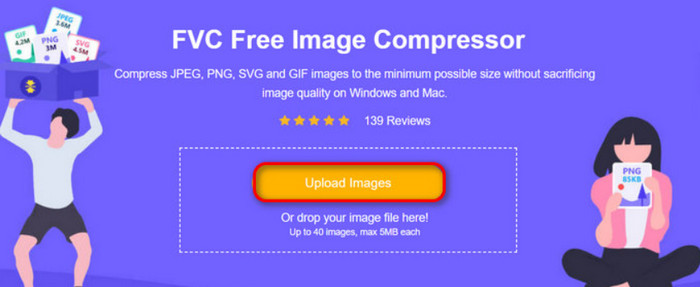
步骤 2. 点击上传图片(Upload Images),选择并上传你想要压缩的照片。
步骤 3. 压缩完成后,预览更新后的文件大小,然后点击全部下载(Download All),将压缩后的图片保存到你的设备。
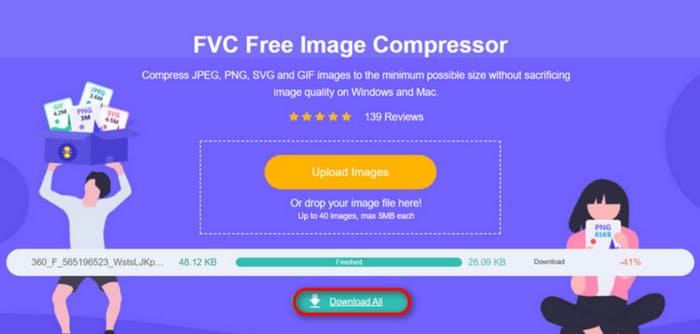
压缩结果出来后,你是否惊讶地发现图像的清晰度竟然没有损失太多?FVC 免费图像压缩器采用最先进、最高效的压缩技术,在图像分辨率和尺寸之间找到完美的平衡。
无论是新手还是专业人士,您都会发现 FVC 免费图像压缩器是 Photoshop 的最佳替代品。
第五部分:如何在 Photoshop 中缩小图像的常见问题解答
如何在 Photoshop 中缩小图像而不损失质量?
要在 Photoshop 中缩小图像尺寸而不使其失真,关键在于确保在操作时选择“重新采样”。调整长宽比时,还需注意清晰度的变化。
如何在不裁剪的情况下缩小照片?
你可以使用图片尺寸调整工具来改变显示尺寸。或者,考虑压缩图片文件,这会大幅减小图片的占用空间。
如何制作一张小于1MB的照片?
您可以使用一些专门的图像压缩器。特别推荐一些允许您调整压缩级别并在下载前预览压缩图像大小的工具,例如 Photoshop 或 FVC 免费图像压缩器。
结论
在阅读完以上内容并掌握了如何在 Photoshop 中缩小图片之后,你就可以自己动手尝试了。我们为每一步都配有图片,确保你能看清每一个细节。如果你不想在设备上额外下载 Photoshop,或被其复杂的界面劝退,可以尝试使用 FVC 免费图片压缩工具来处理你的图片。它操作简单、步骤清晰,而且完全免费。
-
 如何使用Premiere Pro和免费在线压缩MXF
 如何用较小的文件压缩MXF?如何在Adobe Premiere Pro中压缩MXF文件?这篇文章分享2种压缩MXF文件的方法。
-
 如何轻松压缩 MOV 文件:6 种免费选择
 要压缩 MOV,您可以参考本文中的 6 个选项,包括 3 个桌面软件和 3 个在线平台。我们将在这里向您展示如何使用它们。
-
 如何将MP4视频压缩到较小的尺寸
 MP4视频太大,无法上传?是否要缩小视频尺寸?这是3种无限制地将MP4文件压缩为较小尺寸的有效方法。
