


 视频转换大师
 屏幕录影大师
 视频修复
视频修复
 安全下载
安全下载2 种在不降低质量的情况下压缩 Web 视频的有效方法
如果您正在管理自己的网站或设计网站,压缩网络视频对于您减少视频缓冲时间并提供更好的用户体验是非常必要的。通常,一个流畅播放的网站视频在 WebM/MP4 格式中小于 10 MB。因此,如果您的视频太大而无法加载,那么压缩网络视频以优化您的网站正是您现在需要做的。

第 1 部分:如何免费在线压缩 Web 视频
FVC 免费在线视频压缩器可以高效地帮助你将网页用视频免费在线压缩到更小的文件大小。无需下载任何软件,只需 3 个简单步骤就能获得所需的压缩视频文件。
- 1.通过简单的在线上传和调整大小设置来压缩网络视频。
- 2. 将任何大视频压缩到 50MB 以下,让您的网站快速访问。
- 3. 将网络视频转换为任何格式,包括兼容的 WebM 和 MP4 格式。
- 4. 无水印保存您的视频,这将保护您的所有权。
步骤 1: 打开 FVC 免费视频压缩器网站并点击添加文件进行压缩按钮。根据指引启动插件,然后再次点击添加文件,选择你需要为网页压缩的视频。

步骤 2: 通过详细调节视频尺寸、格式和分辨率来为网页压缩视频。网站视频的最佳大小设置是小于 10 MB、分辨率为 640x480。与 Chrome 浏览器兼容的格式为 WEBM 或 MP4。

步骤 3: 点击压缩按钮,并选择想要保存的文件夹。

第 2 部分:为 Web 压缩视频的最有效方法
如果你想调整编码器、分辨率、比特率和帧率等更详细的设置,那么专业工具——FVC Video Converter Ultimate 是压缩网页视频的最佳选择。它可以帮你在不损失画质的前提下,将视频转换为合适的大小和格式。
- 1. 将视频压缩到较低的清晰度,例如 640×480 或更低,而不会损失太多质量。
- 2. 提供10多种分辨率供您选择适合您的视频的分辨率。
- 3. 使您能够将视频转换为 200 多种格式,包括与网站兼容的 WebM 或 MP4 格式。
- 4. 支持预览功能,为您提供更改参数的参考。
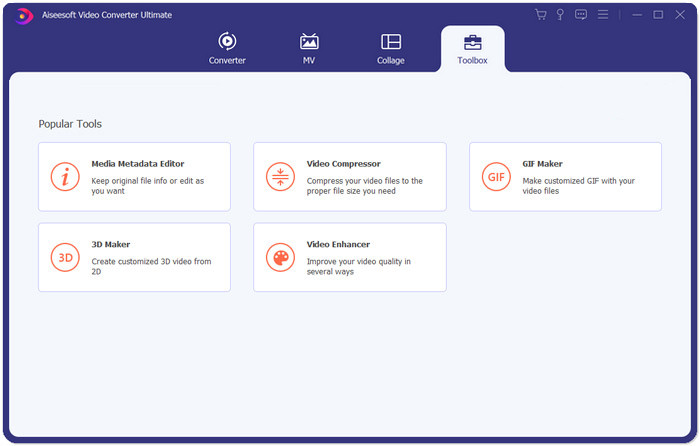
步骤 1: 下载适用于 Windows/Mac 的 FVC Video Converter Ultimate 并启动。点击工具箱按钮,选择视频压缩器工具。
步骤 2: 点击加号图标,选择你想压缩的视频文件。进入设置界面后,你可以修改视频大小、格式、分辨率和比特率等详细参数。
- • 大小:如前所述,大小应小于 10 MB。因此,您可以单击向下箭头以减小视频大小。
- • 格式:因为MP4 格式体积小,质量相对较高,所以最好选择MP4 格式。
- • 分辨率:要将网络视频大小减小到 10 MB 以下,您最好使用标准 640×480 或更低的分辨率
- • 比特率:它会随着分辨率自动改变。如果选择 640*480 分辨率,则码率将在 1000kbps 左右。
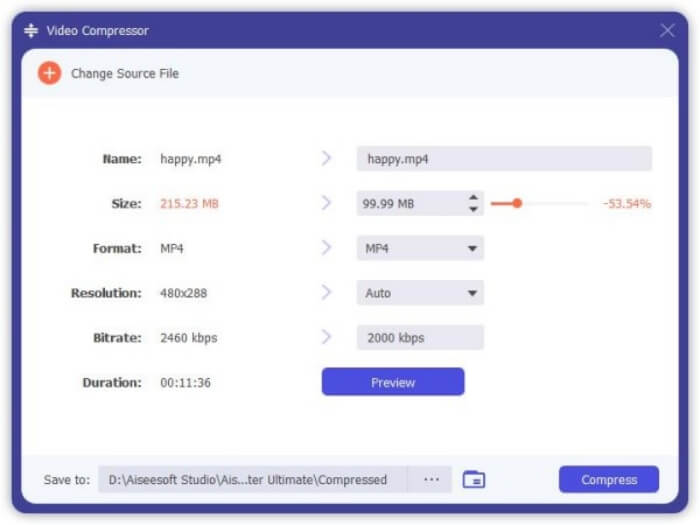
步骤 3: 在为网页压缩视频之前,你可以点击预览按钮检查效果。然后点击压缩按钮,再选择本地的目标文件夹进行保存。
该软件几乎兼容所有视频格式,你可以轻松压缩适用于 YouTube 的视频,以及用于 Facebook 和其他网页平台的视频。
第 3 部分:为 Web 压缩视频的常见问题解答
1.网页背景压缩视频的最佳尺寸是多少?
压缩网页背景视频的最佳大小为 1 分钟内小于 10 MB,加载只需 1 到 2 秒。
2.哪种视频格式与网站最兼容?
WebM 或 MP4 格式是最好的,因为它被所有主流浏览器支持,包括 Google Chrome、Safari、Firefox 等。此外,WebM 和 MP4 格式还兼容主要用于观看网络视频的 HTML 5 Player。
3.为什么要压缩网络视频?
因为视频越大,加载所需的时间就越长。如果您正在开发自己的网站,快速的加载速度会让更多的客户愿意浏览您的网站。
结论
当您管理自己的网站并且它总是缓冲很多时,您应该尝试通过在线免费将网络视频压缩到较小尺寸或将视频转换为较低分辨率而不会损失太多质量来提高视频加载速度。使用 FVC 免费在线压缩器轻松缩小网络视频,或下载专业的 FVC Video Converter Ultimate 以高质量压缩网络视频。
-
 如何将Facebook的视频压缩从GB释放到MB
 如果您被禁止在Facebook上上传大型视频,请不要担心。只需使用免费的视频压缩器将大视频大小从GB压缩到MB。
-
 3种方法来压缩和转换WhatsApp的大视频文件
 从本文中,您可以获得3种简单的方法来在线压缩WhatsApp的视频。为什么您不能在WhatsApp上发送视频?如何解决WhatsApp视频大小限制?只是阅读并检查。
-
 在iPhone / Android /在线上压缩电子邮件视频的教程
 无法通过太大的电子邮件发送视频?如果遇到此问题,您可以在此处找到可行的方法来压缩视频以发送电子邮件。本文将详细介绍如何免费缩小大型视频文件。
