


 视频转换大师
 屏幕录影大师
 视频修复
视频修复在Windows和Mac上压缩大型MPV文件的2种最佳免费方法
如何压缩MPV文件?您只是在Windows 10上使用屏幕录像机录制了视频。结果,录制机产生了一个大型MPV文件,您无法观看或编辑。有什么更糟的? MPV不在流行的视频格式列表中。本文中介绍了如何压缩大型MPV视频文件。

第1部分:如何在线压缩大型MPV视频
最快的解决方案是使用FVC Free Video Compressor。有了这款出色的 MPV 压缩器,你只需按照 3 个简单步骤,就能在线完成大体积 MPV 视频的压缩任务。
主要功能:
- 1.在保持高质量的同时,减小任何尺寸的视频文件。
- 2.压缩文件时,每次都自定义设置
- 3.易于使用的界面,适用于所有级别的用户,包括初学者。
- 4.支持TS,MOV,3GP,MP4,WMV,RMVB,AVI和其他格式
在线压缩 MPV 文件的步骤
步骤 1: 打开 MPV 压缩器并进入操作界面。
启动 FVC Free Video Compressor,然后点击添加文件进行压缩按钮。选择要上传并压缩的 MPV 文件。

注意: 第一次使用该 MPV 压缩器时,需要下载并运行名为fvc-launcher.exe的文件。安装启动器后,再次点击添加文件进行压缩按钮,就会弹出打开窗口。
步骤 2: 自定义 MPV 压缩的相关设置。
大小: 拖动以更改输出文件大小。输出视频越小,画质损失就越大。
格式: 选择你想要的输出格式。
分辨率: 你可以降低分辨率,也可以保持原始分辨率。
比特率: 最终比特率取决于大小和分辨率的组合。

步骤 3: 开始压缩 MPV 文件并等待输出结果。
点击压缩按钮,并选择保存压缩后 MPV 文件的路径。在压缩 MPV 文件的过程中,请不要关闭浏览器或关闭电脑。

延伸阅读:
第2部分:如何在Windows和Mac上本地压缩大型MPV视频
你可能不仅仅是想把 MPV 视频压缩到更小的体积,还想对视频进行编辑。FVC Free Video Compressor 并不支持编辑功能,因此你需要Aiseesoft Video Converter Ultimate。这是一款集转换、拷贝、编辑和压缩 MPV 视频于一体的综合工具。
主要功能:
- 1.压缩质量损失最小的MPV视频文件
- 2.与Windows 10/8/7和Mac OS X 10.7或更高版本兼容。
- 3.包括所有编码格式,例如H.264,VP8,H.265 / HEVC等。
- 4.支持1000多种格式:AVI,WMV,MP3,MP4,FLAC,WMA等。
- 5.硬件和软件的加速提供了最终的速度。
- 6.只需单击一下即可应用强大的效果和令人惊叹的滤镜。
步骤 1: 在 Windows 或 Mac 上下载、安装并启动这款专业的 MPV 压缩工具。切换到工具箱选项卡。
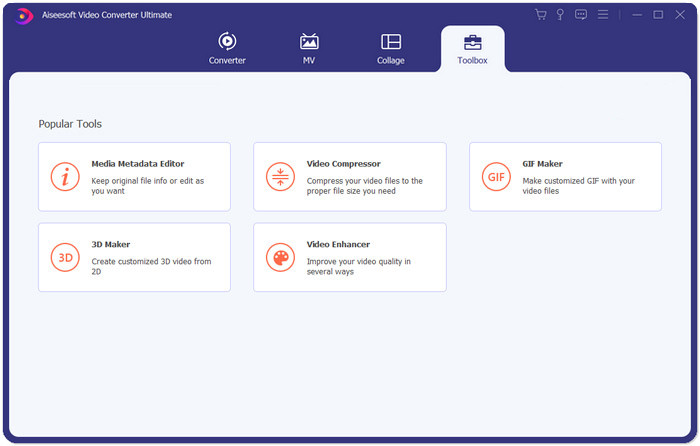
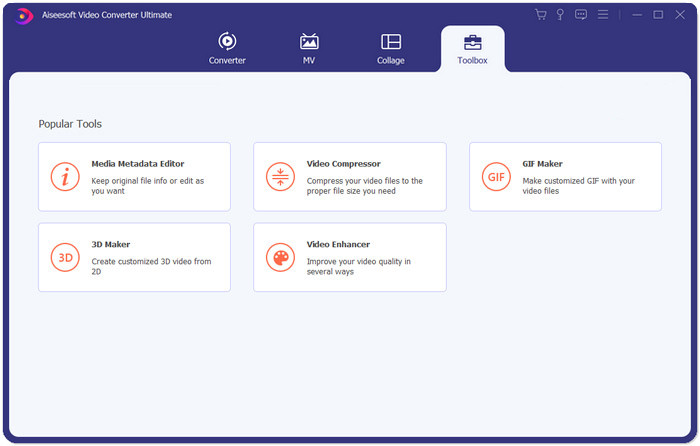
步骤 2: 要压缩 MPV 文件,需要使用视频压缩器功能。
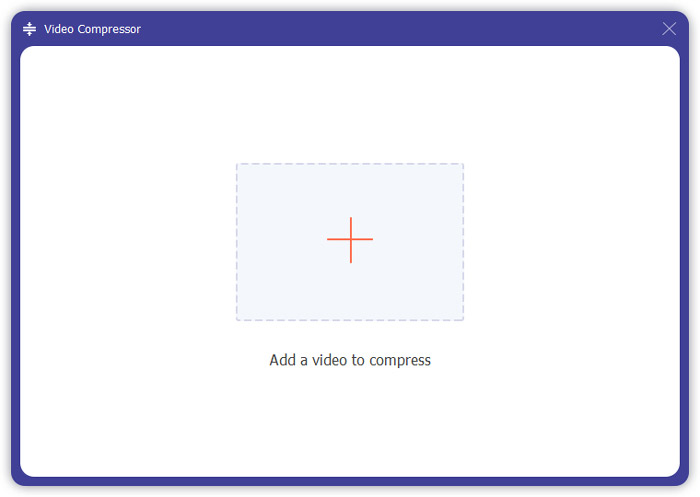
步骤 3: 点击“+”按钮,选择你想要压缩的 MPV 文件。
步骤 4: 在开始压缩 MPV 文件之前,自定义相关设置。大小:你可以拖动百分比进度条来调整输出大小,或者直接输入期望的输出大小。
格式: 列表中不包含 MPV。你可以从 16 种格式中任选其一。
分辨率: 建议选择自动(Auto)。你也可以将其调低到更低的分辨率。
比特率: 比特率会根据压缩后的大小自动计算。
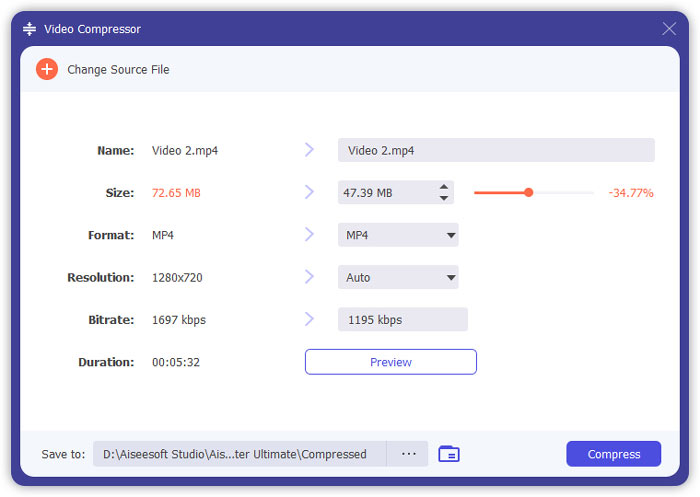
步骤 5: 点击压缩按钮,该按钮位于视频压缩器界面的右下角。在此之前,你可以先修改输出文件的名称。
第3部分:压缩MPV的常见问题解答
什么是MPV文件?
MPV是一种MPEG基本流视频文件。它包含原始和未压缩的视频数据。
我需要将MPV转换为MP4吗?
这将取决于具体情况。例如,如果要将文件带到教室计算机上并在课堂上播放,则最好事先将其转换为MP4,以获得更好的兼容性。
我可以使用Windows Media Player打开MPV文件吗?
是的。 Windows Media Player支持MPV文件。
我可以使用QuickTime打开MPV文件吗?
不能。要在 Mac 上打开 MPV 文件,你可以下载并安装蓝光播放器。
结论
本文介绍了两种在Windows和Mac上压缩大型MPV文件的免费方法。最简单的方法是使用FVC Free Video Compressor。要获得更完整的体验,可以下载Video Converter Ultimate。它是用于转换,修剪和压缩MPV文件的多合一工具。
-
 如何免费和在线为Facebook压缩视频
 如果您被禁止在Facebook上上传大型视频,请不要担心。只需使用免费的视频压缩器将大视频大小从GB压缩到MB。
-
 压缩MPEG-4 |如何在不损失质量的情况下缩小MPEG-4文件的大小
 没有足够的文件存储空间来保存所有MPEG-4文件?这里有一些解决方案,可以帮助您缩小视频文件的大小。
-
 VOB压缩:如何免费轻松地免费在线减小VOB文件的大小
 您是否正在寻找压缩VOB文件的方法?在本文中了解减小VOB文件大小的最佳方法。
