


 视频转换大师
 屏幕录影大师
 视频修复
视频修复
 安全下载
安全下载了解如何从 Mac“质量结果”录制外部音频
Mac 电脑是录制外部音频的绝佳设备,因为它们配备了内置麦克风和录音工具。因此,如果您经常从事播客或录音项目,您可以真正利用 Mac 的功能。
同时,你还必须了解如何利用这些功能来创建高质量录音。为此,在本文中,我们将通过 Mac 内置的音频录制工具,向你介绍两种在 Mac 上录制外部音频的有效方法,并再提供一种更便捷的替代方案。一起开始吧!

第一部分:什么是屏幕录像机
屏幕录像机是一种用于记录计算机屏幕上活动的工具。借助此功能,许多用户使用此工具来创建教程、记录他们的游戏体验或录制网络研讨会。
但是,除此之外,屏幕录像软件工具通常还具有其他功能,例如通过麦克风录制外部音频。此附加功能使从事播客等音频项目的用户更加轻松,使他们能够直接录制外部声音,例如画外音、采访或背景音乐,并与屏幕活动同步。现在,当您使用 Mac 时,它是一款出色的设备,可以无缝录制 Mac 音频。
第 2 部分。从 Mac 录制外部音频的两种方法
有两种方法可以从 Mac 电脑录制外部音频。您可以使用内置应用程序或第三方应用程序。它们都可以与 Mac 完美配合。
QuickTime播放器
您可以使用的第一个工具是 Mac 的内置应用程序 QuickTime Player。此工具主要被称为 Mac 视频和音频播放的媒体播放器。他们几乎不知道它还具有基本录制功能,允许用户从 Mac 录制外部音频。
该工具的最大优点是用户友好,只需要最少的设置即可完成捕捉外部声音等简单的录音任务。
主要功能:
● 捕捉带有音频的屏幕活动,适用于教程或演示。
● 可调节的音频输入源允许用户选择自己喜欢的麦克风。
● 直接在应用程序内修剪和编辑音频的基本部分。
● 以常见格式导出音频文件,如.m4a、.m4b、.m4p、MP3、AIFF、AU、SD2、WAV、SND 和 AMR。
要使用该工具,请按照以下步骤操作:
步骤 1. 首先,你需要将外置麦克风连接到你的 Mac 电脑。
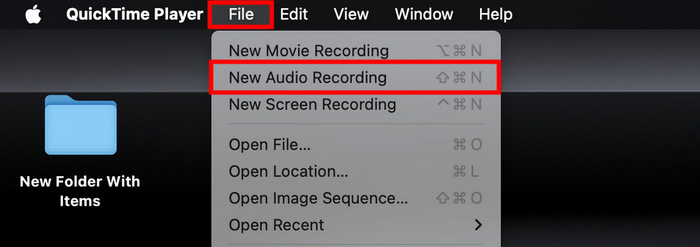
步骤 2. 接着,启动 QuickTime Player,在“文件(File)”菜单中选择“新建音频录制(New Audio Recording)”。
步骤 3. 然后,点击“录制(Record)”按钮旁边向下的箭头图标,选择你的外接麦克风。接着,使用录制按钮旁边的滑块调整输入音量。
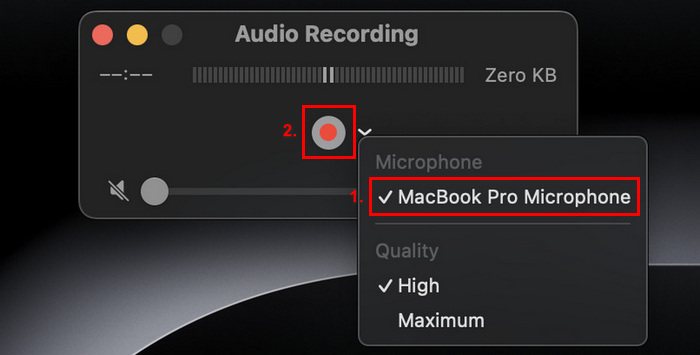
步骤 4. 现在,要开始录制时,只需点击红色录制按钮。
要停止录音,只需再次单击红色录音按钮。
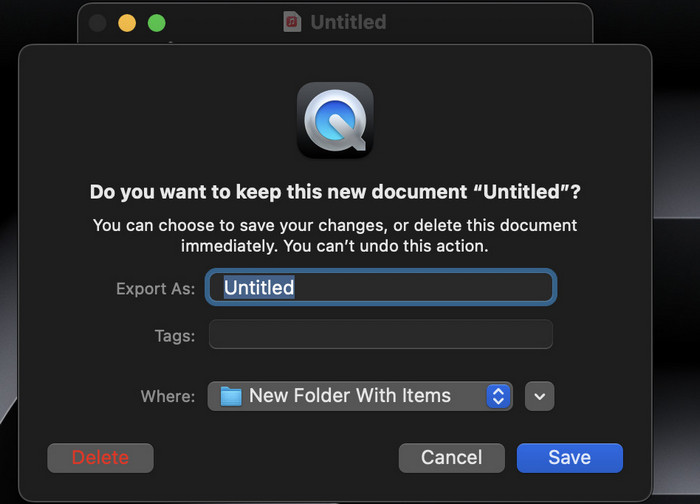
步骤 5. 最后,为你的文件命名,并选择你希望保存录音的存储位置。
使用 QuickTime 播放器在 Mac 上录制音频的真正优点在于它的便利性,因为它在 Mac 用户中随处可见。然而,它只提供基本的编辑功能,这使得它不太适合需要更高级工具在 Mac 上录制和编辑外部音频的用户。
FVC 屏幕录像机
如果您正在寻找免费的替代工具,您可以尝试 FVC 屏幕录像机。这款功能齐全的工具可让您轻松通过 2 个步骤从 Mac 录制外部音频。尽管是免费的,但由于其先进的音频处理功能,它可以保证您获得高质量的音频录制输出。使用此工具,您不仅可以通过麦克风录制外部音频,还可以调整音频设置以获得最佳录制质量。
主要功能:
● 通过内置或外部麦克风录制外部音频。
● 您可以使用录音历史列表轻松预览所有录音。
● 支持多种音频输出格式,如 MP3、WMA、AAC、M4A、FLAC、OGG 和 OPUS。
● 允许用户预览他们的录音机音频。
● 100% 完全免费。
要使用该工具,请按照以下步骤操作:
步骤 1. 首先,你需要在 Mac 电脑上下载并安装该工具。
步骤 2. 启动该工具。进入主界面后,在选项列表中选择“音频录制(Audio Recorder)”。
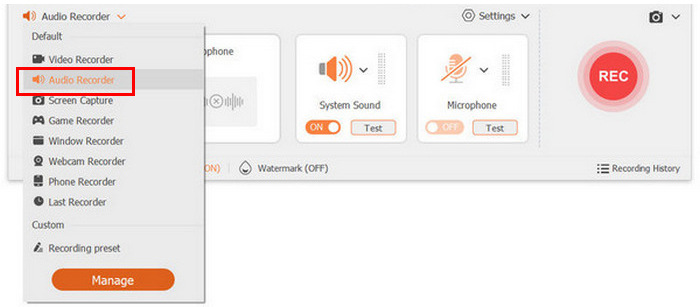
步骤 3. 最后,点击“录制”按钮。完成后,再次点击该按钮并保存录制好的文件。
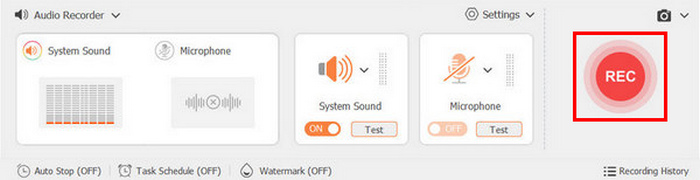
是不是超简单?这正是 FVC Screen Recorder 成为许多用户在 Mac 上录制外部音频时的最佳屏幕录制软件的原因。其用户友好的界面和强大的功能,让你几乎不可能用错。
第 3 部分。有关从 Mac 录制外部音频的常见问题解答
我可以在 Mac 上录制系统音频和外部音频吗?
是的,有些录音软件(如 FVC Screen Recorder)允许您同时录制系统和外部音频。如果您正在创建教程或演示文稿,需要在语音的同时包含来自应用程序的声音,这将非常有用。
如何保证录音时的最佳音质?
为了获得最佳音频质量,请选择安静的环境以尽量减少背景噪音,使用高质量的麦克风,并在录音软件中调整输入级别。
录音后可以编辑我的录音吗?
是的,许多录音工具都提供基本的编辑功能,让您可以修剪、剪切或增强录音。对于更高级的编辑,您可能需要使用专用的音频编辑软件,例如 Audacity 或 GarageBand。
我可以用什么文件格式保存我的录音?
大多数录音软件(包括 FVC Screen Recorder 和 QuickTime Player)都允许你以多种格式保存录音。使用 FVC 屏幕录制工具时,你可以将文件保存为 MP3、WMA、AAC、M4A、FLAC、OGG 和 OPUS 等格式。而使用 QuickTime 时,你可以将音频文件保存为 .m4a、.m4b、.m4p、MP3、AIFF、AU、SD2、WAV、SND 和 AMR。
在 Mac 上录制外部音频需要什么设备?
要录制外部音频,您需要一个麦克风,例如耳机。只需确保您的麦克风已正确连接并在 Mac 的声音设置中配置即可。此外,您可以使用 Mac 上的内置麦克风,但仍建议使用物理麦克风。
结论
总之,学习如何从 Mac 录制外部音频是充分享受其功能和功能的好方法,特别是当您正在从事播客等音频项目时。通过使用 QuickTime Player 和 FVC Screen Recorder 等工具,您可以轻松录制高质量音频。这些用户友好的屏幕录制工具不仅简化了录制过程,而且还提供了编辑和导出音频文件的基本功能。那么,您还在等什么?立即开始探索在 Mac 上进行外部录音的可能性吧!
-
 如何在 Audacity 中淡入淡出音频:4 种不同的方法 [2025]
 了解如何在 Audacity 中有效地淡化音频的步骤以及有关 Audacity 淡入/淡出效果的一些额外知识。现在系好安全带,让我们开始吧。
-
 使用 Audacity 中的 4 个简单步骤剪切音频 – 初学者教程
 想知道如何使用 Audacity 剪切长音频文件?在本文中,了解如何在 Audacity 中轻松剪切音频并达到所需的正确长度。
-
 如何使用 Audacity 在 Windows 10/11 上反转音频
 如果您正在 Audacity 中编辑音频文件,并且想知道如何反转全部或部分内容,请阅读此处并了解如何在 Audacity 中轻松反转音频。
