


 视频转换大师
 屏幕录影大师
 视频修复
视频修复
 安全下载
安全下载如何使用 VLC 播放器从 DVD 中提取音频的指南
VLC 播放器是一款免费的工具,功能比你预想的要多。首先,它是一款名副其实的出色视频播放器,提供了非常丰富的个性化设置。其次,它还能进行视频格式转换并完成简单的视频编辑。你可能会惊讶,VLC 播放器甚至可以抓取 DVD,并将视频和音频分离后保存。只要你的设备配有光驱,就可以在 VLC 播放器中完成这些操作。本文将分为两部分,分别在两类设备上向你介绍如何使用 VLC 播放器从 DVD 中提取音频。如果你觉得 VLC 播放器的功能略显单一,也可以尝试我们推荐的替代方案。

一、使用 VLC 播放器翻录 DVD 音频
在开始从 DVD 提取音频之前,我们需要做一些准备工作。首先,您必须确保计算机上安装了最新版本的 VLC 播放器。否则,某些功能可能无法正常工作。其次,我们需要准备一个可以读取 DVD 的 DVD 驱动器并将其连接到电脑。这样我们才能读取光盘上的信息。准备就绪后,我们可以按照以下步骤操作。
在 Windows 上使用 VLC 播放器
如果您使用的是 Windows 电脑,请阅读本节中的分步说明。以下是如何在电脑上使用 VLC 播放器从 DVD 中提取音频。
步骤 1: 插入 DVD。如果你的电脑带有 DVD 光驱,将光盘插入其中。请注意,要确保它不是 CD 光驱,否则将无法读取 DVD。
如果您的计算机没有驱动器,您应该将 USB DVD 驱动器连接到它。
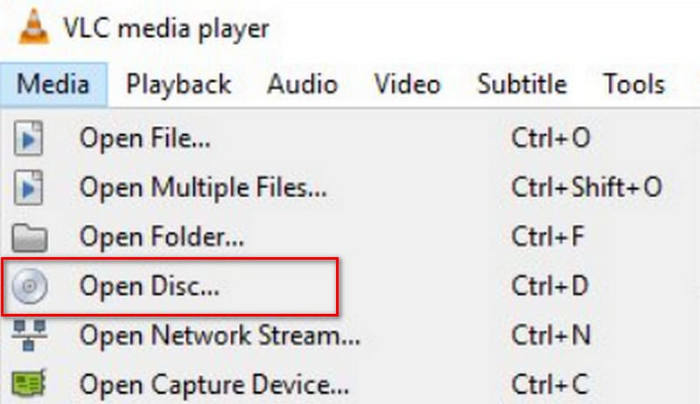
步骤 2: 在电脑上打开 VLC 播放器。点击 媒体(Media) 打开下拉菜单。
步骤 3: 在所有选项中选择 打开光盘(Open Disc)。
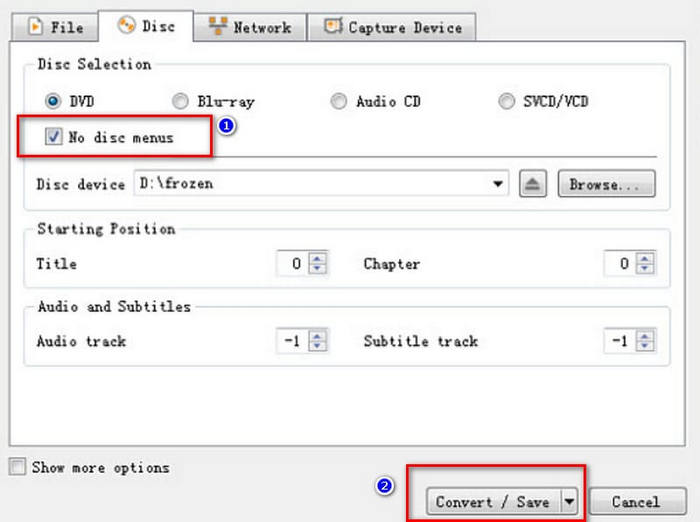
步骤 4: 会弹出一个 打开媒体(Open Media) 窗口。找到 无光盘菜单(No disc menus) 并勾选。
步骤 5: 在右下角找到 播放(Play) 按钮,然后点击旁边的 转换/保存(Convert/Save)。
步骤 6: 会打开一个新的 转换(Convert) 页面。展开 配置文件(Profile) 旁边的下拉框,选择 Audio - MP3。
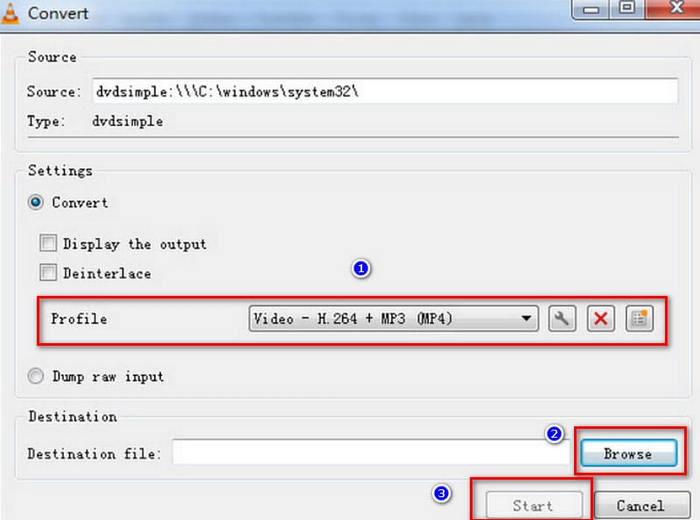
步骤 7: 要选择提取后音频的保存路径,点击 浏览(Browse),为文件命名并选择一个文件夹。
步骤 8: 最后返回 转换(Convert) 窗口并点击 开始(Start),VLC 提取音频的过程就会开始。
在 Mac 上使用 VLC 播放器
以下是使用 Mac 上的 VLC 播放器从 DVD 中剥离音频的步骤。
步骤 1: 首先,需要将 DVD 插入光驱。如果你的 Mac 配有光驱,直接插入光盘即可;如果没有,则需要使用外接 USB 光驱来读取 DVD。
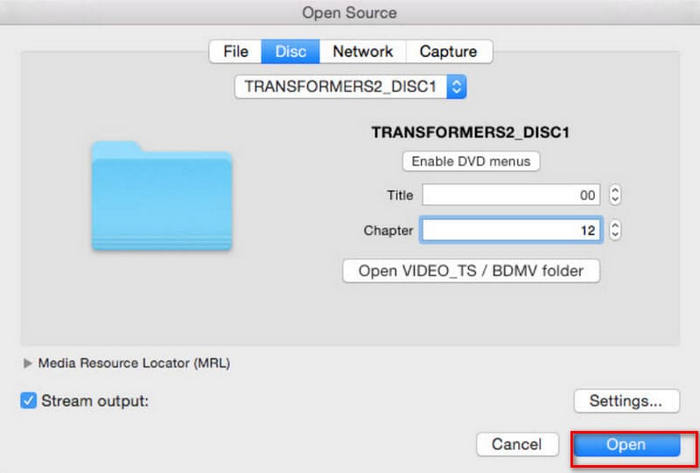
步骤 2: 在设备上打开 VLC 播放器。在主界面中选择 文件(File) > 打开文件(Open File)。当 打开源(Open Source) 窗口出现后,进入 光盘(Disc) 选项卡,选择你插入的 DVD。
步骤 3: 接下来需要勾选 禁用 DVD 菜单(Disable DVD menus)。如果不勾选,VLC 播放器在抓取 DVD 菜单时可能会陷入循环。同时,你还需要输入正确的标题和章节。
步骤 4: 勾选 流输出(Stream output),然后点击 设置(Settings) 按钮,会打开输出设置页面。
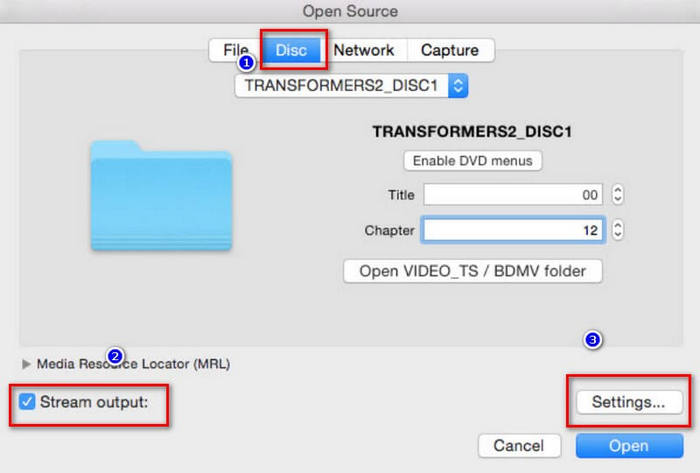
步骤 5: 在输出设置窗口中,点击 文件(File) > 浏览(Browse),找到你希望在 Mac 上保存提取后音频的文件夹。
步骤 6: 接着,前往 封装方式(Encapsulation Method) 和 转码(Transcoding) 选项卡,选择输出格式。
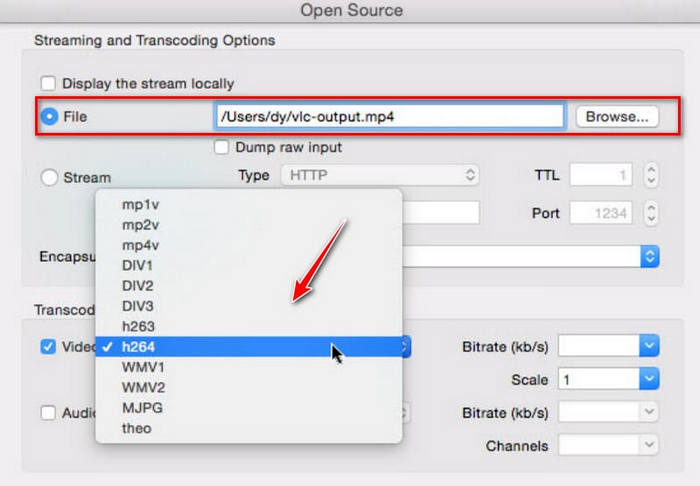
步骤 7: 当所有设置完成后,点击 打开(Open),即可开始使用 VLC 播放器从 DVD 中提取音频。整个过程会在播放器界面上实时显示。
第 2 部分。VLC 播放器的替代方案
现在我们知道了如何在 Windows 和 Mac 电脑上使用 VLC 播放器从 DVD 中导出音乐。然而,VLC 播放器并非唯一能做到这一点的工具。虽然它是免费的,但功能相对基础。如果您需要更全面的服务,并希望对导出的音频进行一些专业的处理,我们推荐使用专业的 DVD 翻录软件,例如 AnyMP4 DVD Ripper。它不仅可以翻录自制 DVD,还可以将包含 99 个标题的商业 DVD 转换为 500 多种数字格式。在翻录速度方面,它采用硬件加速技术,确保文件能够高质量、高效率地生成。使用它可以以 1:1 的比例备份 DVD,而不会损失视频质量。
以下是使用 AnyMP4 DVD Ripper 将 DVD 音频翻录成 MP3 的步骤。
步骤 1: 在电脑上下载并安装 AnyMP4 DVD Ripper,并在桌面启动。请确保你的设备有光驱来读取 DVD,将光盘插入准备好的光驱中。点击"Load DVD(加载 DVD)",程序就会加载 DVD 中的内容。

步骤 2: 界面会显示 DVD 的详细信息,包括字幕、音轨、时长、分辨率等。你可以根据需要进行编辑。然后,在下拉的"输出格式(Output Formats)"按钮中选择"音频(Audio)",并挑选一种音频格式。

步骤 3: 点击"Rip All(全部抓取)"即可获得数字音频格式文件。
第 3 部分. VLC 提取 DVD 音频的常见问题解答
我应该将 CD 翻录为 MP3 还是 WAV?
这取决于您想如何处理翻录的音频。通常,WAV 音频质量更高,而 MP3 文件体积更小,更易于存储和分发。MP3 的适应性也更强。您可以根据以上因素做出选择。
将 FLAC 转换为 WAV 可以吗?
是的,您可以将 WAV 转换为 FLAC,也可以将 FLAC 转换为 WAV。这两种格式都是无损的,并且音质出色。FLAC 文件比 WAV 文件小,但音质几乎没有差别。如果您担心设备的存储空间,我们建议您选择 FLAC 作为输出格式。
人们能听出 WAV 和 MP3 之间的区别吗?
对于大多数用户来说,WAV、FLAC 和 MP3 格式之间的差异其实可以忽略不计。在讨论它们的区别时,我们常常会提到 WAV 能提供更高的音质,而 MP3 的压缩效率更高,但在实际听音乐的体验中,这几乎不会带来明显区别。
结论
这是一篇介绍如何使用 VLC 播放器从 DVD 导出音频的指南。我们分别在 Windows 电脑和 Mac 上演示了操作方法。你可以结合文字说明和配图一步步跟着操作。如果你想在导出前对音频做更多调整,我们推荐使用 VLC 播放器的最佳替代方案 AnyMP4 DVD Ripper,它强大的功能不会让你失望。
-
 在 Windows 和 Mac 上将 Video_TS 刻录到 DVD 的 3 种方法
 如果您手头有 TS 文件,并想将其保存到 DVD 上,请阅读本指南。我们将详细指导您如何在 Windows 或 Mac 电脑上将 Video_TS 刻录到 DVD。
-
 2025 年 5 款适用于 Windows 10 的免费 DVD 播放器评测
 什么是Windows 10最好的免费DVD播放器?如何获得Windows Media Player播放DVD?这篇文章列出了5个适用于Windows 10的最佳免费DVD播放器。
-
 适用于 Mac 的 DVD 播放器软件免费下载 2025
 如何在没有DVD驱动器的Mac上播放DVD?如何在Mac上使用外部DVD播放器?此帖分享5个免费的Mac专用DVD播放器。
