


 视频转换大师
 屏幕录影大师
 视频修复
视频修复学习如何在 Adobe Premiere [2024] 中修剪视频
在编辑视频时,处理一些较长的片段是很常见的,这些片段中可能包含一些需要删除的不必要部分。此外,有时我们需要发送视频的某个特定部分,因此最终会修剪掉其中的一部分。
好消息是,有一款工具能让这一过程变得简单。Adobe Premiere 允许用户精确地选择、裁剪或剪切视频中的特定部分。这样一来,无论你是为了控制时长还是去除干扰内容,这款视频剪辑工具都能轻松帮你实现。现在,通过这份简化指南,你就有机会学习如何在 Adobe Premiere 中剪辑视频。还在等什么?继续往下看吧!
第 1 部分:什么是 Adobe Premiere
Adobe Premiere 是 Adobe Systems 开发的一款知名的专业视频编辑软件。它于 1991 年首次推出,从那时起,它就因其强大的功能而迅速流行起来。
如今,Adobe Premiere 已成为 Adobe Creative Cloud 套件的一部分,并且仍然是业内众多资深视频编辑人员使用的领先视频编辑程序之一。借助这款视频编辑工具,用户可以进行修剪、合并、添加效果、整理视频片段等操作。
为什么用 Adobe Premiere 来剪辑视频?
如果您需要处理较长的视频并剪掉不需要的部分,使用 Adobe Premiere 修剪视频是一个不错的解决方案。借助其 Razor 功能和时间线标记,您可以轻松地将视频修剪到精确的帧数,确保剪辑流畅,最终成品精美绝伦。最后,它还能让您快速进行干净专业的剪辑。
第 2 部分.在 Adobe Premiere 中修剪视频 [简化]
在 Adobe Premiere 中修剪视频非常简单高效。它可以让用户轻松地从冗长的视频片段中剪掉不需要的部分。以下是如何在 Adobe Premiere 中轻松修剪视频的指南:
步骤 1. 首先,在你的 Adobe Premiere 中创建一个新项目。
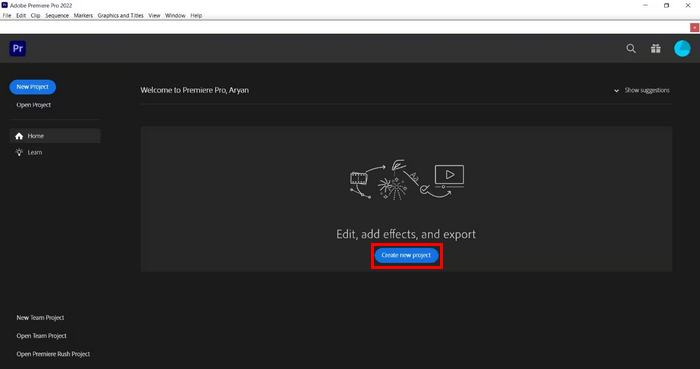
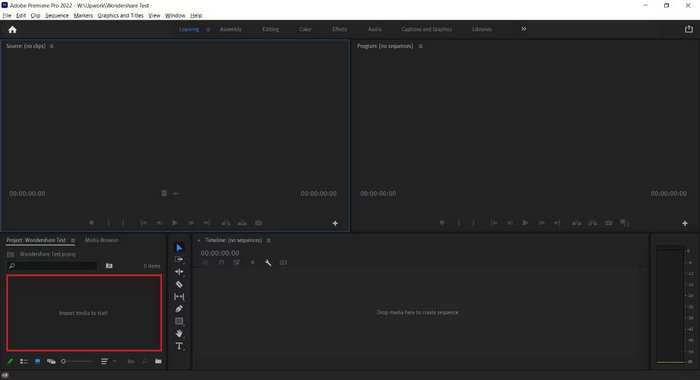
步骤 2. 接着,点击下方的 Import Media to Start(导入媒体以开始),导入你想要剪辑的视频文件。
步骤 3. 然后,在源窗口中选中你导入的视频,并将其拖拽到时间轴(Timeline)中。
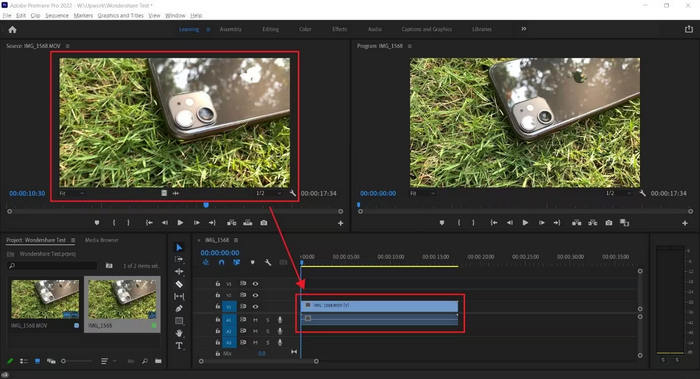
步骤 4. 现在,在时间轴中点击你想要剪辑的视频,选择剃刀工具(Razor Tool)。然后在你想开始剪切的位置或片段上单击左键进行确认。
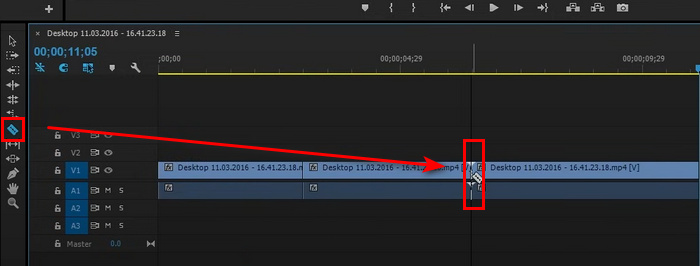
提示: 你也可以通过键盘按下 C 键来选择剃刀工具。
就这样!现在,您已经借助 Adobe Trim Video 功能修剪了视频。确实,使用这款视频编辑工具,您可以轻松精准地剪辑视频。所以,如果您正在处理冗长的视频片段,现在可以轻松剪掉其中不必要的部分。
如果你对 Adobe Premiere Pro 感兴趣,可以点击此处了解更多关于如何用它加速视频的信息。
第 3 部分:Adobe Premiere Trim Video 的最佳替代方案
虽然使用 Adobe Premiere 修剪视频是精准剪掉不想要部分的好方法,但如果只使用其视频修剪功能,可能会觉得购买成本高昂。如果您正在寻找价格更低但质量与视频修剪器相当的产品,Aiseesoft Video Converter Ultimate 是您的最佳选择。
这款一体化视频转换工具提供一系列功能,可满足用户大多数视频编辑需求。它拥有专用的视频修剪工具,可以轻松修剪视频,无需使用更复杂的高级软件。此外,它还允许您选择视频片段的起点和终点,以便更轻松地进行修剪。
主要功能:
• 手动输入选项来修剪视频片段的开始和结束时间。
• 允许添加多个片段来修剪视频的不同部分。
• 快速将视频分割成片段,以便更快地进行编辑。
• 通过播放、暂停和逐帧导航预览修剪后的视频。
• 将多个修剪的片段合并为一个文件。
以下是在 Aiseesoft Video Converter Ultimate 中剪辑视频的方法:
步骤 1. 首先,在电脑上下载并安装 Aiseesoft Video Converter Ultimate。
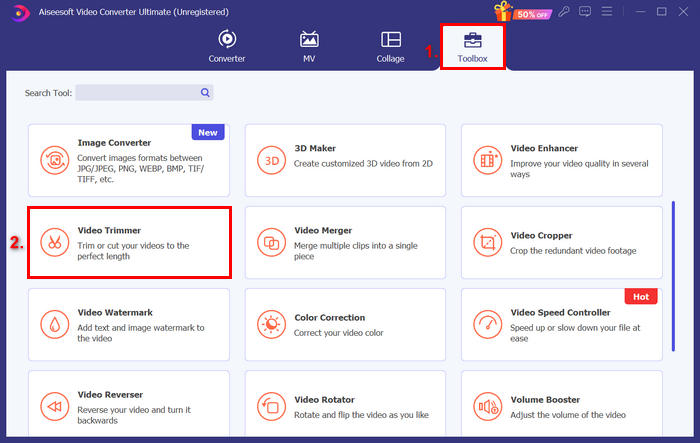
步骤 2. 启动工具,进入工具箱(Toolbox)标签页,选择视频剪辑(Video Trimmer)。
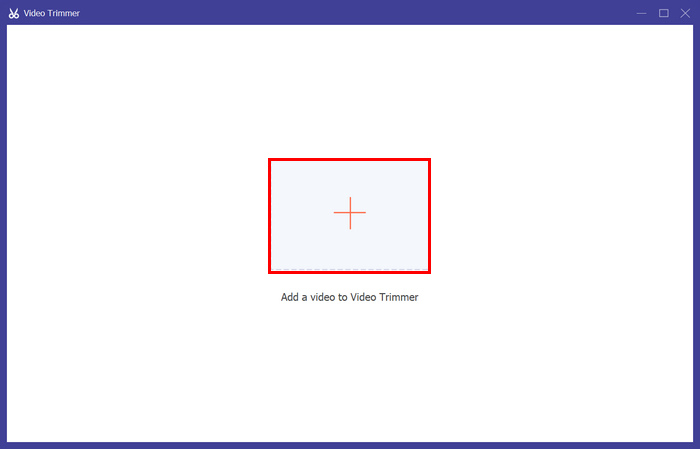
步骤 3. 点击Add a Video to Video Trimmer(添加视频到视频剪辑器)来导入你想剪辑的视频。
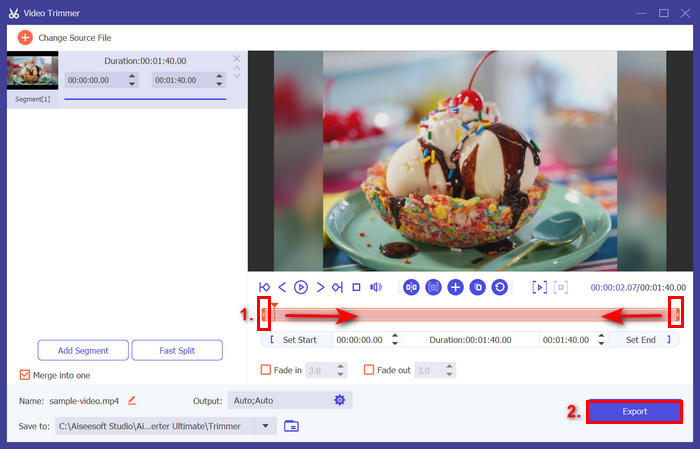
步骤 4. 然后,通过拖动片段的起点和终点,将其从左到右移动,或直接输入你想要剪辑部分的开始和结束时间。完成后,点击下方的导出(Export)按钮。
提示: 如果你想对视频进行更加快捷的剪辑,可以使用快速滑动剪辑(Fast Slip trimmer)功能。你只需点击添加片段按钮旁边的 Fast Slip 按钮,然后选择你希望分割片段的模式。如果选择按平均分割,只需填写分割数量;如果选择按时间分割,则输入时间。之后点击 Split(分割)按钮即可。
Aiseesoft 在剪辑 MP3 等音频文件方面同样表现出色。
第 4 部分:关于在 Adobe Premiere 中修剪视频的常见问题解答
如何在 Adobe Premiere 中进行精确修剪?
Adobe Premiere 提供了多种工具,可帮助您进行精准修剪。一种方法是使用源监视器在将剪辑添加到时间线之前设置入点和出点,这样可以更好地控制剪辑的开始和结束位置。为了获得更高的精度,您可以使用缩放滑块放大时间线,聚焦于特定帧。
是否可以在 Adobe Premiere 中撤消修剪或恢复修剪后的素材?
是的。您可以轻松撤消任何修剪操作,只需按 Ctrl+Z(Windows 系统)或 Cmd+Z(Mac 系统)即可。如果您不小心修剪过多或删除了错误的部分,可以多次使用“撤消”命令来恢复更改。此外,如果视频的某个部分被修剪但未完全移除,您只需在时间线中将剪辑的边缘拖回即可恢复修剪后的素材。
我可以在 Adobe Premiere 中一次修剪多个剪辑吗?
是的。Adobe Premiere 可以同时修剪多个视频。只需在时间轴中选择要调整的剪辑,然后使用“波纹编辑”工具或时间轴标记即可一次性修剪所有剪辑。当您需要对多个剪辑应用一致的修剪效果时,此功能非常有用。
结论
学习如何在 Adobe Premiere 中剪辑视频,如今已成为我们数字生活中不可或缺的一部分,特别是在处理长视频时。如果你的电脑上已经安装了这款软件,就可以好好利用它;如果还没有,则可以尝试使用 Aiseesoft Video Converter Ultimate 来满足你的视频剪辑需求。
-
 11 个出色的视频剪辑器可供使用 [免费和付费]
 以下是可用于修剪视频的视频编辑软件列表。我们将认真审查这些计划并提供您寻求的所有详细信息。
-
 3 种关于如何在 Android 上修剪视频的好方法
 您想使用您的 Android 设备来剪辑视频吗?那么这篇文章适合你。我们将讨论有关如何在 Android 上缩短视频的有价值的方法。
-
 如何使用 TikTok 剪辑视频 [详细说明]
 您想知道如何使用 TikTok 缩短视频吗?然后,我们将提供简单的方法。此外,您还将学习使用离线应用程序/程序的其他方法。
