


 视频转换大师
 屏幕录影大师
 视频修复
视频修复
 安全下载
安全下载学习如何在 Premiere Pro 中裁剪视频的最简单方法
剪辑视频确实是一项艰巨的任务。它不仅仅是编辑一组剪辑片段。你必须管理多个元素,例如修剪、裁剪、添加转场和效果,以及调整音频。如果你是 Adobe Premiere Pro 新手,那么需要学习的基本技能之一就是如何裁剪视频。
对于习惯了视频剪辑的人来说,裁剪视频并不是什么新鲜事,他们经常这样做来优化素材、裁掉不需要的部分,或让画面聚焦在画面中的特定主体上。不过,对初学者而言,这一操作一开始可能会有些让人望而生畏。但别担心!在本文中,我们将一起学习如何在 Premiere Pro 中裁剪视频。这绝对不难,下面就一起来开始吧!
第一部分 Adobe Premiere 简介
Adobe Premiere Pro 是当今最强大、使用最广泛的视频编辑软件之一。它由 Adobe 开发,以其强大的视频编辑工具和功能而闻名。无论是专业人士还是初学者,都可以使用这款软件创建高质量的视频。
Adobe Premiere Pro 在众多视频编辑软件应用中脱颖而出的原因之一是其基于时间轴的直观编辑系统。此外,使用 Adobe,用户可以轻松管理多个轨道、处理各种格式,并使用高级工具来增强视频效果。然而,面对如此丰富的功能,初学者一开始可能会感到有些不知所措。不过,学习如何使用 Premiere Pro 裁剪视频或许是一个不错的入门指南。
因此,如果您想裁剪视频以删除帧中不需要的部分或突出显示视频的特定区域,使用 Adobe Premiere Pro 可以简化此过程。
第 2 部分:如何在 Premiere Pro 中裁剪视频
如何使用 Adobe 裁剪视频?Adobe 内置的裁剪工具可以用来裁剪视频,只要您拥有 Adobe 专业版,就可以轻松使用。请注意,Premiere Pro 并非免费软件。
现在,借助其视频裁剪工具,用户可以精确删除视频中不需要的部分,或专注于特定区域,从而获得更完美的效果。此外,它还允许用户使用滑块和百分比来裁剪视频。
以下是在 Premiere Pro 中裁剪视频的方法:
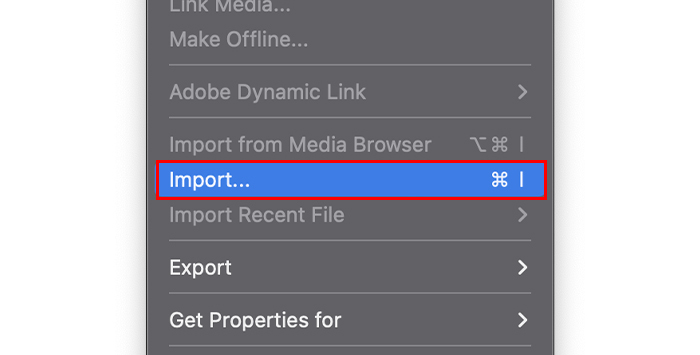
步骤 1. 打开 Adobe Premiere Pro,通过点击上方菜单中的File(文件)选项卡并选择Import(导入),导入你想要裁剪的视频。
步骤 2. 将视频片段导入项目后,接下来需要把它拖到时间轴(Timeline)上,这样你就可以在时间轴中对其进行编辑。
步骤 3. 然后,前往Video Effects(视频效果)选项卡,点击下面的Transform(变换),再选择其中的Crop(裁剪)。这样就可以启用 Premiere Pro 的裁剪效果。
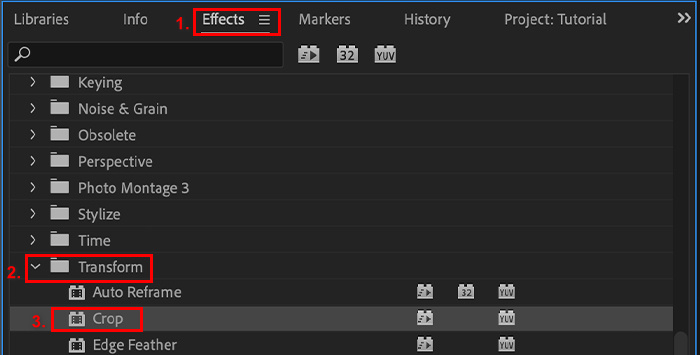
要将裁剪效果添加到您想要裁剪的视频,请在时间轴中点击该视频,然后双击“裁剪”即可添加。您也可以直接将裁剪效果拖放到已添加到时间轴的视频上。
步骤 4. 当你把新的效果添加到时间轴上的视频后,你会在屏幕上看到Effects Control(效果控件)面板。
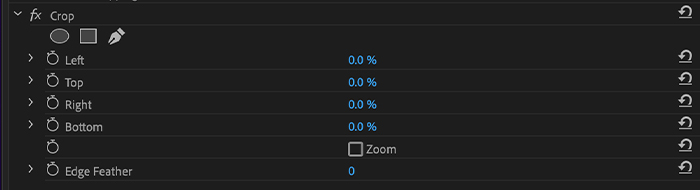
步骤 5. 接着,在Effects Control(效果控件)面板中,点击 Crop(裁剪),然后拖动画面周围的控制手柄,就可以轻松裁剪视频。
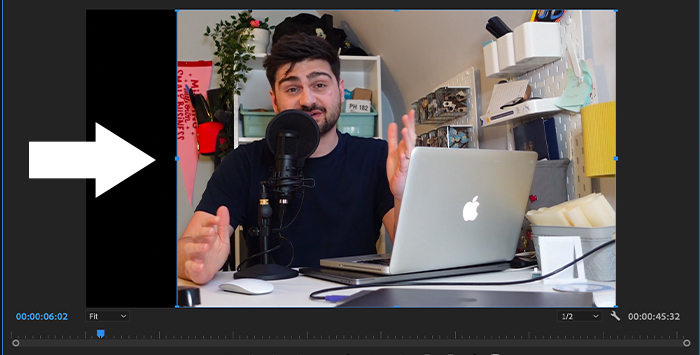
步骤 6. 另一种在 Premiere Pro 中裁剪视频的方法是使用Slider(滑块)来裁剪。只需拖动滑块,就可以分别裁剪视频画面的左、上、右、下四个边。

步骤 7. 最后,你还可以通过Percentage(百分比)来裁剪。方法是双击百分比数值,然后输入你想要的精确数值。

的确,使用 Adobe Premiere Pro 来裁剪视频非常出色,因为它拥有十分全面的编辑功能。不过,这款工具只能通过付费订阅获得,如果只是为了裁剪视频而购买它,其实并不划算。而且,它的裁剪功能操作并不算直观,对新手来说可能比较难上手。但如果你本身电脑上就已经安装并在使用 Premiere Pro,那么在需要裁剪视频时,这个功能仍然非常值得一试。
第 3 部分:Adobe Premiere Pro 的最佳替代方案
如果您正在寻找比使用 Premiere Pro 裁剪视频更简单、功能更直接的工具,可以尝试 Aiseesoft Video Converter Ultimate。这款工具以其全面的转换功能而闻名,但它也提供了一个工具箱,其中包含视频裁剪器。这款工具比 Premiere Pro 更易于裁剪视频,因为导入视频后,您可以直接进行裁剪。此外,它的界面非常简单直观,无需任何复杂的步骤。
主要功能:
• 用户可以通过输入特定尺寸或直接在视频预览上拖动裁剪框的角来手动调整裁剪区域。
• 允许用户自由设置纵横比或选择预定义的纵横比。
• 用户可以预览裁剪后的视频。
• 有一个重置按钮,可以撤消所做的任何裁剪调整。
• 支持多种视频格式。
以下是使用 Aiseesoft Video Converter Ultimate 裁剪视频的方法:
步骤 1. 首先,在你的电脑设备上下载安装 Aiseesoft Video Converter Ultimate。
步骤 2. 接着,进入Toolbox(工具箱)选项卡,然后选择其中的Video Cropper(视频裁剪)功能。
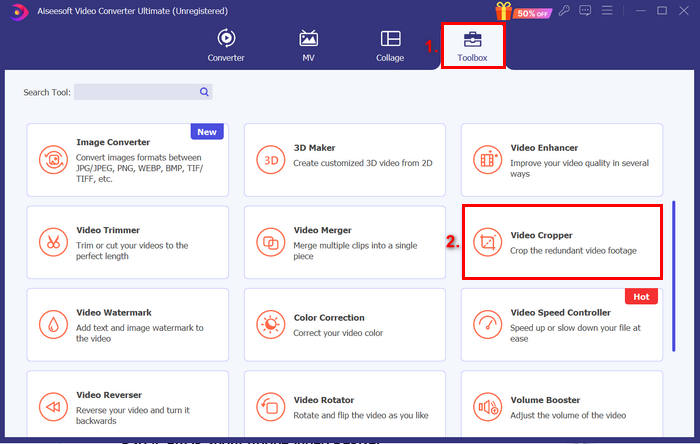
步骤 3. 然后,点击Add a Video to Video Cropper(添加视频到视频裁剪器),导入你想要裁剪的视频文件。

步骤 4. 在带有可调节角点的裁剪框中,你可以手动拖动视频的四个角或边缘来进行裁剪。或者,你也可以在Crop Area(裁剪区域)输入框中填入裁剪尺寸,以指定精确的数值。完成后,只需点击下方的Export(导出)按钮即可。
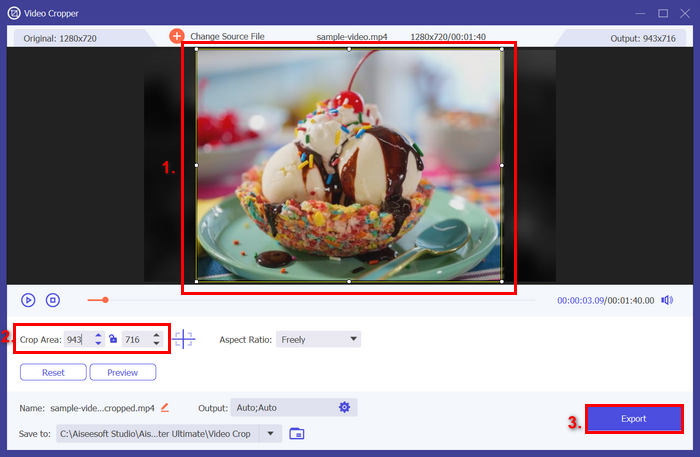
比 Premiere 简单多了,对吧?Aiseesoft Video Converter Ultimate 的视频裁剪工具旨在让用户更轻松地进行视频裁剪。如果您正在寻找视频裁剪工具的替代方案,可以尝试一下这个工具。
如果你想了解更多内容,可以查看如何在 iPhone 上裁剪视频。
第 4 部分:使用 Adobe 裁剪视频的常见问题解答
使用 Premiere Pro 裁剪视频可以免费吗?
不可以。使用 Premiere Pro 裁剪视频并非免费。需要订阅才能使用其全部功能,包括裁剪工具。虽然您通常可以找到免费试用版,但继续使用则需要付费套餐。
我可以在 Premiere Pro 中裁剪视频而不影响其质量吗?
是的。在 Premiere Pro 中裁剪视频通常不会影响其质量,因为您只是移除了部分帧,而不是更改剩余内容。但是,请务必以高质量格式导出视频,以保持其完整性。
我可以在 Premiere Pro 中撤消裁剪吗?
是的。您可以轻松撤消 Adobe Premiere Pro 中的裁剪操作。如果您想恢复更改,只需在时间轴中选择已裁剪的片段,前往“效果控件”面板,然后重置裁剪设置即可。此外,您还可以根据需要使用撤消命令 Ctrl+Z(Windows 系统)或 Command+Z(Mac 系统)恢复到之前的编辑。
结论
现在你已经知道如何使用 Premiere Pro 裁剪视频,就可以更轻松地剪辑和优化你的视频了。不过,对于初学者来说,这款工具可能会显得有些复杂。在这种情况下,你可以尝试一些替代方案,比如 Aiseesoft Video Converter Ultimate,它能提供更简单、上手更容易的视频裁剪方式。
-
 Adobe Captivate,这是您需要了解的一切
 Adobe Captivate非常适合进行电子学习,您可以了解更多有关如何使用屏幕录像机录制屏幕以及本文中最佳选择的信息。
-
 在 Adobe Premiere 中创建慢动作视频的成熟方法
 Adobe 最好的软件之一是 Premiere。它的更多功能是将视频提升到一个新的水平,比如制作慢动作视频。阅读本文以了解有关 Adobe Premiere 及其有用功能的更多信息。
-
 如何调整图像大小 – Adobe Resize 图像 [在线和离线]
 如果您正在搜索 Adobe 调整图像大小,那么我们可以为您提供解决方案。彻底查看这篇文章,了解如何在您的 PC 上使用 Adobe 调整图像大小。
