


 视频转换大师
 屏幕录影大师
 视频修复
视频修复
 安全下载
安全下载2024 年最佳外置 CD/DVD 驱动器前 4 名推荐
随着Netflix等在线流媒体平台的持续热销,人们一度认为实体媒体正在走向衰落。但事实并非如此,光盘正再次受到人们的青睐。然而,如今大多数笔记本电脑和台式电脑都没有内置光驱,这使得外置CD/DVD驱动器比以往任何时候都更有价值。
在琳琅满目的产品中,要找到一款同时兼具兼容性、速度和耐用性的光驱并不容易。因此,在这篇文章中,我们为 2024 年精心挑选了四款最佳外置 CD/DVD 光驱,它们都具备出色的性能配置,能满足不同用户的多种需求。

第 1 部分。最佳外置 CD/DVD 驱动器
如今,大多数现代计算机都已将内置光驱从其功能中移除。因此,对于那些想要播放、翻录或刻录仅存在于物理介质上的电影和节目的人来说,外置光驱是完美的解决方案。以下是四款值得考虑的外置 CD/DVD 光驱:
华硕 BW-16D1X-U 蓝光光驱
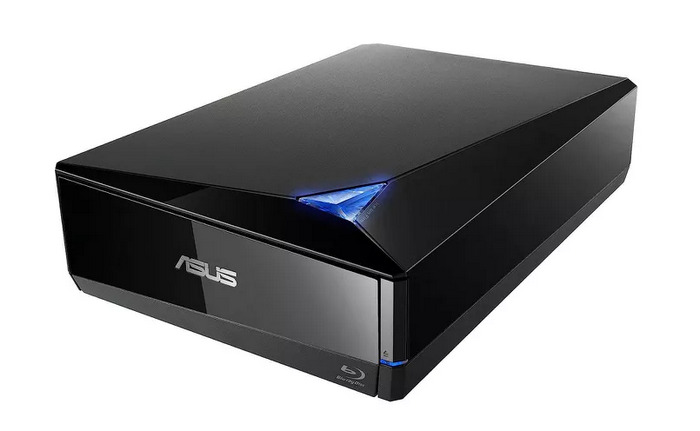
价格: $168
华硕 BW-16D1X-U 蓝光光驱是一款多功能光驱,支持蓝光、CD 和 DVD 格式。它采用时尚设计,配备 USB 3.0 接口,可为 Windows 和 macOS 用户提供快速的数据传输和可靠的性能。对于经常使用蓝光光盘的用户来说,这款光驱是一个不错的选择。
优点
- 支持蓝光、CD 和 DVD。
- 快速 USB 3.0 连接。
- 时尚、紧凑的设计。
- 适用于 Windows 和 macOS。
缺点
- 价格较高。
- 与小型 DVD 光驱相比体积更大。
LG GP65NB60 外置硬盘
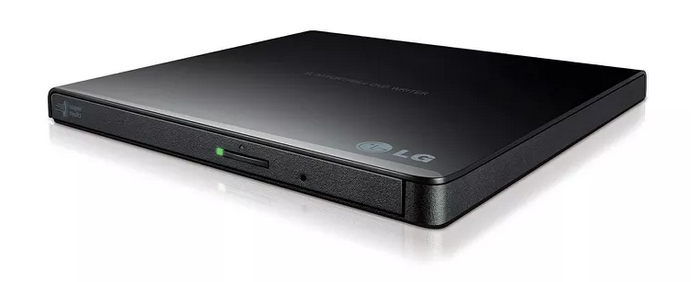
价格: $29
LG GP65NB60 是一款轻巧、经济实惠且易于携带的 DVD 光驱。这款纤薄的设备非常适合需要基础 CD/DVD 光驱且注重便携性的用户。它支持 USB 2.0 和 3.0 即插即用,并兼容 Windows 和 macOS,是理想的旅行伴侣。
优点
- 轻薄、便携。
- 价格实惠。
- 即插即用设置。
缺点
- 不支持蓝光。
- 与仅支持 USB 3.0 的驱动器相比,数据传输速度较慢。
Dell DW316 外置 USB 超薄 DVD 光驱
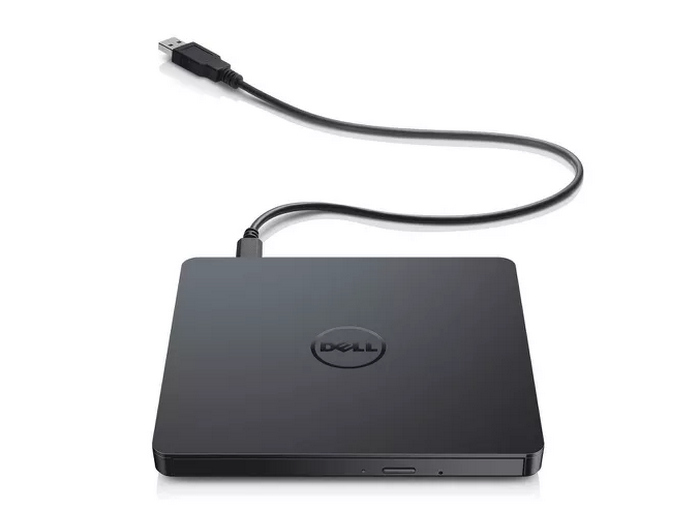
价格: $33
戴尔 DW316 外置光驱是一款可靠且价格实惠的选择,可满足基本的 CD 和 DVD 需求。它采用时尚的设计,可与戴尔笔记本电脑完美搭配,同时也兼容其他品牌。其简单的设置和紧凑的外形使其成为日常 CD/DVD 轻松使用的理想之选。
优点
- 紧凑而时尚的设计。
- 即插即用功能。
- 与 Windows 和 macOS 兼容。
- 价格非常超值。
缺点
- 不支持蓝光。
华硕 ZenDrive
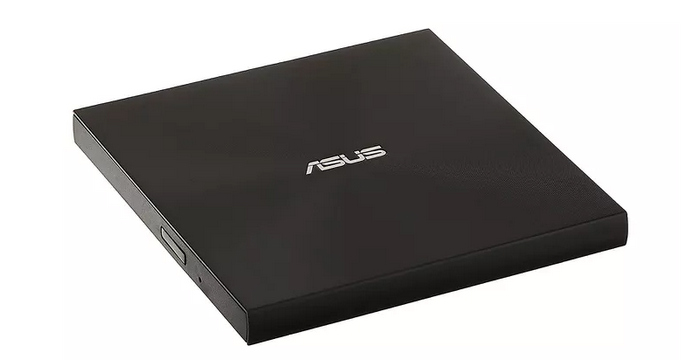
价格: $30
最后一款最佳的外置免费 CD/DVD 光驱是华硕 ZenDrive。这是一款小巧、经济实惠的 CD/DVD 光驱,非常适合日常使用。虽然它不支持蓝光,但它能提供可靠的 CD 和 DVD 性能,并具有快速的读写速度。其超薄设计、内置 CyberLink 软件以及对 M-Disc 刻录的支持,使其成为安全数据存储和便携性的理想之选。
优点
- 超薄设计。
- 可选加密。
- 附带软件和云存储。
缺点
- 价格比仅 DVD 驱动器更高。
- 缺少桌面蓝光驱动器的一些高级功能。
第二部分:AnyMP4 DVD 翻录器
使用外置 CD/DVD 光驱非常简单。对于没有内置光驱的现代电脑来说,它是访问实体光盘内容的简便方案。如果你想将 DVD 内容数字化以便备份或更轻松播放,AnyMP4 DVD Ripper 是一个非常不错的选择。
AnyMP4 DVD Ripper 是一款功能强大的工具,支持包括 DVD 和蓝光在内的多种输入来源,并可将其转换为 MP4、MKV、ISO 等常见格式。通过这款软件,你可以轻松为 DVD 创建数字副本,确保你的媒体安全备份,并可随时随地在任何设备上观看。
• 将 DVD 转换为适合在电脑和移动设备上播放的数字视频,包括 MP4、MKV、AVI、MOV 等格式。
• 支持 500+ 种输出格式,并提供适用于 iPhone、安卓设备、Apple TV、游戏主机等的预设配置文件。
• 利用硬件加速和先进编码技术,实现快速且高质量的 DVD 复制。
• 批量转换功能可让你一次性翻录多个 DVD 或多个片段。
• 内置编辑工具允许你在翻录前进行剪辑、裁剪、合并、添加水印、字幕以及调整特效。
• 可自定义输出参数,如视频/音频编码格式、分辨率、比特率、帧率等。
• 通过 1:1 无损 ISO 或文件夹备份选项,保留原始 DVD 结构和画质。
• 友好的用户界面使翻录和编辑过程变得非常直观,即便是新手也能轻松上手。
以下是使用外置 CD/DVD 光驱配合 AnyMP4 DVD Ripper 将 DVD 数字化的步骤:
步骤 1. 首先,你需要在设备上下载并安装该工具。
步骤 2. 将 DVD 插入电脑上的 DVD 光驱中,稍等几分钟,直至电脑成功识别光盘。

步骤 3. 现在启动软件,点击“加载 DVD”(Load DVD)按钮载入光盘。

步骤 4. 然后,点击下方的“输出格式”(Output Format),选择所需的输出格式(如 MP4、MKV、AVI),或者选择针对 iPhone、安卓、Apple TV 等设备的专用预设。

步骤 5. 点击“全部翻录”(Rip All),开始将 DVD 翻录为数字格式。
第3部分。有关外部CD / DVD驱动器的常见问题解答
我可以在任何笔记本电脑或计算机上使用外置 CD/DVD 驱动器吗?
是的,大多数外置 CD/DVD 光驱都通过 USB 连接,因此几乎可以兼容所有配备 USB 端口的笔记本电脑和台式电脑。不过,最好检查光驱是否支持您使用的操作系统(Windows、macOS 或 Linux),因为某些型号可能会有限制。
如何从外部驱动器备份我的 DVD 内容?
你可以使用 AnyMP4 DVD Ripper 等软件,将外置光驱中的 DVD 内容翻录为 MP4 或 MKV 等数字格式进行备份。这样一来,你就能将 DVD 转换为诸如DVD 转 AVI之类的格式,更灵活地进行存储并随时随地观看。
我可以使用外置 CD/DVD 驱动器在电视上播放 DVD 吗?
是的,但这取决于你电视的兼容性。有些智能电视支持外接USB驱动器播放媒体,但大多数外接CD/DVD驱动器是设计用来连接电脑而不是电视的。更好的选择可能是在电脑上翻录并数字化DVD,然后将文件传输到USB驱动器,以便在电视上轻松播放。
结论
通过这四款最佳外置 CD/DVD 光驱,你已经了解了为什么外置光驱对于轻松访问实体光盘内容至关重要。每一款都有其独特功能,可以满足你不同的偏好和需求。与此同时,如果你想将 DVD 数字化并创建备份文件,AnyMP4 DVD Ripper 是完美之选。
准备好充分利用你的媒体资源了吗?立即使用 AnyMP4 DVD Ripper 开始翻录你的 DVD 吧!
-
 在 Windows 和 Mac 上将 Video_TS 刻录到 DVD 的 3 种方法
 如果您手头有 TS 文件,并想将其保存到 DVD 上,请阅读本指南。我们将详细指导您如何在 Windows 或 Mac 电脑上将 Video_TS 刻录到 DVD。
-
 如何修复 Windows Media Player 无法播放 DVD:3 种方法
 Windows Media Player 无法播放 DVD 吗?无论您的设备使用的是 Windows 7、8 还是 10,都没关系。您可以找到解决方案。以下是一些最佳播放器。
-
 如何在 Windows 和 Mac 上将 MP4 刻录到 DVD
 快来阅读这篇关于使用 Windows 和 Mac 上最好的 MP4 转 DVD 刻录机进行出色刻录过程的文章。像专业人士一样快速完成刻录过程!
