


 视频转换大师
 屏幕录影大师
 视频修复
视频修复
 安全下载
安全下载将 DVD 快速导入 Final Cut Pro [初学者指南]
Final Cut Pro 是一款专为 macOS 用户设计的视频编辑软件。它以其全面的功能而闻名,对所有类型的视频编辑者都非常实用。凭借其强大的功能,它是 Mac 生态系统中最受欢迎的视频编辑软件之一。
然而,与大多数视频编辑工具一样,这款工具并不支持 DVD 格式,但别担心!在本文中,我们将向你展示如何轻松地将DVD 导入 Final Cut Pro,并让你以数字化格式对其进行编辑。如果这对你有帮助,请继续阅读本文了解更多信息。

第 1 部分:Final Cut Pro 是否支持 DVD
Final Cut Pro 是一款专为 Mac 用户设计的专业视频编辑软件。它以其全面的视频编辑功能和直观的界面而闻名。这款视频编辑软件支持多种视频格式。然而,它不支持 DVD 格式。尽管不支持这种格式,但想要将 DVD 导入 Final Cut Pro 的用户仍然可以实现。
Final Cut Pro 支持 MOV 等多种格式。也就是说,用户仍然可以将 DVD 导入到这款视频编辑软件中。为此,他们需要一个 DVD 翻录工具,将 DVD 转换为这款视频编辑软件支持的格式。
Final Cut Pro 支持的格式:
• ProRes(422、4444、RAW)
• QuickTime (.MOV)
• AVC-Intra
• XAVC
• XF-AVC
• DNxHD/DNxHR
• DV/DVCPRO
• H.264
• H.265/HEVC
• MPEG-4 (MP4)
• AVCHD(MTS、M2TS)
• MXF
• REDCODE RAW (R3D)
• ARRIRAW
• Blackmagic RAW(带插件)
在列表中,他们可以选择转换 DVD 的流行消费级格式是 H.264(常见于 MP4 和 MOV 容器)以及 H.265/HEVC。因此,为了顺利将 DVD 导入 Final Cut Pro,务必注意这些格式,因为这些是这款视频编辑软件唯一可以处理的格式。
第 2 部分。如何将 DVD 转换为 Final Cut Pro 支持的格式
既然您知道不能直接将 DVD 导入 Final Cut Pro,那么翻录 DVD 的选项就变得必不可少了。
要轻松将 DVD 转换为 Final Cut Pro 支持的格式,最好使用 FVC 推荐的 AnyMP4 DVD Ripper。这款工具允许用户轻松地将 DVD 翻录成 MOV、MP4 等多种格式。事实上,它支持数百种输入和输出格式,确保每位用户都能找到自己需要的格式。此外,该工具拥有非常直观简洁的界面,使用起来非常方便。最后,在输出质量方面,由于该工具采用了先进的编码和蓝光超高清技术,因此可以保证在翻录过程中以及翻录后 DVD 内容的质量始终如一。
以下是使用 FVC 精选的 AnyMP4 DVD Ripper 来抓取 DVD 的方法:
步骤 1。首先,你需要下载这款专业的 DVD 抓取工具,并将其安装到你的设备上。
注意: 在进行下一步之前,你必须将 DVD 插入 Mac 上的 DVD 驱动器,并等待几分钟,直到它被检测到。
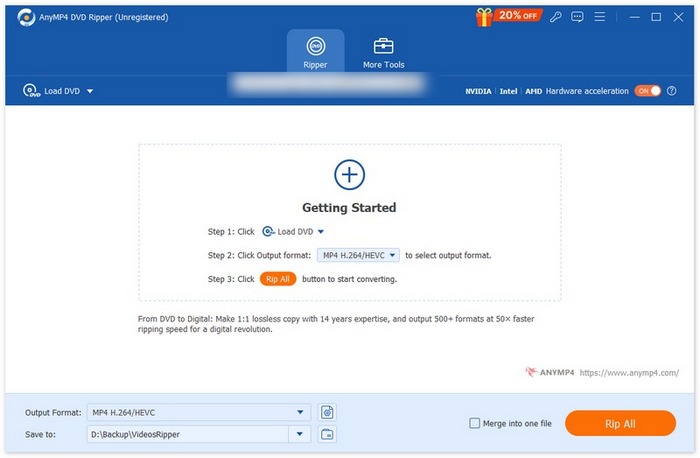
步骤 2。当你的设备识别到 DVD 之后,启动该程序,点击中央加号形状的“Getting Started”按钮以加载 DVD。
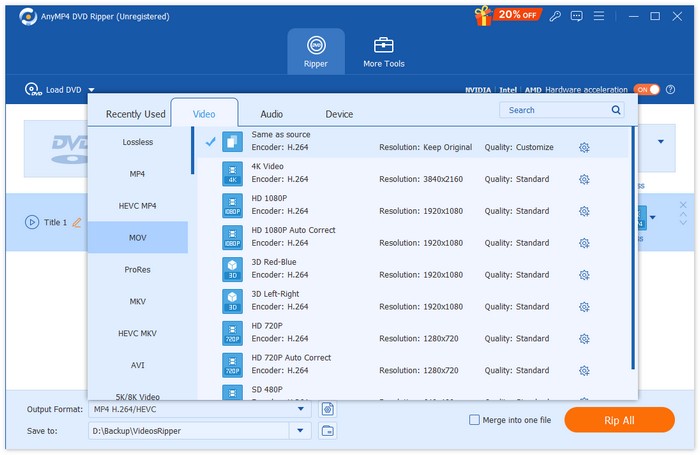
步骤 3。之后,点击下方的 Output Format(输出格式),在“Video”标签页中选择 Final Cut Pro 支持的格式。完成选择后,点击“Rip All”按钮开始将 DVD 数字化。
快捷又方便,对吧?有了 FVC 推荐的 Video Converter Ultimate,您可以轻松翻录 DVD。使用这款优秀的 DVD 翻录软件完成翻录后,您就可以继续下一步,学习如何将 DVD 导入 Final Cut Pro。
第 3 部分。如何将翻录的 DVD 导入 Final Cut Pro
现在您终于了解了如何将 DVD 翻录为 Final Cut Pro 支持的格式,下一步您需要知道的是如何将转换后的 DVD 导入 Final Cut Pro 进行编辑。
要将 DVD 导入 Final Cut Pro,请按以下步骤操作:
步骤 1。首先,在你的 Final Cut Pro 中,点击顶部菜单栏的 File(文件)。
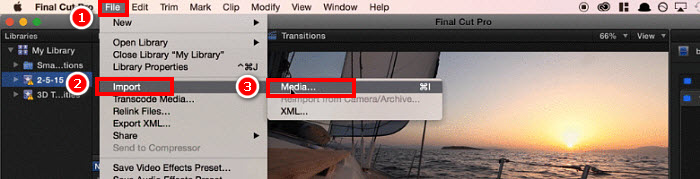
步骤 2。在 File(文件)菜单中,选择 Import(导入),然后选择 Media(媒体),或者在键盘上按 Command+I。
步骤 3。最后,从你本地的 Mac 中选择该 DVD 文件,它就会被加载到 Final Cut Pro 中。
提示:你也可以使用 Finder 来找到已抓取的 DVD 视频,然后将文件直接拖放到 Final Cut Pro 的时间线中,实现快速、便捷的导入。
第 4 部分。有关将 DVD 导入 Final Cut Pro 的常见问题解答
Final Cut Pro 可以直接导入 DVD 吗?
很遗憾,不行。Final Cut Pro 不支持 DVD 格式,因此无法直接处理 DVD 文件。不过,用户仍然可以将 DVD 翻录成 Final Cut Pro 支持的格式(例如 MOV 或 MP4),然后导入。之后,将 DVD 翻录成数字化格式后,用户就可以轻松导入。
将 DVD 导入 Final Cut Pro 的最佳格式是什么?
将 DVD 导入 Final Cut Pro 的推荐格式是 MOV 和 MP4,因为它们受到广泛支持并保持较高的视频质量。
哪种工具最适合将 DVD 翻录为 Final Cut Pro 支持的格式?
FVC 精选了 Video Converter Ultimate 作为一款出色的工具,用于将 DVD 抓取成 Final Cut Pro 支持的格式,例如 MOV、MP4 等。这款视频编辑软件可确保高质量输出,并支持超过 1000 种输入和输出格式。
转换后,我可以直接在 Final Cut Pro 中编辑翻录的 DVD 内容吗?
是的。您可以直接在 Final Cut Pro 中编辑已翻录的 DVD,只需确保将其翻录为支持的格式即可。之后,只需导入已翻录的 DVD 文件即可开始编辑。
有没有什么快速的方法可以将翻录的 DVD 导入 Final Cut Pro?
是的。您可以使用 Finder 找到已翻录的 DVD 文件。只需将文件直接拖到 Final Cut Pro 时间线即可。
结论
虽然 Final Cut Pro 确实不能直接处理 DVD 文件,但完全不用担心。通过使用像 FVC 精选的 Video Converter Ultimate 这样的第三方软件工具,先将 DVD 抓取为该视频编辑软件支持的格式,就可以解决这个问题。因此,如果你正为如何将 DVD 文件导入 Final Cut Pro而感到苦恼,只需按照这里的方法操作,就能轻松开始无障碍地导入你的 DVD。
-
 如何辨别空白CD/DVD的容量[指南]
 想知道你的 DVD 容量吗?我们帮你搞定。阅读本文,了解如何轻松确定 DVD 容量,以及黑色 CD/DVD 的容量。
-
 DVD 区域码是什么?为什么使用它们?[解释]
 想知道 DVD 区域码吗?本文将带您了解 DVD 区域码的由来,以及如何解锁 DVD,畅享全球内容,不受限制。
-
 适用于 Windows/ MacOS/ Linux 的 5 款最佳免费 DVD 翻录器 [评测]
 您是否正在寻找免费的 DVD 翻录工具?本文将介绍 5 款 DVD 翻录工具,助您节省 DVD 转换成本。
