


 视频转换大师
 屏幕录影大师
 视频修复
视频修复
 安全下载
安全下载将 DVD 转换为 DivX:3 种无缝转换方法
将 DVD 转换为 DivX 是指将 DVD 内容制作成压缩格式的数字副本。DivX 是一种常用的视频格式,以在保持高画质的同时,相比其他格式拥有相对较小的文件体积而闻名。
现在,如果您有 DVD 并且想将它们翻录成这种视频格式,那么您来对地方了。本文将介绍三种在 Windows 和 macOS 上将 DVD 翻录成 DivX 的简单有效方法。此外,不要错过了解 DivX 格式是什么、它与 Xvid 有何不同以及如何在移动设备上播放的机会。阅读更多!

第 1 部分。DivX 是什么格式
DivX 是一种流行的视频编解码器和媒体容器格式,以其在不降低视频质量的情况下压缩视频文件的能力而闻名。它常用于在各种设备(例如电脑、DVD 播放器、游戏机和移动设备)上播放视频。此外,如果您要将 DVD 转换为 DivX,这种格式也是一个不错的选择。此外,这种视频格式最初是作为专有技术开发的,但后来成为了开放标准。
跨设备兼容性
H.264 是当今最广泛支持的视频编解码器之一;因此,当您将 DVD 转换为这种格式后,在观看 DVD 上的媒体内容时,您可能不会再感受到或感觉到受到各种设备和媒体播放器的限制。
DivX 和 Xvid 有什么区别?
如果您仍然不清楚 DivX 是什么格式以及它与 Xvid 有何不同。其实,除了结构和许可之外,这两者有一些共同点。DivX 最初是专有的,现在是一个开放标准,具有一些商业功能。而 Xvid 是完全开源的,可以免费使用。最后,DivX 文件通常使用 .divx 或 .avi 扩展名,而 Xvid 则支持各种 MPEG-4 格式。
同时,如果您想知道如何在移动设备上播放 DivX 或 Xvid 视频,常见的答案是您需要一个能够处理这些格式的第三方工具。有些设备可能内置了对这些格式的支持,但在大多数情况下,安装媒体播放器才能提供流畅播放这些视频文件的最佳体验。
第 2 部分。将 DVD 转换为 DivXX
有三种视频转换工具可以帮助您将 DVD 转换为 DivX,每种工具的易用性、其他特性和功能各不相同。
FVC 选择 AnyMP4 DVD Ripper
首先推荐一款可以轻松将 DVD 转换为 DivX 格式的工具:AnyMP4 DVD Ripper。这款工具支持多种输入输出格式,包括 DivX 和其他常用媒体格式。此外,由于其先进的编码技术,使用此工具将任何媒体文件转换为 DivX 格式都能确保文件质量保持不变甚至提升。最后,其硬件加速功能确保即使是高清视频也能快速转换,带来流畅高效的体验。要使用此工具将 DVD 转换为 DivX 格式,请按照以下步骤操作:
步骤 1:首先,你需要在设备上下载并安装该工具。
注意:在进行下一步之前,你必须先将 DVD 插入电脑的 DVD 驱动器中,然后等待几分钟,直到电脑成功识别。
步骤 2。现在,启动该工具并点击“Getting Started(入门)”图标来加载光盘。
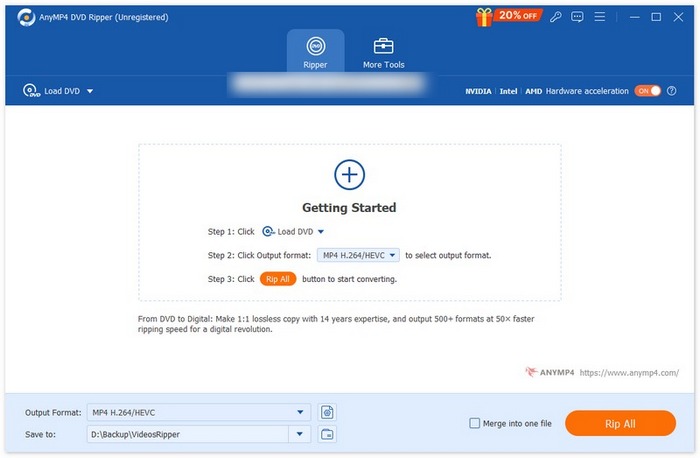
步骤 3。之后,点击下方的“输出格式(Output Format)”,在“视频(Video)”选项卡中选择 DivX。完成后,直接点击“全部抓取(Rip All)”按钮开始抓取你的 DVD。
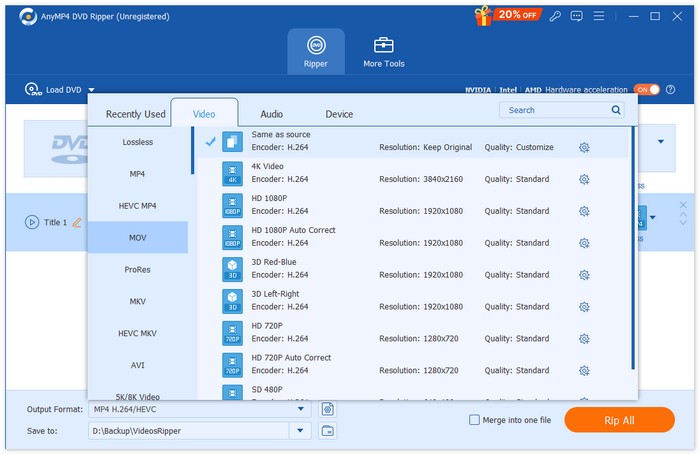
看到了吗?是不是简单又方便?使用 FVC 精选的 AnyMP4 DVD Ripper,将 DVD 转换为 DivX 格式的过程轻松无比。不仅如此,该工具还提供包括 DivX 在内的多种输出格式,满足用户的各种转换需求。
VideoByte BD-DVD 翻录器
VideoByte BD-DVD Ripper 是一款 DVD 翻录工具,它还允许用户将 DVD 转换为 DivX 格式。该工具可以处理多种格式,包括 DivX 等。此外,这款 DVD 翻录工具输出质量高,是 DVD 转换的热门选择。要将 DVD 转换为 DivX 格式,请按照以下步骤操作:
步骤 1。首先,你需要在电脑上下载并安装 VideoByte BD-DVD Ripper。
步骤 2。之后,打开该工具并点击 + 按钮来加载 DVD 内容。
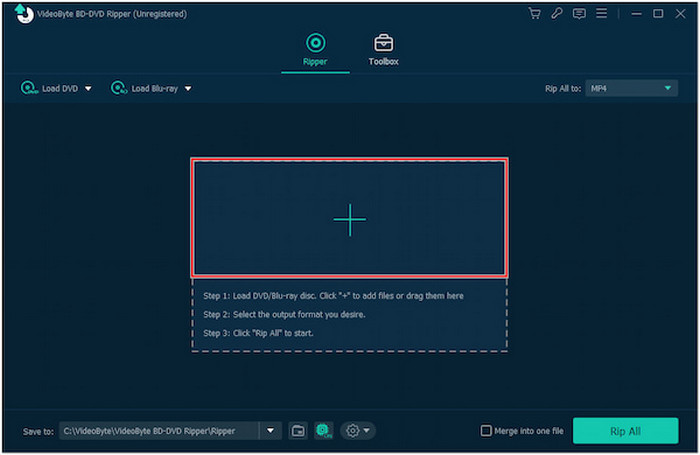
步骤 3。点击 输出格式(Output Format) 图标,并选择 DivX 作为输出格式。
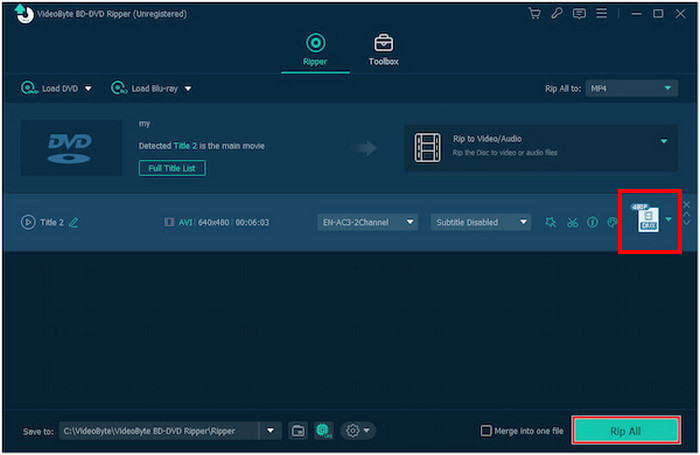
步骤 4。完成后,点击 全部抓取(Rip All) 按钮开始将 DVD 转换为 DivX。
为了在将 DVD 转换为 DivX 时享受以上所有功能,你需要了解它并不是一款免费 DVD 抓取工具,需要购买其高级版本。
WinX DVD 翻录器白金版
WinX DVD Ripper Platinum 是一款 DVD 抓取工具,可将 DVD 光盘、ISO 镜像和 DVD 文件夹转换为多种数字格式。同时,它还能高效抓取各种受复制保护的 DVD,并输出为包括 DivX 在内的多种格式。因此,WinX DVD 也是将 DVD 转换为 DivX 的另一优秀选择。要实现这一点,请按照以下步骤操作:
步骤 1。首先,你需要在设备上下载并安装 WinX DVD Ripper Platinum。
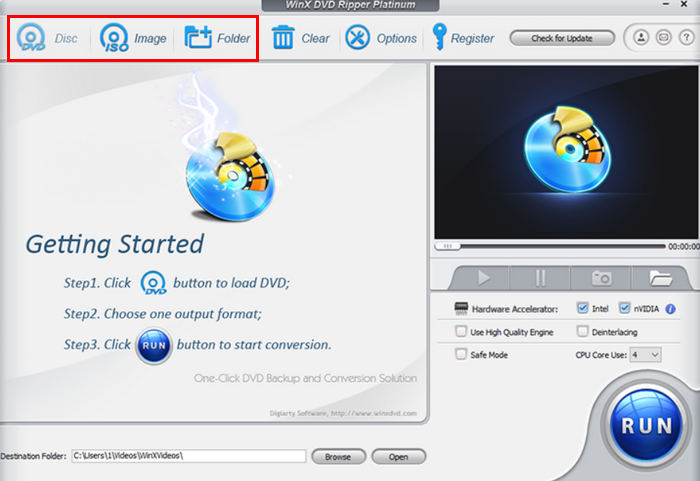
步骤 2。载入你的 DVD。使用此工具时,你有三种方式载入 DVD:如果你已经将实体 DVD 放入电脑光驱,请点击“DVD Disc”按钮;如果你在设备中保存了 DVD ISO 文件,请选择“ISO Image”;如果你的 DVD 文件保存在某个特定文件夹中,则选择“DVD Folder”。之后点击“OK”继续。
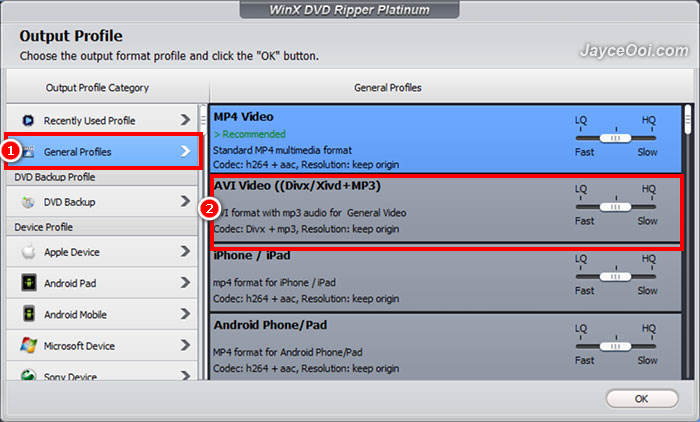
步骤 3。之后,在左侧菜单的 输出配置文件(Output Profile) 中点击 通用配置文件(General Profile),然后选择 AVI 视频(AVI Video)。
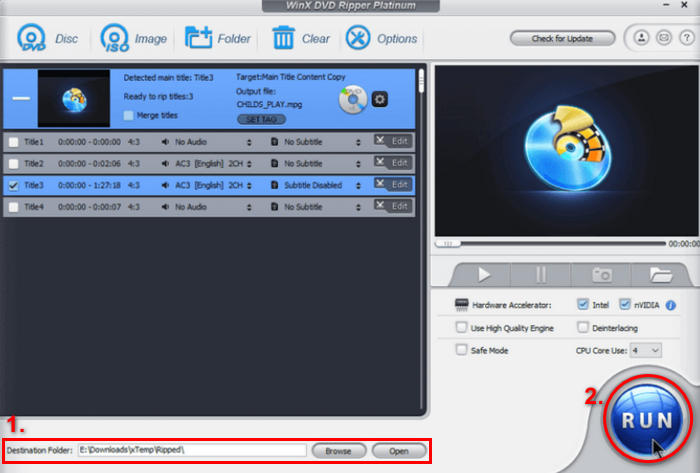
步骤 4:最后,点击下方的目标文件夹,选择你希望保存已复制 DVD 的文件夹。之后,点击运行按钮开始复制 DVD。
与 VideoByte 一样,WinX DVD Platinum 也需要付费订阅才能享受所有这些功能。不过,价格也体现了它的质量和服务。
第 3 部分。关于将 DVD 转换为 DivX 的常见问题解答
我可以将受复制保护的 DVD 转换为 DivX 吗?
是的。有一些 DVD 翻录工具可以翻录受版权保护的 DVD。例如 WinX DVD Ripper Platinum 和 VideoByte BD-DVD Ripper 等工具可以处理受版权保护的 DVD。
DivX 与所有设备兼容吗?
并非所有设备都支持 DivX。不过,DVD 播放器、游戏机和手机等各种设备都支持 DivX。对于不支持的设备,您可能需要安装兼容的媒体播放器或将 DivX 文件转换为支持的格式。
我是否需要高级版本的 DVD 翻录工具来将 DVD 转换为 DivX?
不。您可以使用 FVC 选择的 Video Converter Ultimate 免费版将 DVD 转换为 DivX。但是,为了获得更全面的功能,大多数 DVD 翻录功能都需要高级订阅。
结论
将 DVD 转换为 DivX 并不困难,只要使用合适的工具和方法即可。而且,通过本文介绍的三种方法,你完全可以轻松转换你的 DVD,并在你拥有的各种设备上畅享观看。
选择最适合您的方法,立即开始以紧凑、高质量的格式欣赏转换后的 DVD!
-
 如何将 Vudu 光盘转换为数字格式 [最简单的方法]
 如果您正在寻找将 Vudu 光盘转换为数字格式的指南,请进一步阅读本文,并按照指南轻松转换您的 DVD。
-
 如何将 DVD 内容复制到计算机 [6 种方法]
 正在寻找将 DVD 复制到电脑的指南?好了,不用再找了,因为本文将指导您六种方法。继续阅读,了解更多!
-
 将 DVD 复制到 MacBook 的 4 种方法 [初学者指南]
 如果您想知道如何将 DVD 复制到 MacBook,请继续阅读本文,并参考 4 种您可以轻松自行尝试的简单方法。
