


 视频转换大师
 屏幕录影大师
 视频修复
视频修复在 Photoshop 中更改背景的两种方法 | 以及其他替代方案
Photoshop 是功能最强大、最灵活的修图工具之一,用户可以用它编辑照片,包括更换背景。如今,不论是个人用途还是商业用途,人们在照片上的创意越来越多。也因此,学习并掌握在 Photoshop 中更换背景这项技能,已经和其他任何编辑技能一样重要。因此,本文将带你系统学习这一操作。文章提供了两种在 Photoshop 中更换背景 的方法,每种方法都配有详细的分步图文讲解。此外,我们还会介绍一款免费的替代工具,帮你轻松去除照片背景。那么,你还在等什么?一起来学习吧!

第一部分:如何在 Photoshop 中更改背景
在 Photoshop 中,最有效的 更换背景 方法之一,就是先创建一个精准的选区,将主体从背景中分离出来。在这种方法中,我们将使用“快速选择工具”(Quick Selection Tool),它可以让你轻松圈选想要保留的区域,并移除或替换其余部分。这是一种简单直观的技巧,既能很好地掌控编辑过程,又适用于大多数图片。下面就是如何在 Photoshop 中把背景换成另一张图片:
步骤 1:首先,从工具栏中选择 快速选择工具(Quick Selection Tool),或者直接按键盘上的 W 键。然后,用一支硬度适中的画笔,在你想保留的区域上单击并拖动。Photoshop 会根据图像中的对比度自动识别并选中该区域。
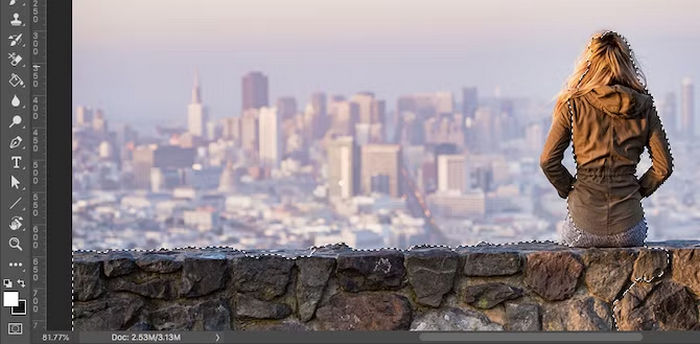
步骤 2:接下来要细化你的选区。为此,先放大图像,再按键盘左方括号键减小画笔大小。之后,继续点击并拖动,将前景物体中遗漏的部分补充到选区里。
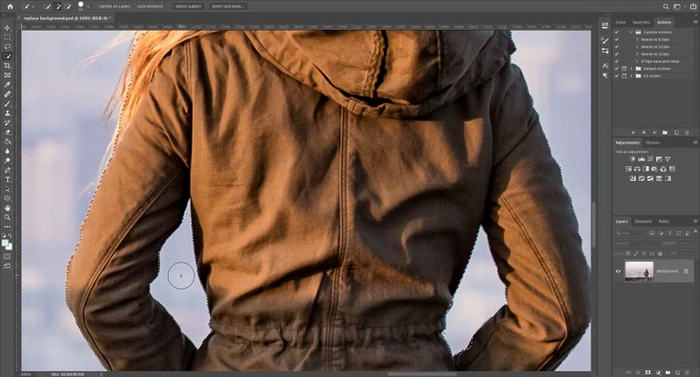
步骤 3:现在,点击屏幕顶部选项栏中的 “选择并蒙版”(Select and Mask),进入专门的工作区,以进一步优化选区并将其转换为蒙版。
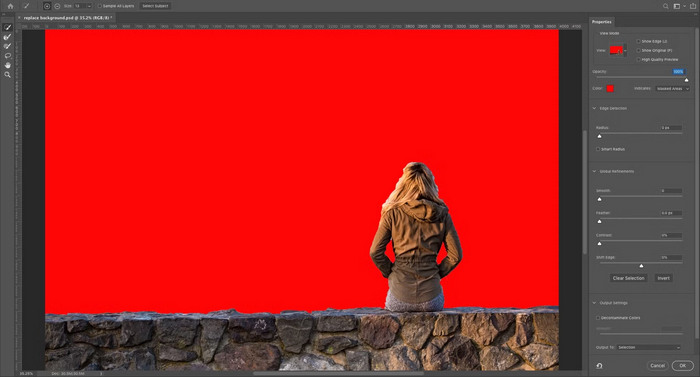
步骤 4:然后,去除颜色边缘残留(色边)。操作方法是,在右侧面板中找到 输出设置(Output Settings),勾选 “消除颜色”(Decontaminate Colors)。
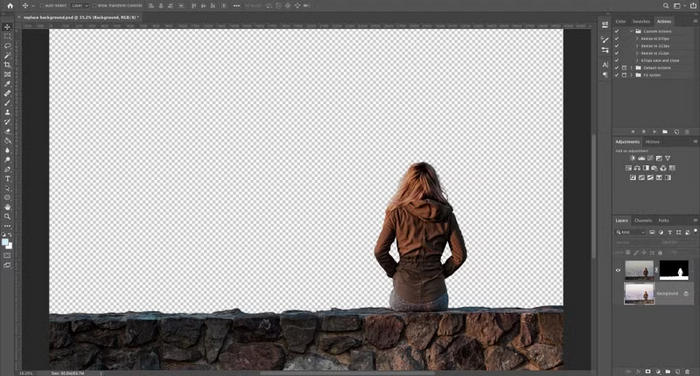
步骤 5:现在,将包含新背景的图像粘贴进来。具体做法是,把该图像放在图层面板中前景图层的下方,也就是置于其下方新建一层。
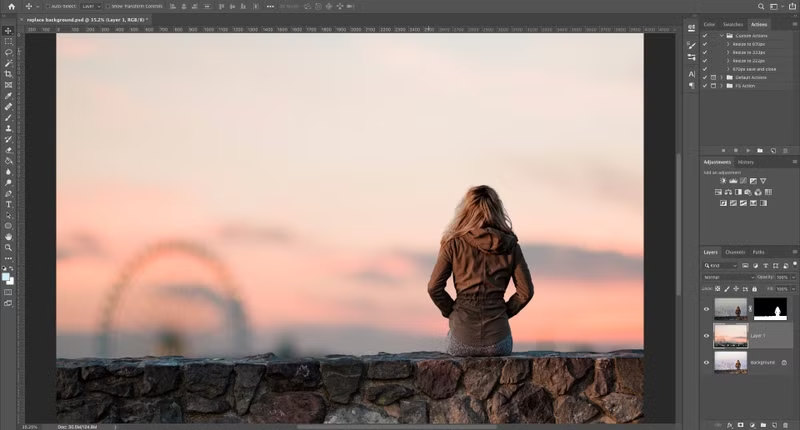
步骤 6:使用 抓手工具(Hand Tool) 移动该背景图层到合适的位置;如需调整大小,按下 Windows 下的 Ctrl+T 或 macOS 下的 Cmd+T 调出“自由变换”(Free Transform)工具。拖动角点或边缘控制点向内缩放尺寸;同时按住 Shift 键可以保持图像比例不变。
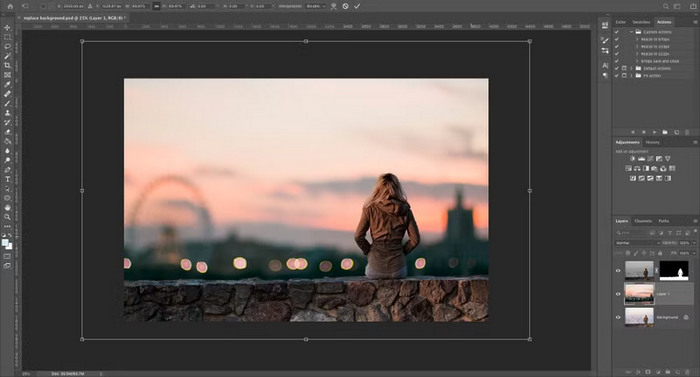
步骤 7:最后,完成后点击“确定”,并将文件保存为 PSD 格式,以保留全部图层信息。如果你想导出成成品图片,依次进入“文件(File)”> “另存为”(Save As),然后选择 JPEG 格式。
更换背景时,务必选择与原照片的光线、透视和景深相匹配的新背景。这样有助于将主体更自然地融入新场景,避免出现生硬的剪切粘贴效果。
第二部分:如何使用 Photoshop 更改背景颜色
使用 Photoshop 更改背景颜色并不繁琐,尤其是在您已经熟悉该工具的界面和功能的情况下。如果您想更改照片的背景颜色,请按照以下步骤操作。
步骤 1:首先选择 快速选择工具(Quick Selection Tool)。这里默认你已经在 Photoshop 中打开了图像。
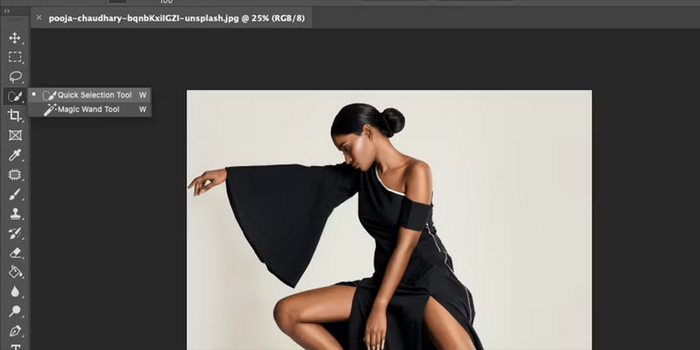
步骤 2:然后,点击屏幕顶部的 “选择主体”(Select Object)。
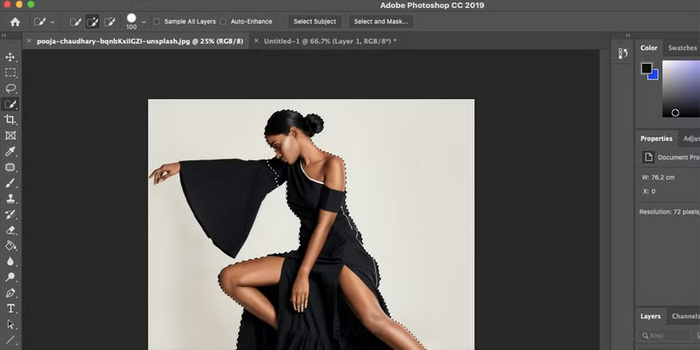
注意: Photoshop 会借助其由 Adobe Sensei 提供支持的 AI 技术,自动识别并选中图像中的主要主体。
步骤 3:如果 AI 没有选中某些部分,就放大图像,继续使用 快速选择工具(Quick Selection) 补选。
步骤 4:或者,为了检查并调整选择工具可能遗漏的区域,可以按键盘上的 Q 键进入 蒙版模式(Mask Mode),此时红色叠加区域代表被遮罩的部分。然后切换到画笔工具,用白色在蒙版上添加区域,用黑色去除区域。
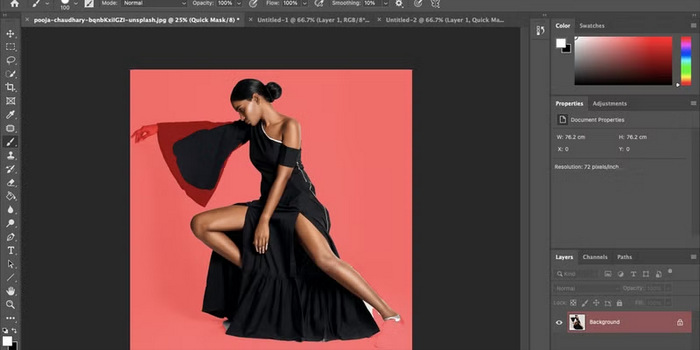
注意: 不必一开始就追求完美,因为在应用新的背景颜色之后,你仍然可以随时微调蒙版。
步骤 5:蒙版完成后,前往 图层面板(Layers panel)底部的“调整图层”(Adjustment Layer) 按钮,然后选择 “纯色”(Solid Color)。
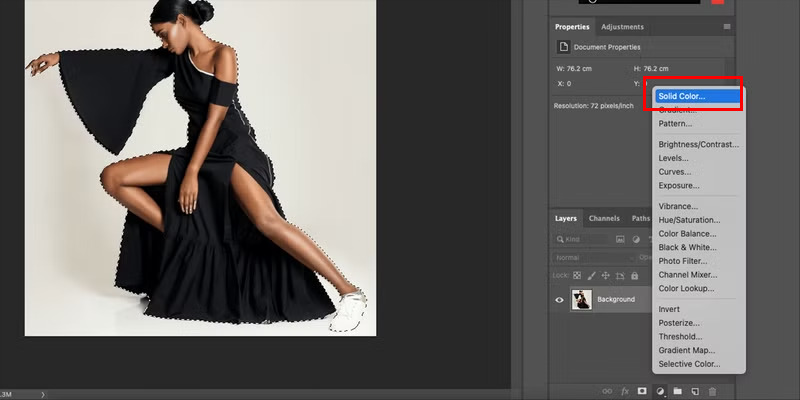
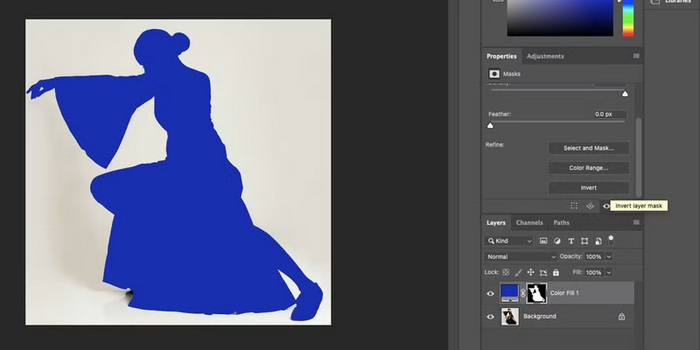
步骤 6:这时你会发现,主体对象被刚刚选择的颜色填充。若想把颜色应用到背景而不是主体上,只需点击新建的蒙版缩略图,然后在属性面板中选择 “反相”(Invert)。
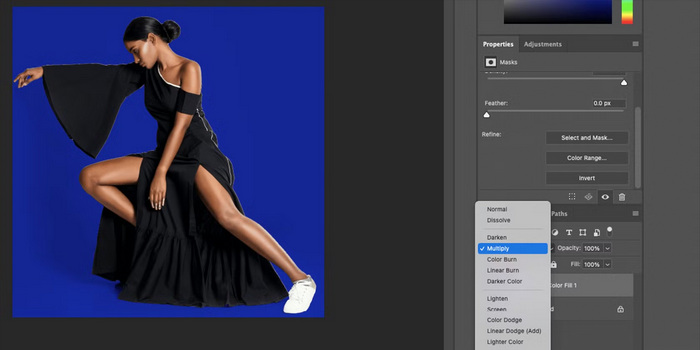
步骤 7:到这一步,就可以开始优化效果了。首先,在 图层(Layers) 面板中找到 混合模式(Blending Mode),将其设置为 “正片叠底”(Multiply)。这样可以通过增强阴影及图像中的细微细节,获得更真实自然的效果。你还可以调节 不透明度(Opacity),进一步让画面看起来更自然。
步骤 8:在新界面中,选择 “边缘优化画笔”(Refine Edge Brush),沿着所有边缘仔细涂抹,以进一步优化边缘效果。
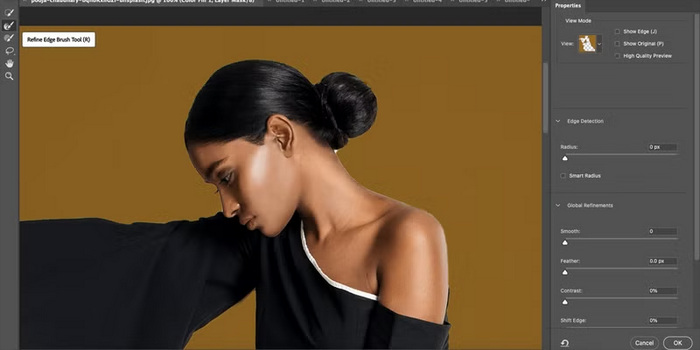
步骤 9:现在你就可以选择不同的背景颜色了。
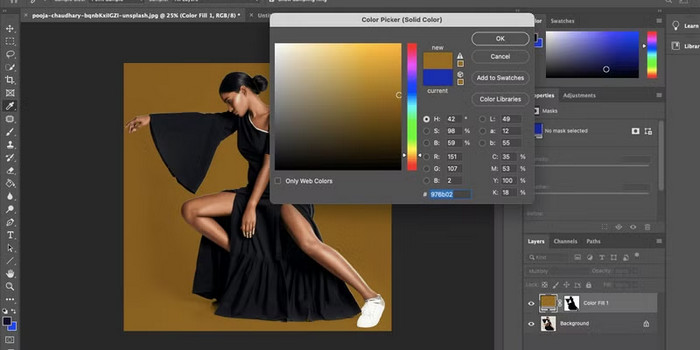
好了!选择照片的纯色背景时,务必确保选择与拍摄对象相衬的颜色。如有需要,可以调整纯色图层以匹配新的背景颜色。
第三部分:如何免费更改背景颜色 | 更简单的方法
如果你没有 Photoshop,又想找一款免费的替代工具,也不用担心,可以试试 FVC 免费背景移除工具(FVC Free Background Remover)。这款工具可以让你在没有任何修图基础的情况下,轻松更改图片的背景颜色。此外,它还借助 AI 技术快速抠出照片背景。完成抠图后,你可以直接选择新的背景颜色,或者上传自己的背景图。
下面介绍如何使用 FVC 免费背景移除工具免费更改背景颜色:
步骤 1:通过其官方网站打开 FVC 免费背景移除工具。
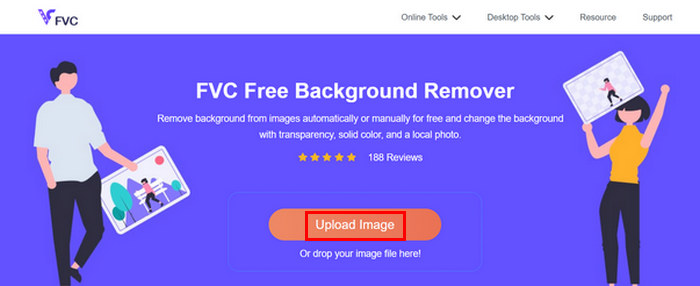
步骤 2:点击 “上传图片”(Upload Image) 按钮,导入你的照片。
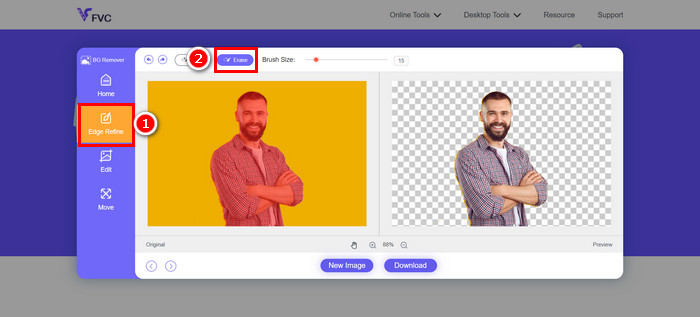
步骤 3:此时,照片背景会被自动移除。如果你想进一步细化边缘,可以进入 “边缘优化”(Edge Refine),使用上方的擦除选项,轻轻涂抹你想去除的部分。
步骤 4:而如果想更改背景颜色,则前往 “编辑”(Edit) 选项,点击 “颜色”(Color),为照片选择一个新的背景颜色。完成后,点击 “下载”(Download) 按钮保存。
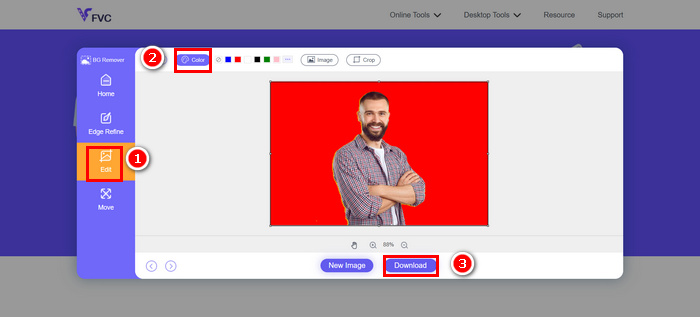
非常快捷方便,对吧?的确,FVC 免费背景移除工具是 Photoshop 中更改背景颜色的最佳替代方案之一。它拥有简洁直观的界面,采用人工智能技术,并且高度可定制。
如果你有兴趣,点击此处了解更多关于 给图片添加背景 的内容。
第四部分:关于在 Photoshop 中更改背景的常见问题
如何才能让新背景看起来更自然?
为了让新背景更好地融入画面,请选择与原照片的光照、阴影和透视相匹配的背景。调整边缘并使用“正片叠底”等混合模式也有助于营造更逼真的效果。
我可以在Photoshop中撤销或编辑背景更改吗?
是的。如果您将作品保存为 PSD 格式,Photoshop 会保留所有图层和蒙版,这样您就可以随时返回并调整或替换背景。
有没有办法使主体周围的粗糙边缘变得平滑?
是的。您可以使用“选择并遮罩”工作区中的“调整边缘画笔工具”来清理和柔化选区边缘,从而获得更精致的外观。
结论
在 Photoshop 中更换背景 一开始看起来可能比较复杂,但只要掌握了合适的工具和方法,其实很容易上手并达到理想效果。此外,如果你电脑上没有安装 Photoshop,或者暂时不想为其付费,不妨尝试一下 FVC 免费背景移除工具,免费又简单地帮你替换照片背景。
-
 如何在 Photoshop 中裁剪:初学者指南 [2025]
 通过这个简单易懂的指南了解如何在 Photoshop 中裁剪图像。此外,了解如何选择区域、调整纵横比以及更多照片裁剪操作。
-
 如何使用 3 种方式锐化照片中的图像 [快速教程]
 不清晰的图像有问题吗?在这里,我们将介绍如何使用我们添加的三种方式在 Photoshop 中锐化图像。
-
 如何在 Photoshop 中添加水印【新手指南】
 想知道如何在 Photoshop 上为视频添加水印?在这种情况下,本文将为您提供您需要知道的一两件事。
