


 视频转换大师
 屏幕录影大师
 视频修复
视频修复
 安全下载
安全下载如何在 iPhone 上录制游戏视频:3 种实用方法
在电脑上玩大型游戏时,可以打开内置的截图工具。或者,也可以使用 Windows 内置的游戏录制功能,或者下载任何第三方屏幕录制软件来录制整个游戏过程。
但别忘了还有另一种重要的游戏形式——手机游戏。你能像在大显示器上一样,在手机的小屏幕上边玩游戏边录制游戏画面吗?
当然可以!就像在电脑上一样,你既可以使用内置工具,也可以借助第三方软件。本文将介绍这两种在iPhone 上录制游戏画面的方法,并额外提供一种新方案:将手机连接到电脑,在电脑上直接录制手机屏幕。
让我们深入探索一番。

第一部分:如何使用 iPhone 内置工具录制游戏过程
正如我们在上一节中提到的,NVIDIA 屏幕录像机(又名 NVIDIA ShadowPlay)的核心功能是录制游戏画面、调整电脑设置以及帮助用户更新显卡驱动程序。Windows 版 Xbox 的功能和特性与之非常相似。NVIDIA ShadowPlay 使用 H.264 视频编解码器来捕捉高质量、动态的游戏画面。录制的同时,您还可以将游戏画面直播到 Twitch 等平台。
iPhone 用户想到屏幕录制时,首先想到的无疑是屏幕录制功能。它通常就在手机的控制中心,图标是一个圆形圆点。
最简单的方法是打开你正在玩的游戏,然后激活此功能即可直接开始录制。
事不宜迟,让我们直接进入正题,看看如何使用屏幕录制功能在 iPhone 上录制游戏画面。
步骤 1:解锁你的 iPhone,打开你想要录制的游戏。然后从屏幕右上角向下滑动,打开控制中心。
步骤 2:找到圆形录制图标。点击后会出现 3 秒倒计时,倒计时结束后会自动开始屏幕录制。开始前可能会弹出一个窗口,你可以在这里选择是否录入麦克风声音。如果你想一边玩一边解说,这个功能就很有用。
步骤 3:要结束录制,再次打开控制中心,点击红色图标即可。本次录制的视频会立即保存在照片App 中,方便你随时观看或分享。
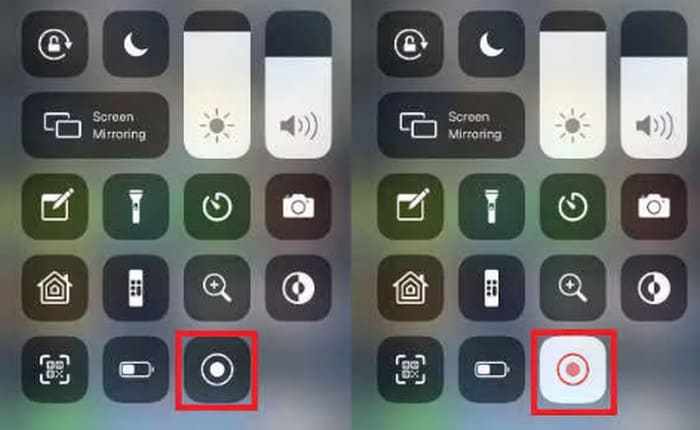
注意:如果你在控制中心中看不到屏幕录制选项,可以前往设置 > 控制中心,然后将屏幕录制添加到快捷功能中。
在录制较长的游戏过程之前,请确保您的设备有足够的可用存储空间。
我们不得不承认,屏幕录制功能确实很棒。它内置于手机系统中,无需下载或安装,完全免费,没有水印,没有录制时长限制,而且启动速度很快。但是,如果你想要画中画效果——将你的游戏操作叠加到屏幕录制画面上——或者需要更高级的录制编辑工具,屏幕录制功能就显得力不从心了。
它的功能相当有限,照片应用中提供的功能也很少,因此只适合非常基本的记录任务。
如果您需要录制教学指南并发布到各个平台,我们仍然建议您选择更专业的应用程序。
第二部分:iPhone上的专用屏幕录制软件
如前所述,如果你觉得 iPhone 自带的屏幕录制功能无法满足录制游戏的需求,那么就该考虑使用一些专业的第三方屏幕录制软件了。
本指南汇总了三款最值得您尝试的应用程序,我们将在本节中逐一介绍。
录制它!:屏幕录制
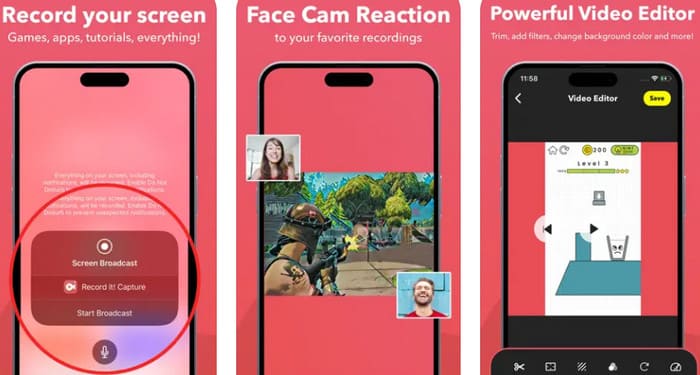
录制它!:与标准的屏幕录制应用相比,录制它的功能远不止录制桌面视频和游戏演示。它还增加了录制带旁白解说或反应视频窗口的功能。而且请注意!录制窗口并不局限于标准的矩形。录制它!:屏幕录制器允许您自定义反应窗口的形状、位置和大小,确保您为上传到 YouTube 或 TikTok 的视频创建完美的画中画效果。(此外,快速分享到 YouTube 的功能也非常实用)。
不想露脸?正如前面提到的,这款游戏录制工具也支持只添加纯音频配音。此外,这款录屏软件还提供了一整套基础视频编辑功能,包括剪辑、添加滤镜、调节播放速度、更换背景、旋转画面等。
优点
- 使用简单,并提供视频教程。
- 高度灵活的画中画效果设置。
- 支持播放相机胶卷中的视频。
- 可以导出、分享到 YouTube 或通过 AirDrop 导出。
缺点
- 免费版仅允许录制时长不超过三分钟的视频。
屏幕录制:Go Record
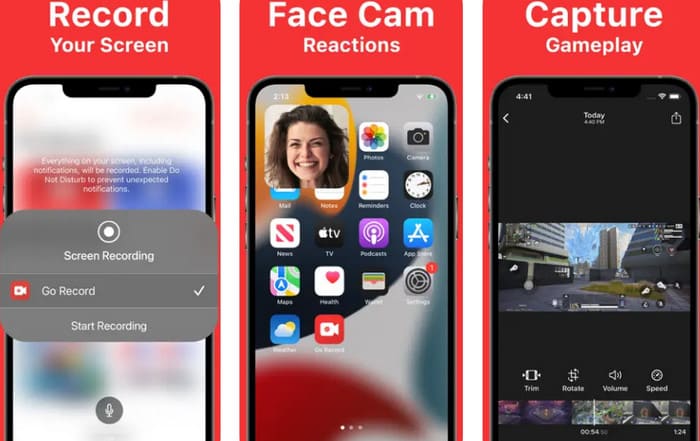
想找一款没有录制时长限制的工具?试试 Screen Recorder: Go Record 吧!它支持无限时长的游戏录制。更令人印象深刻的是,这款录制软件的输出质量极高,甚至可以达到 4K 分辨率和 60fps 帧率。
值得一提的是它的后台录音功能。这意味着你无需将手机一直停留在录音界面——你可以切换到其他界面处理其他任务。
优点
- 高品质视频输出。
- 支持后台录制。
- 提供便捷的文件共享选项。
缺点
- 所有功能需要订阅。
DU录音机
我是一名游戏主播。请问如何在iPhone上录制游戏过程并实时录制声音?
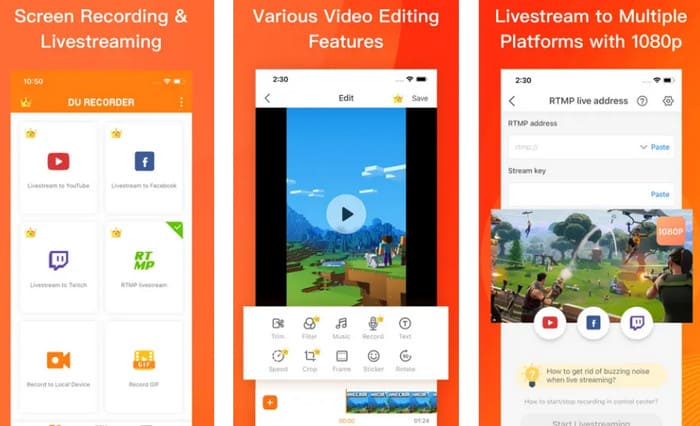
那么,DU Recorder无疑是您的最佳选择。首先,它提供基本的屏幕和前置摄像头录制功能,以及一整套编辑工具,包括裁剪、添加文字、滤镜、特效、贴纸等等。
最棒的是:DU Recorder 支持将您的录制内容实时直播到各种平台,包括 YouTube、Facebook 和 Twitch。
优点
- 提供直播功能。
- 全面的视频编辑功能。
- 免费版包含许多实用工具。
缺点
- 可能会导致电池电量消耗更快。
- 免费版本会显示广告。
第三部分:能否通过 PC 或 Mac 在 iPhone 上录制游戏画面
是否只能在手机上录制游戏画面?
针对这个问题,我们为您提供了一种全新的方法。没错,您完全可以通过电脑录制手机屏幕——您只需要合适的工具。此外,录制更高分辨率的屏幕甚至可能获得更好的画面效果。
FVC Screen Recorder 是非常适合你的软件。它可以通过 WiFi 将你的 iPhone 和电脑连接起来,让你直接在电脑屏幕上开始录制。
主要功能
• 将 iPhone 或 Android 手机上的内容录制到电脑上。
• 同时录制电脑屏幕和网络摄像头画面。
• 提前安排录音任务。
• 提供一套完整的基本编辑工具,用于剪辑、合并和增强所拍摄的视频。
现在,让我们来了解如何使用 FVC 屏幕录像机从 iPhone 捕获内容。
步骤 1:在电脑上下载并安装 FVC Screen Recorder。启动后,在电脑端点击手机录制选项。

步骤 2:然后选择iOS 录制。

按照屏幕上的指示操作——确保您的 iPhone 和电脑都连接到同一个 Wi-Fi 网络,以获得稳定的连接。

步骤 3:在 iPhone 上从屏幕右上角向下滑动进入控制中心,点击屏幕镜像,在列表中选择 Screen Recorder,等待设备成功连接配对。
第四部分:如何在 iPhone 上录制游戏视频的常见问题解答
如何在iPhone上录制《使命召唤手游》游戏画面?
您可以直接使用 iPhone 内置的屏幕录制功能。打开游戏,从右上角向下滑动打开控制中心,找到屏幕录制,然后点击开始录制。
如何在iPhone上录制游戏过程?
有三种方法。第一种是使用 iPhone 内置的屏幕录制功能。第二种方法是在手机上下载第三方屏幕录制应用进行录制。第三种方法是将手机连接到电脑,然后录制电脑上的游戏画面。
YouTuber们是如何录制游戏视频的?
他们通常会使用自己用起来顺手的应用程序,尤其是那些针对 YouTube 上传和编辑进行优化的应用程序。本文中提到的 DU Recorder 就是一个很好的例子。
结论
本文总结了三种在 iPhone 上录制游戏画面的解决方案。对于基础录制需求,可以使用内置的屏幕录制工具——不过它功能相对有限,且不支持调用前置摄像头进行录制。如果你需要更灵活的设置和创意功能,可以尝试第三方应用。若想获得更高画质和更大的画面视野,则可以考虑使用 FVC Screen Recorder,在电脑上捕捉手机屏幕画面。
-
 如何在 Mac 和 iPhone 上的 iMovie 中淡化音乐
 您是否在为在 iMovie 中淡入淡出音频而苦恼?继续阅读,了解使用 Mac、iPhone 或其他软件应用淡入淡出效果的最简单方法。
-
 如何在 Mac/iPhone 上的 iMovie 中将音频与视频分离 [指南]
 您是否想过如何在 iMovie 中将音频从视频中分离出来?在本文中,您将了解两种方法和一种替代方法,可轻松从视频中提取音频。
-
 如何修复 iPhone 上无法播放的视频:5 种方法
 您是否遇到过 iPhone 上无法播放视频的问题?阅读本指南。这里有最详细的分析和解决方案。我们只想帮助您。
