


 视频转换大师
 屏幕录影大师
 视频修复
视频修复
 安全下载
安全下载6 款最佳 Minecraft 屏幕录制软件供您选择
在《我的世界》中,一步步建造属于自己的小世界是一项了不起的成就!你有没有想过把这个过程记录下来,以便日后回顾和重温呢?
当然!而且过程出乎意料地简单。市面上有许多不同类型的优秀 Minecraft 录屏软件供你选择。无论你更看重为游戏量身定制的全面功能,还是更喜欢启动迅速、操作简单的工具,都能在本指南中找到最适合你的那款。我们为你准备了六种选择,并附上它们的功能概览以及优缺点总结,帮助你做出最终决定。

我们如何测试
• 我们首先研究 Minecraft 玩家最关心的是什么——流畅的游戏录制、清晰的视觉效果和易于使用的工具。
• 我们对每款录屏设备都进行了测试,测试内容包括录制 Minecraft 游戏画面。我们会评估其性能、帧率、输出质量、编辑选项以及在不同设备上的运行情况。
• 我们分析用户评论和社区讨论,以了解这些工具在实际游戏场景中的表现。
• 我们会定期重新审视我们的推荐,测试新版本并检查性能变化,以保持我们的列表准确和最新。
第一名:FVC 免费屏幕录像机
我们先从第一个开始——启动最快、使用最简单:
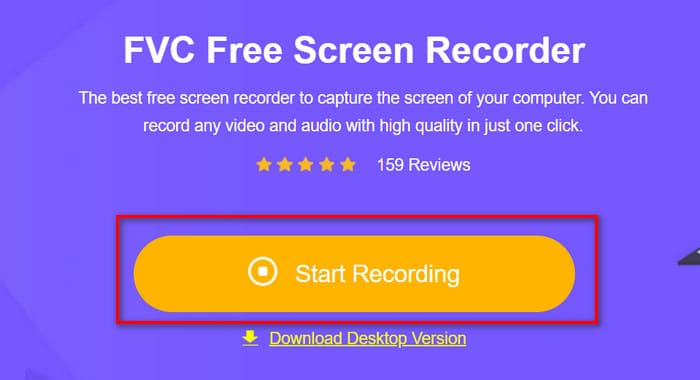
FVC 免费录屏工具最大的优势在于,它不需要繁琐的下载和安装步骤。每当你需要录屏时,只需通过浏览器访问其官网,在首页点击显眼的“开始录制”按钮即可。
在线工具就意味着功能不足吗?当然不是!说到录制电脑屏幕上的音频视频,FVC 这款最佳 Minecraft 游戏录制工具足以媲美任何桌面应用程序。它支持录制任意区域、全屏或活动窗口。最终输出的视频无水印,而且您可以自定义视频格式、质量和其他参数。
让我们快速了解一下 FVC 免费屏幕录像机是如何完成这项工作的:
步骤 1:在浏览器中启动 FVC 免费录屏工具。
步骤 2:进入主网页后,点击开始录制。系统可能会提示你安装一个小型插件。
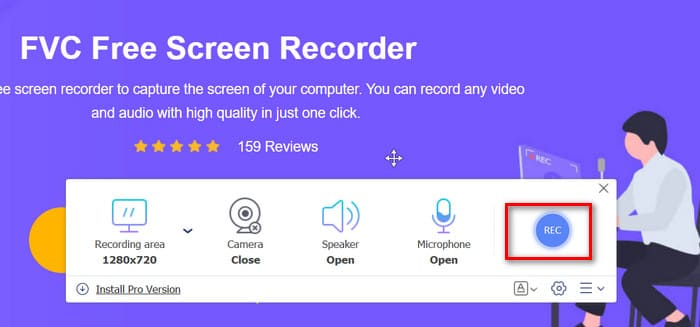
步骤 3:录制窗口会弹出。选择录制区域和音频来源,然后点击REC开始录制。
优点
- 启动速度快,操作简单——只需安装一个小型插件。
- 免费,无水印。
- 支持自定义录音区域和音频源。
- 允许在录制过程中进行实时绘图注释。
缺点
- 升级后的桌面版提供更多功能。
排名前 2. OBS Studio
专业的事情就交给专业人士吧。如果你正在寻找一款专业的Minecraft游戏录制软件,那么OBS Studio绝对是你的不二之选。
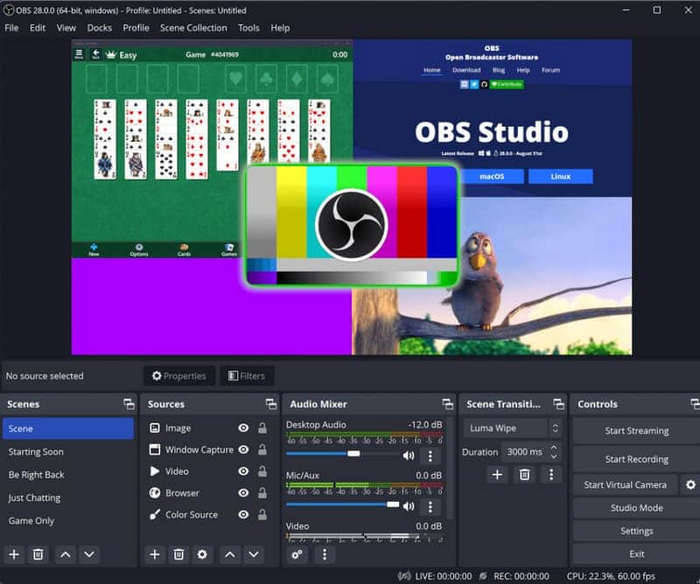
这款最佳 Minecraft 游戏录制软件是 100%,免费且开源,支持 Windows、Mac 和 Linux 用户的屏幕和网络摄像头录制,以及系统和麦克风音频录制。
这款顶级游戏录屏软件在录制时几乎没有卡顿或延迟,还提供大量转场特效、滤镜以及字体样式可供选择。内容创作者和游戏主播甚至可以直接在平台上发起直播。
优点
- 兼容Windows、Mac和Linux系统。
- 丰富的灵活定制选项。
- 颜色和音频校准工具。
- 支持游戏串流。
缺点
- 复杂的界面。
前三名:Aiseesoft 屏幕录像机
如果您正在寻找一款可靠的桌面工具,Aiseesoft Screen Recorder 是一个绝佳的选择。它不仅能录制高质量的视频和音频,还能记录屏幕上的每一个操作——非常适合记录您完整的 Minecraft 冒险之旅。
该软件内置编辑工具,可让您添加图片、文字或高亮显示,使视频更具吸引力。您可以自由选择录制窗口和音频输入,使其成为制作专业教程视频的理想之选。
Aiseesoft Screen Recorder 拥有简洁的界面和众多实用功能,让您能够比以往任何时候都更流畅地录制和分享您的 Minecraft 游戏过程。

优点
- 功能全面,性能稳定。
- 全套视频录制和编辑工具。
- 简单的用户界面。
缺点
- 部分功能需要订阅才能使用。
前四名:Movavi屏幕录像机
惊喜!如果您偶尔需要录制 Minecraft 游戏过程,我们推荐 Movavi Screen Recorder。
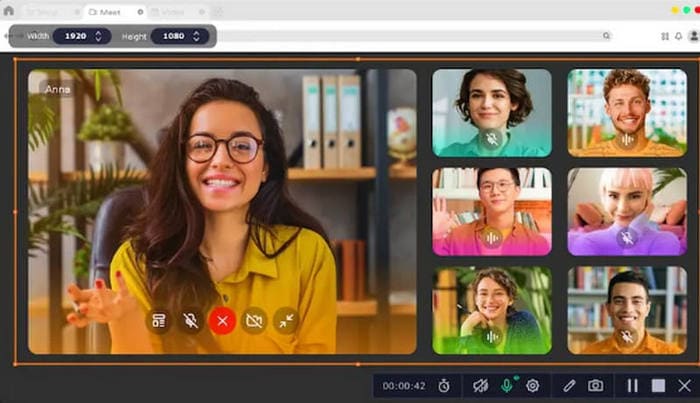
这款软件界面简洁易用。除了支持全屏录制和自定义录制区域外,它还允许同时录制网络摄像头画面。这样,您就可以为游戏过程制作画中画反应视频。
清晰的计时器图标让您可以轻松设置录制计划,即使您不在电脑旁,也能确保任务顺利进行。
优点
- 提供定时录制功能。
- 支持多种录制模式,包括网络摄像头录制。
缺点
- 免费版本的功能有限。
- 与旧设备不兼容。
前五名:Wondershare Democreator
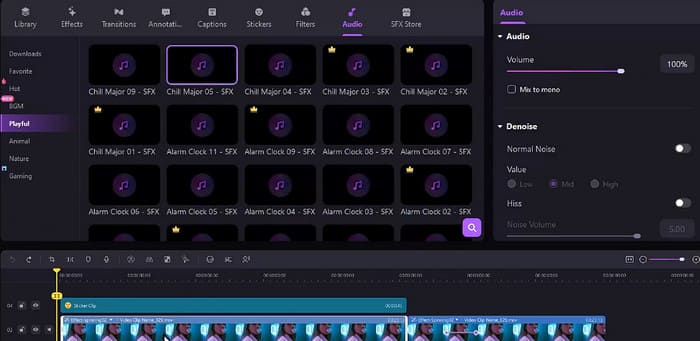
虽然很多软件都支持屏幕录制,但 Wondershare DemoCreator 凭借其丰富的 AI 视频编辑和录制功能脱颖而出。例如,它的 AI 录制功能可以捕捉高质量的内容,甚至还能自动生成提词器。此外,AI 还能轻松替换录制视频中的背景,让您像编辑文本一样轻松地编辑视频。
想为你的 Minecraft 游戏视频添加解说吗?Wondershare Democreator 的 AI 降噪功能可以帮你轻松搞定。它还能根据你准备好的脚本生成 AI 语音解说。
优点
- 强大的AI驱动型视频和音频编辑功能。
- 灵活的共享方式。
- 支持无缝团队协作。
缺点
- 许多功能需要付费订阅。
前六名:Camtasia
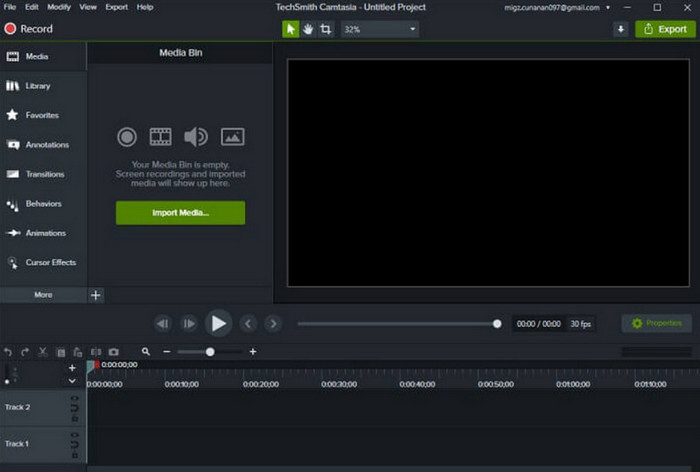
如果你正在寻找一款功能全面、强大且智能的视频编辑工具,那么 Camtasia 就是录制 Minecraft 的最佳程序。
这款屏幕录制软件可以同时捕获屏幕画面、摄像头画面、麦克风音频以及鼠标光标的移动轨迹——无论你是在制作游戏教程还是录制实况解说,它都能精准记录每一个细节。
然而,它最突出的特点在于其全面的视频编辑套件。它可以移除背景、添加转场和特效,并利用内置的降噪功能自动消除“嗯”、“啊”之类的语气词。对于想要制作 Minecraft 解说视频的用户来说,它简直是完美之选。
此外,它还集成了人工智能功能,可以自动生成视频标题、章节或脚本。Camtasia 还支持多用户协作编辑。
优点
- 强大而全面的视频编辑功能
- 灵活且可自定义的录制设置
- 多种滤镜和特效
缺点
- 价格较高;部分高级功能需要付费解锁。
- 不支持图像编辑
结论
无论你是在寻找启动迅速、编辑功能强大、能同时录制屏幕和摄像头,还是希望一边录制一边直播游戏的解决方案,你都能在这里找到最适合的 Minecraft 录屏工具。
但是,如果您时间紧迫,不想处理冗长的下载和安装过程,只想立即开始录制游戏过程,那么基于网络的 FVC Screen Recorder 工具自然是最佳选择。
-
 2025 年你必须购买的 5 款 Android 屏幕录像机应用
 因为无法在 Android 上进行屏幕录制而遇到麻烦?如果是这样,本文回顾了您可以下载的 Android 屏幕录像机。
-
 5 款最佳 Zoom 会议录制器,用于录制 Zoom 上的会议 [2024]
 需要录制缩放会议以免错过会议的重要细节?如果是这样,这篇文章提供了你应该知道的最好的变焦记录器。
-
 适用于 Windows 和 Mac 的 8 大最佳网络摄像头录像机
 如果您正在寻找最好的网络摄像头录像机,我们有您想要的。阅读本文,了解适合您的 Windows 和 Mac 的八个最佳选择。
