


 视频转换大师
 屏幕录影大师
 视频修复
视频修复
 安全下载
安全下载修复 Windows Media Player 无法在 Windows 7/8/10 上运行的 5 种方法
Windows Media Player 已停止工作。一个问题导致程序停止正常工作。它也将播放音频但不播放视频。如何解决这个问题?
当 Windows Media Player 停止工作时,您可能会收到错误“Window Media Player 已停止工作”而没有任何具体信息,或者您会收到“不支持该文件类型”的通知。即使没有提示,您的点击也不起作用。
导致Windows Media Player 无法正常工作的原因有很多。最常见的问题是文件格式不受支持,这会导致视频播放时没有画面、没有声音或没有字幕。除此之外,还可能出现各种各样的原因,而且系统并不会给出具体提示。在这种情况下,你需要逐一排查下文列出的所有问题,来解决这个复杂的错误。当然,你也可以选择更省事的办法,直接使用其他视频播放器来观看任何视频,从而避免各种问题和限制。

第 1 部分:您不容错过的最佳替代媒体播放器
为了避免 Windows Media Player 无法正常工作,最好选择一款专业的替代播放器。FVC 免费视频播放器是一款免费的在线视频播放器,可以解决你在使用 Windows Media Player 时可能遇到的所有问题。它支持几乎不限格式和分辨率的视频播放,而且无需下载安装其他软件,就能流畅播放各种视频格式。
- 1. 支持播放几乎所有格式,包括FLV、MKV、RMVB,以及DVD或蓝光文件。
- 2. 播放达到 4K 分辨率的高质量视频。
- 3. 可以调整不同语言的音轨和字幕。
- 4.播放视频时随时截图。
步骤 1: 在任意浏览器中访问 FVC 免费视频播放器官网。然后点击'立即播放'(Play Now)按钮安装启动器。几分钟后,再次点击Play Now按钮即可启动 FVC 免费视频播放器。

步骤 2: 点击打开文件(Open Files)按钮,选择你想播放的视频,播放器会自动开始播放。在控制(Control)菜单中,你可以查看调节音量的快捷键;也可以根据需要选择不同的音频轨道或视频轨道。此外,点击'工具'(Tools)按钮并选择效果(Effect)选项后,还可以调节色调、亮度、对比度、饱和度和伽马值。

第 2 部分:如何修复无法在 Windows 7/8/10 上运行的 Window Media Player
如前所述,导致 Windows Media Player 无法运行的原因有很多,在不同情况下有 3 种方法可以解决此问题。
方法一:启动Window Media Player疑难解答
当您的 Windows Media Player 在点击后没有响应时,这种方式将帮助您解决问题。
步骤 1: 同时按下键盘上的Windows键和R键,打开运行程序。然后在搜索框中复制并粘贴msdt.exe -id WindowsMediaPlayerConfigurationDiagnostic。点击确定(OK)按钮,进入 Windows Media Player 设置疑难解答工具。接着点击下一步(Next)开始排查。
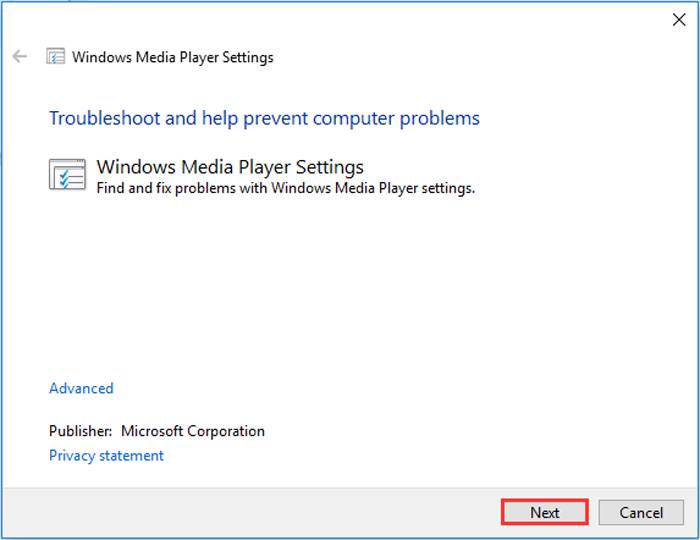
步骤 2: 弹出窗口后,点击应用此修复(Apply this fix)按钮,将 Windows Media Player 重置为默认设置。之后你可以尝试重新启动 Windows Media Player。
方法 2:在 Windows Media Player 上安装其他解码器
如果您的 Windows Media Player 无法处理某些特殊的视频或音频,您可以下载相应的解码器来播放这些视频。
步骤 1: 在电脑上打开 Microsoft Store。点击搜索(Search)按钮,在搜索框中输入Video Extension。然后在电脑上下载所需的视频扩展组件。
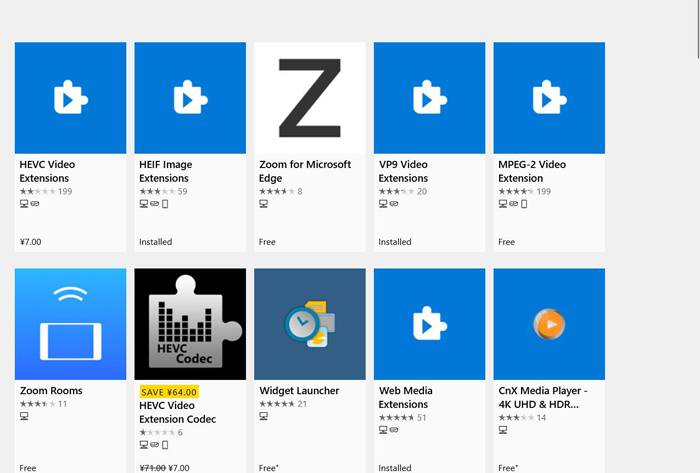
步骤 2: 安装完成后,通过 Windows Media Player 重新打开视频。但需要注意的是,仍然有很多格式不受支持,例如 FLV、RMVB 等。
方法 3:重新安装 Windows Media Player。
如果上述方法不起作用,您应该尝试在 Windows Media Player 停止工作时重新安装该软件。
步骤 1: 同时按下键盘上的Windows和R键,打开运行程序。然后在搜索栏中输入optionalfeatures.exe。点击确定(OK)按钮,打开或关闭 Windows 功能。在列表中取消勾选 Windows Media Player。
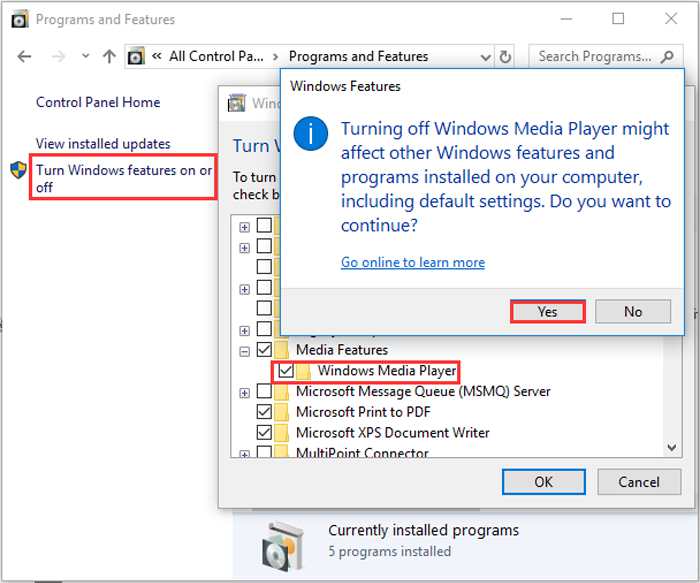
步骤 2: 重启电脑后,重复上述操作,再次打开同一界面,然后勾选 Windows Media Player。之后再次重启电脑,系统会自动在你的电脑上重新安装该软件。
除了这些问题,Windows Media Player 也有很多缺点。不能调节视频播放速度,热键总是没用。那么为什么不选择免费的在线视频播放器来解决所有问题呢?
第 3 部分:Windows Media Player 不工作的常见问题
1. 为什么 FLV 视频文件不能在 Windows Media Player 上播放?
虽然 Windows Media Player 支持安装多种解码器来播放某些非常见格式的视频,但仍然无法播放 FLV 格式。在这种情况下,你可以尝试下载Windows Media Player 替代播放器,或者将视频格式转换为受支持的格式。
2. 为什么我的 Window Media Player 在 Windows 10 更新后无法工作?
也许 Windows Media Player 更新后损坏了。您可以尝试上述方法 3 重新安装 Windows Media Player。
3. 如何在Window Media Player 上选择字幕轨道?
不幸的是,在 Windows Media Player 上没有选择不同的字幕、视频和音轨的选项。您可以选择其他选项来播放视频。
结论
导致 Windows Media Player 无法正常工作的原因非常复杂,因此很难解决此问题。因此,您只需下载最好的替代媒体播放器 - FVC 免费视频播放器即可流畅地播放高质量的视频。通过这种方式,您可以防止 Windows Media Player 永远无法工作。
-
 如何在2021年在Windows Media Player上播放DVD
 为什么我的DVD无法在Windows Media Player上播放?如何在Windows 7媒体播放器上播放DVD?这篇文章分享了有无WMP播放DVD的3种方式。
-
 6种经过验证的解决方案,可修复无法在Chrome上播放的视频
 要解决视频无法在Chrome上播放的问题,您需要做的就是阅读我们的问题排查并逐一执行经过验证的解决方案。
-
 5 100%修复无法在iPad上播放的视频的工作解决方案
 您的视频无法在 iPad 上播放?这里有五个解决方案可以帮助您摆脱这个问题,然后您可以轻松地在手机上欣赏您喜欢的视频。
