


 视频转换大师
 屏幕录影大师
 视频修复
视频修复
 安全下载
安全下载如何在没有外部 DVD 播放器的情况下在 iPad 上播放 DVD 视频
当你在 Apple 社区问“iPad 有 DVD 播放器吗?”时,你只会得到“没有”或者“为什么不直接把 DVD 转成 iPad 可播放的 MP4 或 MOV?”之类的回答。实际上,既没有专门为 iPad 设计的 DVD 播放器软件,也没有可直接连接 iPad 的外置 DVD 播放器。但这并不意味着你就不能在 iPad 上观看 DVD 视频。

在本文中,您将了解在 iPad 上播放 DVD 视频的 2 种有效方法,无需外部 DVD 播放器或其他第三方视频播放器。您可以选择将 DVD 视频翻录为 iPad 支持的格式,或者您可以简单地将 DVD 格式转换为兼容的视频以在 iPad 上播放 DVD。通过这些方式,您可以在较小尺寸的 iPad 上播放 DVD 视频。
第 1 部分:翻录 DVD 视频以在 iPad 上播放的最佳方式
Blu-ray Master Free DVD Ripper(蓝光大师免费 DVD 刻录/转换器)是一款免费且功能强大的软件,支持将 DVD 光盘转换为 200 多种格式,其中包括 MP4、MOV 和 M4V 等与 iPad 兼容的格式。即使 DVD 光盘受 DRM 保护,你也可以通过它提取其中的视频,在 iPad 上播放。此外,它还提供灵活的编辑设置,你可以为 DVD 视频添加多种效果和滤镜。下面是将 DVD 转换并在 iPad 上播放的详细步骤:
步骤 1: 在电脑上下载并安装 Blu-ray Master Free DVD Ripper,安装完成后直接启动程序。将 DVD 光盘插入电脑光驱后,点击'Load Disc(加载光盘)'按钮,并选择“DVD Navigator Mode(DVD 导航模式)”选项。然后点击“OK(确定)”按钮,即可自动加载光盘内容。
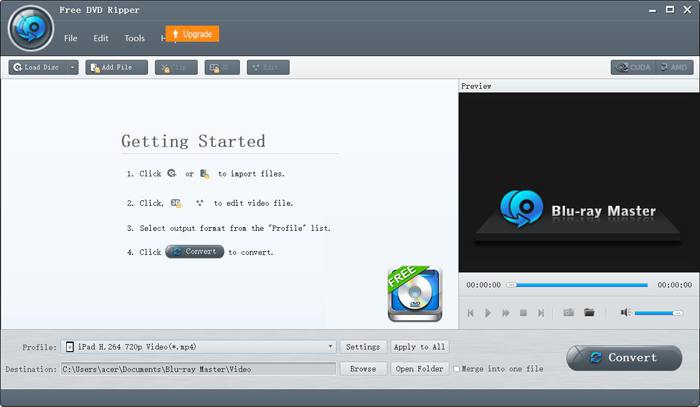
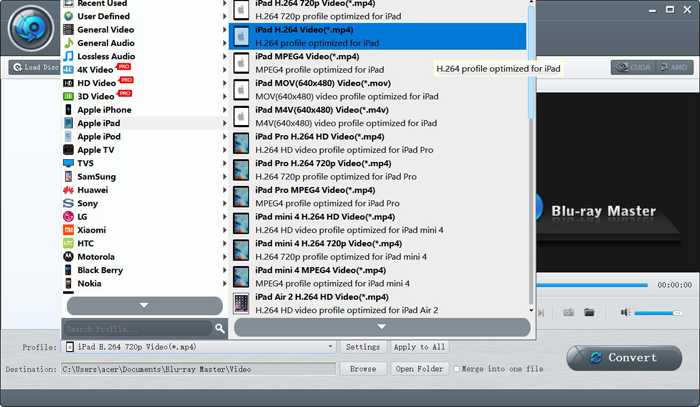
步骤 2: 点击'Profile(配置文件)'菜单,在左侧列表中选择'Apple iPad'选项。接着根据你使用的 iPad 机型,选择 MP4、MOV 或 M4V 格式。建议优先选择MP4格式,因为它体积较小、画质又高。点击“Settings(设置)”按钮,还可以调整高级编码参数。
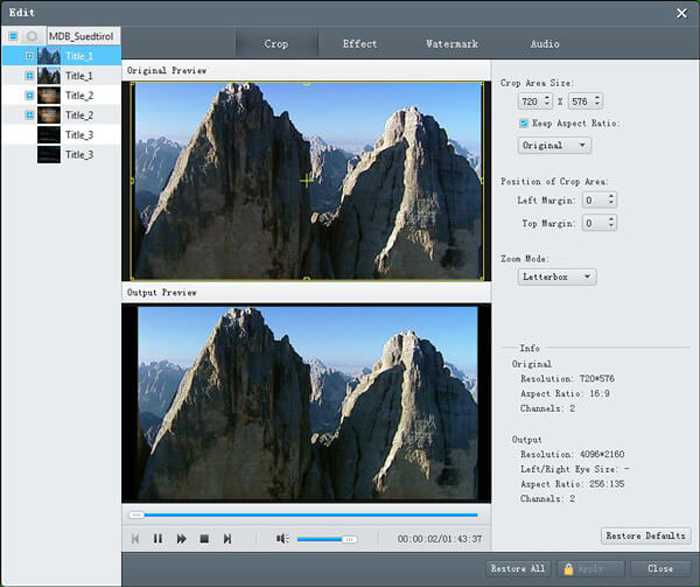
步骤 3: 在导出 DVD 视频之前,你也可以点击“Edit(编辑)”按钮,对视频进行裁剪,并为视频添加特效和水印。
步骤 4: 回到主界面,选择视频的保存路径。然后点击“Convert(转换)”按钮,即可开始转码,将 DVD 视频转换为可在 iPad 上播放的格式。
第 2 部分:适用于 iPad 的 DVD 播放器的常见问题以及如何在 iPad 上播放 DVD
1. iPad 有没有外置 DVD 播放器?
虽然 iPad 不支持通过 USB 线将 DVD 播放器连接到 iPad。有外置DVD播放器可以通过Wi-Fi远程连接iPad,外置DVD播放器要一直充电。您可以在亚马逊上搜索 DVRP-W8AI2。
2. 转换 DVD 在 iPad 上播放时应该选择什么格式?
Apple 设备(包括 iPad、iPhone 和 iPod)支持 MP4、MOV 和 M4V 格式。在这三种格式中,MP4 格式是最合适的一种。这是因为 MP4 格式具有相对较小的尺寸和较高的质量。更重要的是,MP4 格式还兼容其他便携式设备,因此您可以轻松地发送和传播视频。
3. 如何将 DVD 视频翻录成 MP4 以便在我的 iPad 上播放 DVD?
如果你想把 DVD 中的 VOB 视频转换为 MP4 以便在 iPad 上播放,Blu-ray Master Free DVD Ripper 是你的最佳选择。它为 iPad 提供了预设参数,只需一键即可轻松将 DVD 视频转换为适合 iPad 播放的格式。
结论
虽然没有专为 iPad 设计的 DVD 播放器,而且 iPad 不支持连接外部 DVD 播放器,但您可以选择将 DVD 翻录或转换为支持的格式,以便在 iPad 上播放 DVD。然后您就可以在 iPad 上欣赏 DVD 视频了。如果您有任何其他问题,请在下面留下您的评论。
-
 5 100%修复无法在iPad上播放的视频的工作解决方案
 您的视频无法在 iPad 上播放?这里有五个解决方案可以帮助您摆脱这个问题,然后您可以轻松地在手机上欣赏您喜欢的视频。
-
 如何在iPad 2021上播放MKV文件
 如何在iPad 2上播放MKV文件?我可以将MKV转换为MP4以便在iPad Pro / Air / 2上播放吗?这篇文章分享了2种在iPad上播放MKV的简单方法。
-
 适用于Mac的DVD Player软件免费下载2021
 如何在没有DVD驱动器的Mac上播放DVD?如何在Mac上使用外部DVD播放器?此帖分享5个免费的Mac专用DVD播放器。
