


 视频转换大师
 屏幕录影大师
 视频修复
视频修复使用 PC 和 Mac 上的 8 大 GIF 在线制作工具更好地表达您的情绪
在谈论 GIF 时,我们首先想到的是喜剧。这些简单的视频图像可以将我们普通的旧文本消息变成更生动的曲调。因此,现在 GIF 变得流行,因为它们展示了我们希望世界看到的一些夸张的情绪。但是,在您的消息中添加 GIF 以更好地表达您的情绪确实更容易。但并非互联网上的所有 GIF 都能提供您想要传达的特定情感。因此,具有误导性的 GIF 可能会以错误的意图提供您的信息。但是,与其在互联网上搜索或依赖于您的消息传递应用程序,为什么不做自己的 GIF 呢?

事实上,自己制作一个很容易。如果你正在寻找最好用的在线 GIF 制作工具,那你就来对地方了。所以,你必须留意下面的列表,了解哪个工具能制作出最适合用来表达情绪的 GIF,也能帮助那些还在为找不到合适 GIF 来表达情绪而苦恼的用户。学会自己制作 GIF 并顺便帮到别人,可谓一举两得。因此,不再赘述,我们来看看这些最优秀的工具分别是什么,以及如何正确使用它们来制作出与众不同的 GIF。下面的列表为你整理了在网上可以免费使用的 8 款顶级 GIF 制作工具。
顶部 1. 免费在线视频转换器
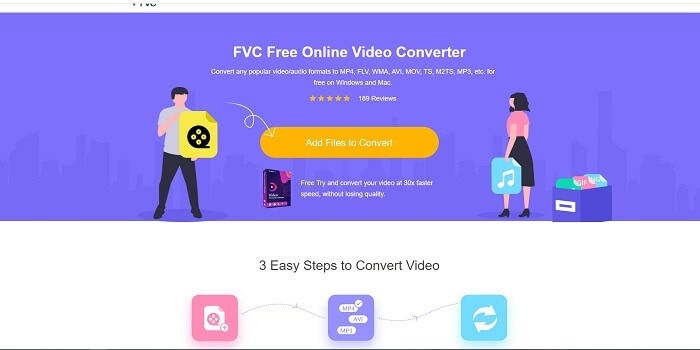
如果你正在寻找一款优秀的在线 GIF 制作工具,那就继续看下去,认真了解下面的内容。FVC 免费在线视频转换器 是一款基于网页的工具,你很可能在互联网上就能找到。将视频转换成 GIF 格式,是通过视频来制作 GIF 的最佳方式。也许你会想:用“转换器”而不是“GIF 制作器”真的能做 GIF 吗?答案是可以的,而且是更简单的做法。不过,这款工具和下面列表里的其他转换器或制作器都不太一样。与互联网上的其他工具不同,它提供的是速度最快、几乎不会出错的转换服务。转换没有次数限制,也就是说只要有网络连接,你想转换多少视频或音频都可以。文件大小也没有多少 MB 的限制,而且它输出的画质都非常出色。
但你是否知道,这个工具还提供了一个无可匹敌的高级版本,被称为转换器之父,它的名字叫 Video Converter Ultimate(终极视频转换器)。这款工具凭借极速转换和一系列高级特权功能,为用户带来了更出色的转换体验,并且支持你所熟悉的几乎所有格式之间的转换。与本列表以及网络上的其他工具不同,这款 Ultimate Converter 是将任意视频文件转换为 GIF 的最佳 GIF 制作工具。此外,你还可以在 GIF 上加入个人风格,让它更具表现力。它将视频格式转换为 GIF 的速度比在线工具快 30 倍,比下面提到的其他转换器或 GIF 制作器快 100 倍。你可以将它安装到本地磁盘中使用。虽然这是一款付费工具,但价格并不高。而且它绝对是一款多用途的转换器,尤其适合处理 GIF。所以完全不用降低期待,因为它远远不止是一个普通的转换器。
但是现在,让我们专注于该软件的免费在线工具。因此,为了向您提供该在线工具在转换方面非常有效的证据,您必须遵循以下这些简单的步骤。如果您对此有疑问。但是告诉您,并非 Converter Ultimate 中的所有功能都在在线工具中,但它们确实产生了令人惊讶的格式。
步骤 1. 要启动该工具,你需要点击这个链接,进入 FVC 的官方网站。
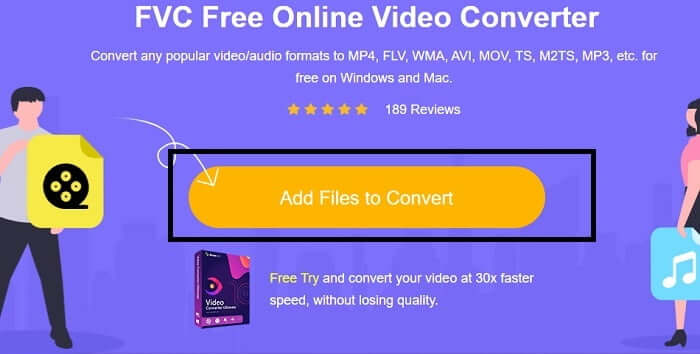
步骤 2. 点击添加文件进行转换,然后点击允许以启动转换器。
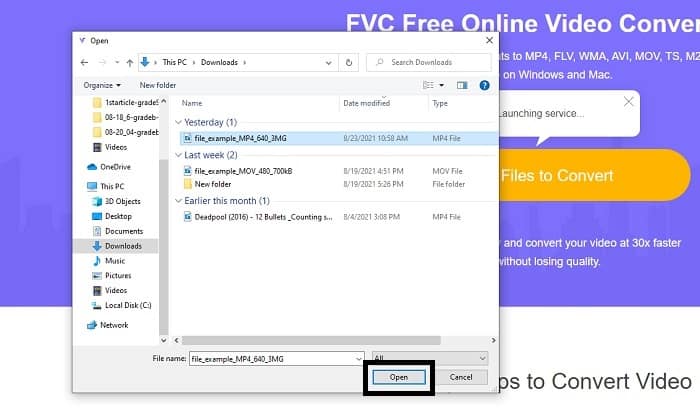
步骤 3. 如果屏幕上已经弹出类似这样的文件资源管理器窗口,那就说明你做得很好。找到并点击你想要转换的视频文件,然后点击打开。
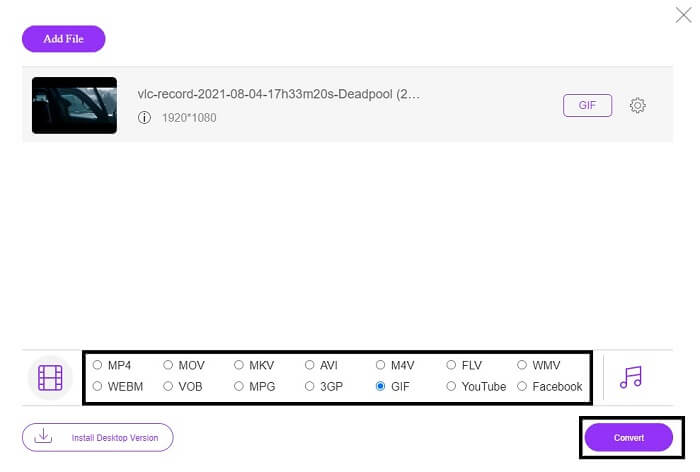
步骤 4. 将文件格式更改为 GIF。补充说明,你也可以把视频或音频转换成其它更适合你的格式。确认一切设置无误后,点击转换开始转换。然后选择你想保存最终输出文件的位置。
步骤 5. 当转换完成后,文件资源管理器会自动弹出,在其中找到最终导出的文件,然后尽情使用吧。
顶部 2. Ezgif
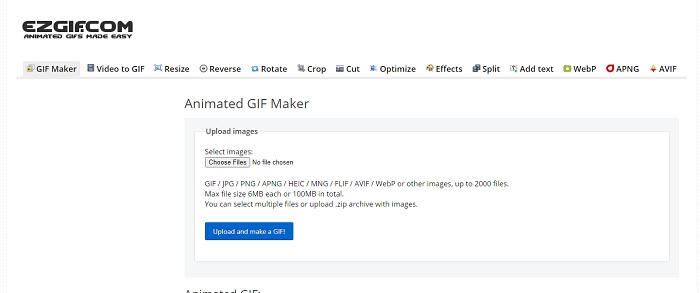
Ezgif 是最优秀的在线 GIF 制作工具之一。用这个工具基本上就能制作 GIF,并对其进行增强、缩放、裁剪、优化、加文字等多种处理。它也支持把视频转换为 GIF 格式。不过,虽然功能众多,但这些功能都是彼此分开的。所以你不能在一个界面里完成所有操作,而是需要在不同页面之间来回切换进行创建和编辑。使用起来会有些麻烦,尤其是它不支持拖放上传,无法更方便地添加文件。尽管如此,它仍然是不错的在线 GIF 制作工具之一。
顶部 3. Imgflip
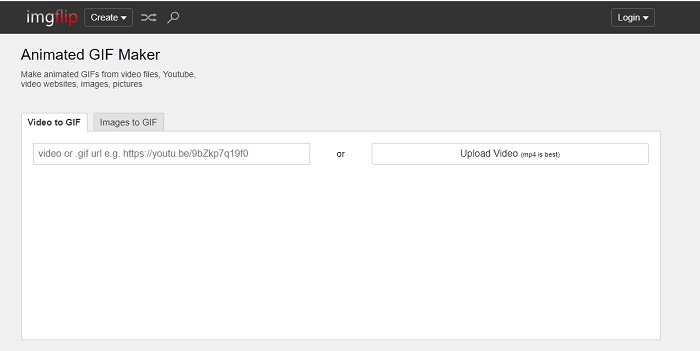
这是一个可通过视频和链接制作 GIF 的在线视频 GIF 制作工具,非常适合用来做 GIF。Imgflip 可以帮助你制作表情包、GIF 或图表,而且完成得相当不错。它也提供了一些简单的 GIF 编辑功能。不过,免费版最高只能导出 360 像素,而高级版也只有 480 像素。这也就意味着,如果你的视频是 1080P 或 4K,最终输出的 GIF 画质会比预期明显下降。
顶部 4. Visme
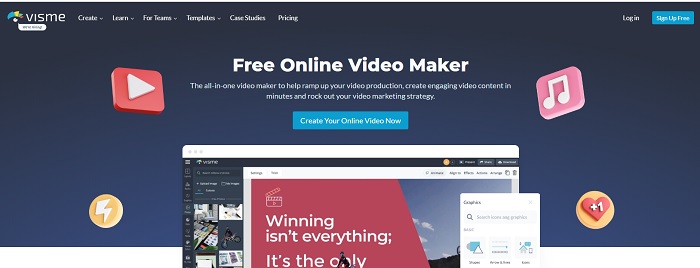
此工具可让您在 GIF 中变得更加详细。 Visme 是众所周知的,因为它提供了更详细的视频制作工具。此外,此工具需要先登录您的帐户才能使用。您可以使用 Facebook、Gmail 或在他们的网站上注册。因此,如果您是数据隐私的粉丝,那么此工具不是一个很好的选择。尽管登录此工具不会泄露有关您的信息,但我们中的一些人不想提供有关我们的重要信息,因为我们希望我们的数据更加私密并确保我们的安全。但无需担心,因为此工具不会泄露您的隐私。
前 5. FreeGIFMaker.me
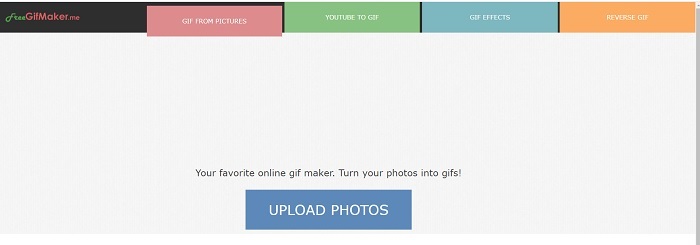
如果您正在寻找 GIF 转换器的视频链接,那么这适合您。它专门仅支持 YouTube 平台视频链接。 FreeGIFMaker。可以做一个简单的视频到GIF的转换。但它也提供图像到 gif、编辑你的 gif 和反转 gif。尽管此工具提供了 GIF 制造商应提供的最常见功能,但它仍然不是最好的工具之一,但可以将其列入前 30 名 gif 制造商的名单。列出的功能位于不同的部分,因此不是通过编辑生成 GIF 最终输出,您需要逐一进行编辑以进行所需的编辑。
顶部 6. 制作 Gif
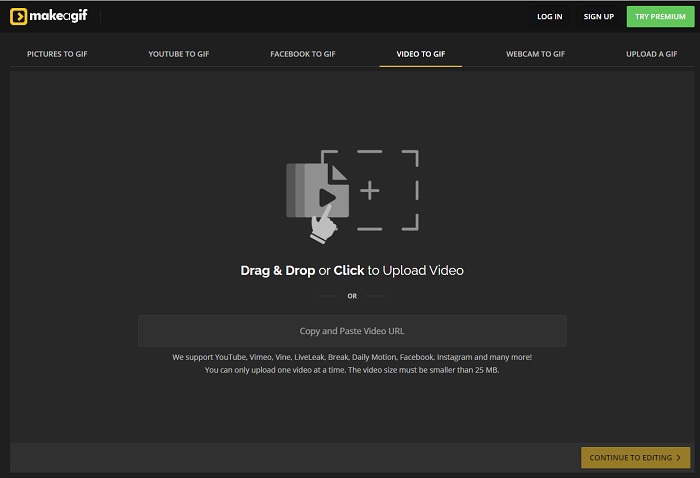
这是另一个你可能已经在网上见过的在线 GIF 制作工具。Make A Gif 这款工具的界面整体较为沉稳,如果你喜欢偏暗色调的风格,它就是其中之一。它的灵活性很高,专注于制作各类 GIF:可以是图片、Facebook 视频、YouTube 视频、本地视频,甚至是摄像头录制的视频。不过,导入的视频大小必须小于 25MB,所以如果你想做很长的 GIF,这工具就不太适合;但如果你想做 10 秒左右的短 GIF,那就非常适用。
顶部 7. 在线图像编辑器
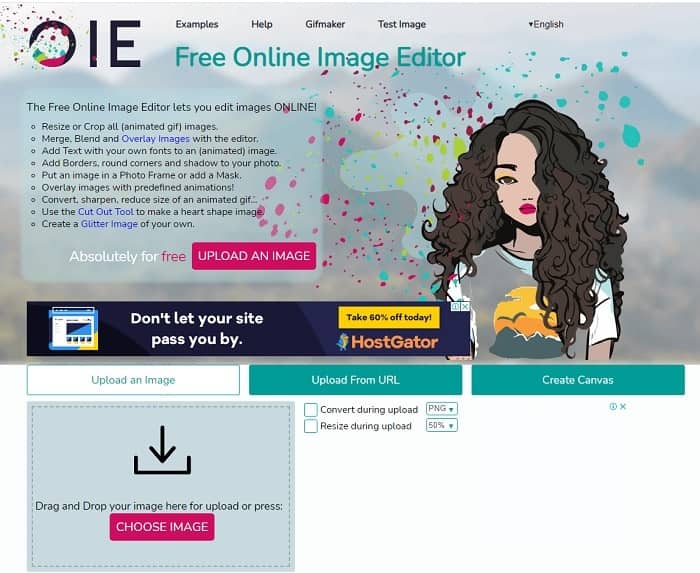
此工具允许您编辑图像并将其转换为 GIF 格式。在线图像编辑器允许您使用图像创建 GIF。此外,它还提供动画和简单的编辑工具功能。但是使用此工具创建 GIF 更加困难,因为您需要花时间创建一个。因此,如果您是创建 GIF 的新手,那么此工具可能不错,但不是最适合您的。就像您在 Photoshop 上制作 GIF 一样,但由于工具本身的原因,情况要糟糕得多。主网页虽然很出众,但工具界面实在是太简单了,看一遍就觉得无聊了。似乎没有人仍在更新界面。但尽管如此,如果您想创建带有图像的 GIF,它还是一个不错的选择。
Top 8. Kapwing
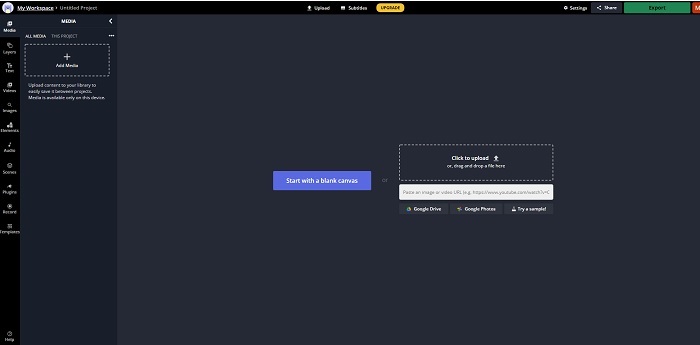
这又是一款免费的在线 GIF 制作工具。它给人的感觉有点像在线版的 Photoshop。Kapwing 能帮你用自己提供的视频或图片来制作 GIF。虽然名字听起来有点怪,或让人感觉不太靠谱,但它却是制作在线动态 GIF 的不错选择。这款工具本身不是转换器,而是专门的 GIF 制作工具。你还可以将成品分享到 Facebook、Twitter、Instagram 等主流平台。尽管制作 GIF 操作并不复杂,但导出视频的速度比列表中其他工具要慢得多。所以,如果你的网络本来就不快,还是可以用它,只是要做好等待更长时间的心理准备。为了保证画质,上传的视频长度最好控制在 60 秒以内。如果你没有使用 Photoshop 这类软件的经验,可能会觉得它有点难上手。
关于在线 GIF 制作工具的常见问题
为什么 GIF 会发展?
1987 年底,一位名叫 Steve Wilhite 的美国计算机科学家在 CompuServe 工作时遇到了一个问题,因为他们想在节省空间的同时显示动态图像,因此他们开发了 GIF。同样基于他的说法,它的发音是 JIF 而不是 GIF,但拼写是 GIF,带有软 G 发音。虽然它们都是正确的拼写。
我可以使用 Photoshop 将我的文件转换为 GIF 吗?
是的,您可以使用 Photoshop 或任何已知格式将 MPG 转换为 GIF。
是否可以将 MP4 转换为 GIF?
是的,你可以把 MP4 转换成 GIF,也可以将其他任意视频格式转换为 GIF。
结论
经过所有讨论,现在更清楚的是,所有工具都能够制作 GIF 格式。尽管他们有不同的功能,例如将其转换为 GIF、制作 GIF、链接到 GIF 或图像到 GIF。但所有工具都有自己独特的品质,但其中之一 - FVC Video Converter Ultimate 是最佳选择。这不仅最适合制作 GIF 动图,而且让您有机会转换、合并、制作拼贴画、MV 等等。虽然您无法在线访问高级版本的功能,但它始终可供您使用免费版本在线测试、试用或进行转换。 Video Converter Ultimate 是最好的,不仅仅是在转换方面。您还可以无限制地使用您的魔法来创建精美的输出。所以永远不要限制你的技能,因为这个工具很容易,简单但它创造了雄伟的输出。
-
 (指南)如何在 Windows/Mac 上将 M4V 视频转换为动画 GIF
 如果您想从您最喜欢的 M4V 视频制作动画 GIF 文件,您可以了解 2 种简单有效的方法,使用自定义设置将 M4V 视频转换为 GIF。
-
 WebM 到 GIF – 3 个免费的 WebM 到 GIF 转换器来创建您自己的 GIF
 WebM 是 GIF 吗?如何将视频转为 GIF?有没有免费的 WebM 到 GIF 转换器?这篇文章分享了 3 种免费方法来帮助您将 WebM 转换为 GIF。
-
 如何在没有 Photoshop/FFmpeg 的情况下将 MKV 视频转换为动画 GIF
 在您的计算机上下载并观看 MKV 电影后,您可能想与朋友或在互联网上以 GIF 格式分享一些精彩瞬间。在本文中,您可以了解将 MKV 转换为 GIF 的两种最简单的方法。
