


 视频转换大师
 屏幕录影大师
 视频修复
视频修复
 安全下载
安全下载的4种免费方式将MP4转换为MOV
MP4 是最受欢迎的视频格式之一,被大多数播放器、编辑器和设备广泛支持。但在某些情况下,你仍然需要将 MP4 转换为 MOV。你知道如何把 MP4 转换成 MOV吗?

当你在网上用 Google 搜索如何将 MP4 转换为 MOV 时,你会发现有很多视频转换器可以帮助你完成视频格式转换,其中也包括一些免费的在线视频转换工具。在这篇文章中,我们将为你介绍 4 种免费的方法,帮助你轻松将 MP4 转换为 MOV。
第1部分。如何在Mac / PC上免费将MP4转换为MOV而不会造成质量损失
尽管市面上有大量的 MP4 转 MOV 转换软件,但其中很多在转换过程中都会丢失部分画面和声音质量。如果你想在无损质量的前提下将 MP4 转换为 MOV,你应该选择Free Video Converter。
Free Video Converter是专门为处理各种视频和音频转换而设计的。它高度支持几乎所有的视频/音频格式,包括MP4,MOV,MKV,FLV,AVI,WMV,MP3,AAC,FLAC等。它使您可以在Mac或Windows PC上免费将MP4转换为MOV,同时保持原始质量。
步骤 1. 双击上方的下载按钮,然后按照提示在你的 Mac/PC 上安装并运行这款免费的 MP4 转 MOV 转换器。请确保根据你的系统下载正确的版本。
步骤 2. 进入主界面后,点击“Add File(s)”来导入你想转换的 MP4 文件。这款免费的 MP4 转 MOV 转换器支持批量转换功能,允许你一次性转换一个或多个 MP4 文件。

步骤 3. 点击Output format,从下拉列表中选择MOV作为目标格式。然后只需点击Convert按钮,即可开始将 MP4 转换为 MOV。
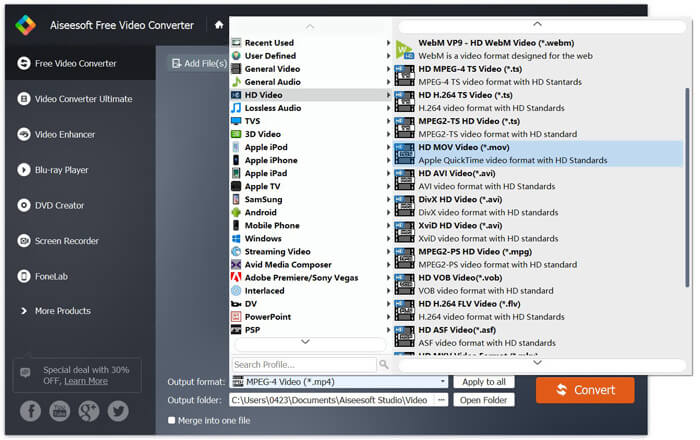
几秒钟后,原始MP4便会转换为MOV格式。除了MOV,您还可以将MP4高质量转换为MKV,FLV,AVI等。这个免费的视频转换器还具有一些基本的编辑功能。在最终的MP4到MOV转换之前,您可以使用它们来编辑MP4视频。
第2部分。如何使用在线视频转换器将MP4更改为免费的MOV
如上所述,市场上有许多免费的在线视频转换器,可以帮助您将MP4转换为MOV。在本文的此处,我们将介绍两种有关如何在线将MP4更改为MOV的方法。
1. FVC免费在线视频转换器
如果你想在网上免费将 MP4 转换为 MOV,FVC Free Online Video Converter 会是你的最佳选择。只需 3 个简单步骤,你就能完成转换,并在几秒内获得无损的转换文件。
步骤 1. 点击上方链接,进入FVC Free Online Video Converter。然后点击横幅中间的Add Files to Convert。接着在电脑上下载并安装FVC launcher。
下载桌面版以批量转换文件。

步骤 2. 选择并上传你想转换的视频后,需要将MOV设为转换后视频文件的输出格式。
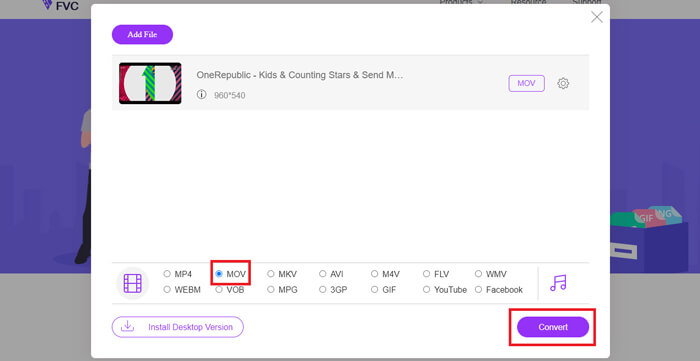
步骤 3. 点击Convert。你可以选择将转换后的视频保存到桌面。然后稍等片刻,就能得到你的 MOV 视频。
2. CloudConvert
CloudConvert是一个非常流行且易于使用的在线视频转换工具。它具有转换200多种格式的能力,包括音频,视频,文档,电子书,档案,图像,电子表格或演示文稿格式。此外,这个值得信赖的在线转换器将保护您的数据和隐私。
步骤 1. 打开浏览器并访问 CloudConvert 官方网站。它采用简洁的界面设计,可以为你提供舒适的转换体验。
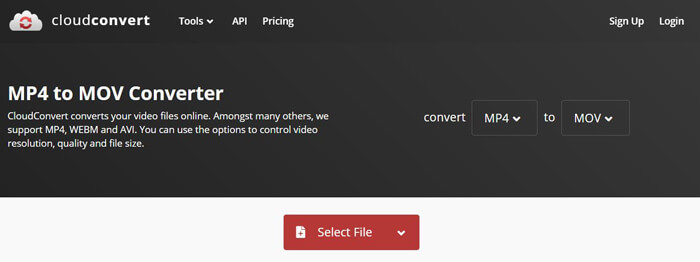
步骤 2. 点击“Select File”按钮上传你想转换的 MP4 文件。你可以从电脑、URL、Google Drive、OneDrive 或 Dropbox 添加文件。在此步骤中,你也可以添加更多文件进行转换。
您应该担心的一件事是,这个免费的MP4到MOV转换器仅允许您转换小于1GB的视频。您需要购买一个程序包以转换较大的文件。
步骤 3. 点击Convert按钮开始上传并转换你的 MP4 文件。然后点击Download按钮,将转换好的 MOV 视频保存到电脑上。

使用CloudConvert在线将MP4转换为MOV,您需要花费更多时间在视频的上载,转换和下载过程中,尤其是在转换大文件时。
第3部分。如何使用VLC Media Player将MP4转换为MOV
VLC Media Player 是一款流行且开源的多媒体播放器。VLC 不仅仅是媒体播放器,它还可以作为视频转换工具,帮助你完成各种视频格式转换。如果你的电脑上已安装 VLC,就可以依靠它将 MP4 文件转换为 MOV 视频。
步骤 1. 在电脑上打开 VLC Media Player。如果你还没有 VLC,可以前往其官方网站免费下载。
步骤 2. 点击菜单栏中的Media按钮,然后在下拉列表中选择Convert/Save选项。

步骤 3. 会弹出一个新的Open Media窗口。在这里点击File > Add来导入你想转换的 MP4 文件。

步骤 4. 点击底部的Convert/Save按钮确认操作。随后会弹出一个Convert窗口,你可以在其中选择转换后视频的目标文件夹和输出格式。

步骤 5. 在Profile下拉列表中选择MOV作为输出格式。然后点击Start,即可在 VLC 中完成从 MP4 到 MOV 的视频转换。
MP4 与 MOV
第4部分。将MP4转换为MOV的常见问题解答
问题1. QuickTime可以将MP4转换为MOV吗?
如果需要在Mac上将MP4转换为MOV,可以尝试使用QuickTime。您可以使用QuickTime Player打开MP4视频。然后单击导出按钮,然后选择MOV格式。您可以重命名文件,选择位置和视频分辨率。然后,您可以单击“导出”按钮以在Mac上将MP4免费转换为MOV。
问题2. MOV或MP4哪个更好?
MP4 是最常用的多媒体文件存储格式之一。它是一种数字容器文件,只是包裹视频的外壳,而不是视频本身。与 MP4 类似,MOV 也是一种数字容器文件。MOV 使用 MPEG-4 编解码器进行编码。MOV 与 MP4 的主要区别在于:MOV 多用于 Mac 环境,它是专为 QuickTime 设计的;而 MP4 是国际标准格式,可以被大多数媒体播放器和系统所支持。一般来说,MOV 视频质量通常更高、体积也更大;MP4 文件通常压缩率更高、体积更小。因此,你不能简单地说 MOV 一定比 MP4 好,或者 MP4 一定更好。
问题3.将MOV转换为MP4是否会失去质量?
当您要将MOV转换为MP4或将MP4转换为MOV时,应选择一些专业的视频转换器。在大多数情况下,转换后不会出现质量损失。
问题4.是否有免费的MP4到MOV转换器?
互联网上有很多免费的视频转换器,可以帮助您将MP4转换为MOV。除了推荐的CloudConvert,您还可以依靠FFmpeg,HandBrake,ZAMZAR,Convert Files等来制作转换版本。
-
 如何在不损失质量的情况下将MP4视频文件转换为GIF动画图像
 寻找将MP4视频转换为GIF动画的最佳方法吗?这是在Photoshop,Windows Movie Maker,在线视频转换器等中执行此操作的详细指南。
-
 MOV VS MP4 –哪个更好
 MOV VS MP4,哪个更好?这篇文章讲述了MP4和MOV之间的区别,以便您可以更好地选择用于视频文件。
-
 如何在不损失质量的情况下将MOV转换为MP4
 要将MOV(Apple QuickTime电影)文件转换为MP4?这篇文章分享了4种免费方法,可以将您的MOV视频文件转换为Windows 10/8/7 / XP和Mac OS X上的MP4格式。

