


 视频转换大师
 屏幕录影大师
 视频修复
视频修复
 安全下载
安全下载如何在计算机上免费将 M4A 转换为 MP3 格式
M4A 是 Apple 专有的音频文件格式,采用 MPEG-4 编解码器。它与 MP4 格式非常相似,但 MP4 除了可以存储音频文件外,还可以存储视频数据。MP3 的发布时间更早,为 1993 年,至今仍是存储音乐的最权威标准。MP3 最大的优势在于它能够高效地压缩音频,确保在提供较小文件大小的同时,音质不会有显著损失。
与 MP3 相比,M4A 为我们提供了更好的音质。如果你认为 M4A 文件一定比 MP3 文件更大,那就错了。实际上,M4A 文件的大小几乎可以只有 MP3 的一半,而且它还支持用户添加 DRM 保护,以防止他人未经授权传播音频。M4A 一直被视为 MP3 的接班人,但它的兼容性仍然差得多。M4A 音乐只能在部分设备和平台上播放,因此,如果我们想更方便地与朋友分享音频文件,最好还是把 M4A 音乐转换成 MP3。这里,我们为你挑选了 5 种将M4A 转 MP3的方法,并附上各自的使用步骤。

第一部分.将 M4A 转换为 MP3 的最佳方法 [快速且无质量损失]
FVC Video Converter Ultimate
经过实际测试和对比,FVC Video Converter Ultimate 是目前最值得一试的 M4A 转 MP3 转换器。作为一款桌面应用,它同时兼容 Windows 和 Mac 操作系统,并支持多达 1000+ 种输入与输出格式,几乎可以轻松完成各种文件转换任务。虽然 M4A 格式的音质高于 MP3,但使用 FVC Video Converter Ultimate 将 M4A 转为 MP3 时,我们几乎感受不到音质有任何变化。而且这款应用还内置硬件加速引擎,能够实现最高 30 倍速度输出效率,甚至可以一键批量处理多个任务。
它值得一试,不仅因为它在格式转换方面表现出色。它的界面还包含一整套音频编辑工具,可以轻松提升音质、消除噪音、修剪音频长度等等。有了这款一体化软件,将 M4A 转换为 MP3 将变得非常轻松。
以下是使用 FVC Video Converter Ultimate 将 M4A 转换为 MP3 的方法。
步骤 1. 在你的设备上获取 FVC Video Converter Ultimate。完成基本设置后,在桌面上启动它。进入主界面后,点击 Add Files 选择你的 M4A 音频。

步骤 2. 选中的音频会很快被加载。前往 Convert All to,选择 Audio > MP3。页面会显示多个不同比特率和音质的输出选项,选择最符合你需求的那个。
如果你想做进一步编辑,点击 Cut 图标。

步骤 3. 前往 Save to,为转换后的 M4A 音频设置一个保存路径,然后点击 Convert All。

二、如何在线将 M4A 转换为 MP3
FVC免费音频转换
虽然桌面工具更稳定、功能更多,但在开始转换之前,我们需要先完成一长串下载和安装步骤,软件安装包也会占用较多存储空间。如果我们想马上开始转换并节省存储空间,可以借助在线 M4A 转 MP3 转换器。在这方面,我们推荐 FVC Video Converter Ultimate。该平台支持多种常见音频格式,包括 MP3、WMA、AAC、WAV、AC3、FLAC 等。一些在线转换器会对文件大小进行限制,而 FVC Free Audio Converter 则没有这种限制,我们甚至可以让它一次性转换大量文件。
以下是使用 FVC 免费音频转换器将 M4A 转换为 MP3 的方法。
步骤 1. 在浏览器中打开 FVC Free Audio Converter。当网页加载完成后,点击 Add Files to Convert 上传你的 M4A 音频。

步骤 2. 添加完成后,前往底部区域,选择 MP3 作为输出格式。如果你想做更精细的调整,可以点击设置图标。
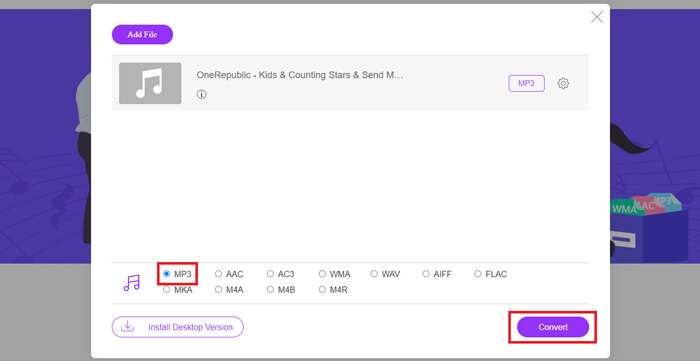
步骤 3. 最后点击 Convert 开始转换。
第 3 部分。如何在 Mac 上将 M4A 转换为 MP3
使用 iTunes 将 M4A 转换为 MP3
以上两种方法在 Windows 和 Mac 上均可使用。如果您是 Mac 用户,并且想要找到一款与您的操作系统更兼容的免费转换器,我们推荐使用 iTunes。这款软件内置于 Apple 系统中,虽然它通常被视为多媒体播放器和管理工具,但它也支持一些简单的格式转换操作。另外,即使是 Windows 用户也可以尝试使用 iTunes。
以下是如何使用 iTunes 在 Mac 上将 M4A 更改为 MP3。
步骤 1. 如果你的电脑已经安装了 iTunes,直接打开;如果没有,请先下载并安装。然后使用你的 Apple ID 和密码登录。
步骤 2. 点击 File > Add Folder to Library,选择存放 M4A 音频的文件夹,然后点击 Open 将 M4A 文件上传到 iTunes。
步骤 3. 选择 Edit > Preference 打开一个新窗口。
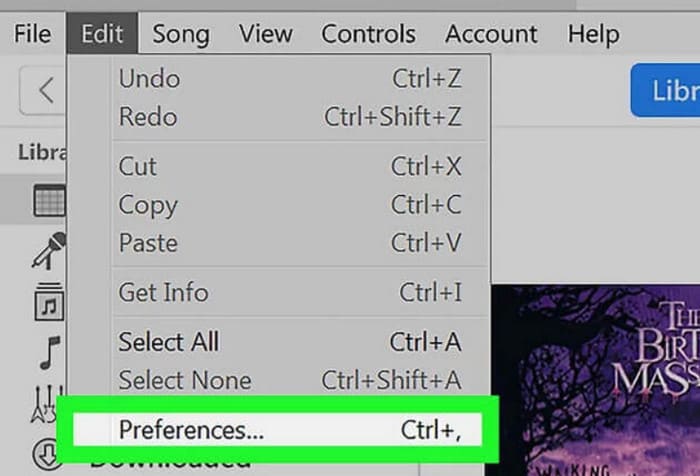
步骤 4. 在新窗口中点击 Import Settings,找到 Import Using 选项。在下拉框中选择 MP3 Encoder,然后点击 OK 保存设置。
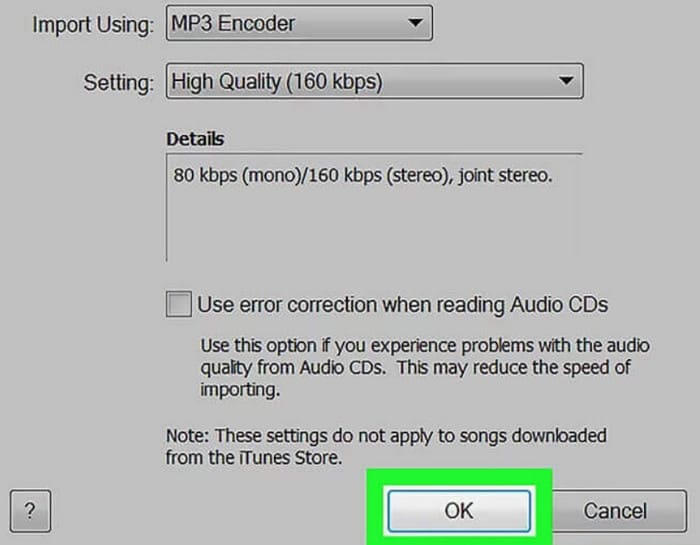
步骤 5. 返回 iTunes 媒体库,找到目标 M4A 文件。点击 File > Convert > Create MP4 Version。

第 4 部分。如何免费将 M4A 转换为 MP3
在免费的常用工具中,还有两个可以帮助我们转换文件格式的工具,FFmpeg和VLC Media Player。在这一部分中,我们将分别展示如何使用它们。
使用 FFmpeg 将 M4A 转换为 MP3
FFmpeg 以其强大的功能而闻名。然而,与传统的带有按钮和预览窗口的多媒体编辑软件相比,FFmpeg 的操作方式却独具特色。我们需要准备代码模板并填写文件存储路径。将代码命令输入到 FFmpeg 中,即可获得转换后的文件。然而,这款应用程序对缺乏经验的新手不太友好,准备代码的过程比较繁琐。
阅读本指南以了解如何使用 FFmpeg 将 M4A 转换为 MP3。
步骤 1. 在电脑上下载并安装 FFmpeg,并打开 Terminal(终端)应用。
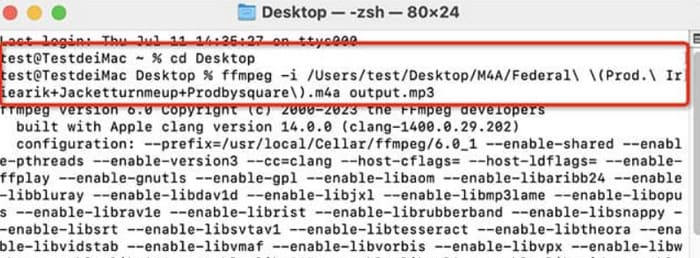
步骤 2. 准备好你要使用的命令。
ffmpeg -i input.m4a output.mp3
将上面命令模板中 input 的位置替换为源 M4A 文件的实际存储路径,再将 output 替换为你希望输出文件的存放路径。如果你想将MP3 转为 M4A,则将这两个路径的位置对调即可。
步骤 3. 在 FFmpeg 中输入该命令,然后按下 Enter 开始转换。
通过 VLC 媒体播放器执行从 M4A 到 MP3 的转换
VLC Media Player 是最知名的免费M4A 播放器之一,同时也是一款格式转换工具。它几乎可以打开所有格式的多媒体文件,并兼容 Windows、Mac 和 Linux 设备。在其界面中,我们还能找到一些基础的音频编辑工具。
以下是使用 VLC 媒体播放器将 M4A 转换为 MP3 的方法。
步骤 1. 在电脑上打开 VLC Media Player。点击 Media > Convert/Save。

步骤 2. 打开 Open Media 窗口,然后点击 + Add 上传你的 M4A 文件,接着再次点击 Convert/Save。
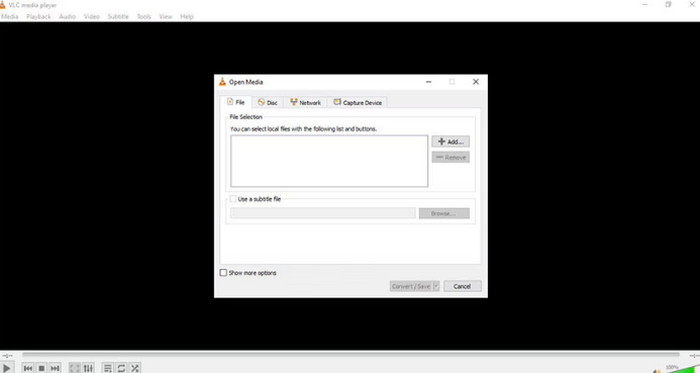
步骤 3. 此时会出现一个 Convert 窗口。选择 Profile > Audio - MP3。最后点击 Start。
部分4。结论
本文中,我们推荐了 5 款用于将M4A 转 MP3的工具,并讲解了各自的使用方法。在桌面软件中,FVC Video Converter Ultimate 功能最全面、转换速度最快;iTunes 更适合 Mac 用户;VLC Media Player 完全免费,但编辑功能较少;FFmpeg 能完成非常多的任务,不过上手难度较大。如果你想跳过软件下载和安装的步骤,可以选择使用 FVC Free Audio Converter。
-
 将WMA转换为MP3的4种方法
 是否可以使用Windows Media Player将WMA转换为MP3?怎么把WMA转换成MP3免费?这篇文章分享了4种简单的方法来帮助您在Mac,Windows PC和在线上将音频从WMA转换为MP3。
-
 将MP4转换为MP3音频的8种方法(批量转换和大尺寸)
 如果要从MP4视频中提取MP3音频,则可以查看本文并获得8个解决方案。您可以通过在线和离线方式轻松地在手机或计算机上将MP4转换为MP3。
-
 M4A播放器–适用于Android和计算机的前5名M4A播放器
 如何在Android手机上播放M4A文件?哪些玩家可以玩M4A?此帖分享了5个针对Android,Mac和PC的最佳免费M4A播放器。

