


 视频转换大师
 屏幕录影大师
 视频修复
视频修复
 安全下载
安全下载专为 Mac/Windows 设计的 8 款最佳 AI 音频增强工具
在音乐或音频聆听场景中,背景噪音会严重影响你对所听内容细节的享受和欣赏。无论你是单纯听音乐,还是从事音乐制作,处理那些恼人的、不必要的噪声都是每个人必须面对的问题。得益于 AI,如今可以通过 AI 音频增强工具即时修复这些不一致之处,并进一步增强音频效果。这类所谓的“增强器”能够简化整个流程,让它们同时完成去噪与增强的工作。FVC 精选了业内级别的免费 AI 音频增强器,方便你上手体验 AI 在音频增强方面的强大能力。本文将评测这些工具的一些关键功能、适用操作系统、价格方案、最佳使用场景以及使用技巧。请继续往下阅读,本篇评测将成为你放大音频细节的实用指南。

第一部分 AI 音频增强器比较表
| AI 音频增强器 | 操作系统 | 价钱 | 最适合 |
| FVC 精选 AI 音频增强器 | Windows 7/8/10/11 macOS X 10.12 或更高版本 | 免费计划 许可证($14.50/月) | 对于那些正在寻找多功能音频增强器工具(包括压缩器、降噪器、音量增强器、音频同步和视频增强器)的人来说,此工具最适合。 |
| 描述 | Windows 10/11 macOS High Sierra | 免费计划 创作者计划($12-$15/月) 专业计划($24-$30/月) | 该工具最适合播客和音乐制作人,因为该工具允许用户通过 AI 克隆用户的声音来消除噪音以及调整音频。 |
| 神经之爱 | 基于网络的工具 | 入门计划(免费 5 个积分) 订阅计划($30/月) 一次性积分($57) | 此工具将使那些正在寻找无需注册和下载软件的基于 Web 的工具的人受益。只需将您的音频上传到工具界面,此工具即可立即增强音频、增强语音和消除人声。 |
| 奥菲尼克斯 | 提供移动应用程序 基于网络的工具 | Auphonic 免费(2 小时/月) 经常性积分($11/月) 一次性积分($12) | 这款基于移动和网络的工具最适合播客、学校项目和有声读物等使用,因为该工具具有多种功能,可以通过消除不必要的频率、删去填充词以及借助人工智能平衡语音和背景音乐之间的整体质量来制作更好的音频。 |
| 奥多工作室 | 基于网络的工具 | 入门计划 创作者计划($12/月) 一次性付款($20) | 这个基于网络的工具可以帮助播客和内容创作者等用户消除背景噪音,并通过将最新的人工智能融入其功能(例如调整音量和噪音/回声清洁器)来帮助使音频更清晰。 |
| 克朗普波普 | Windows 7/8/10/11 macOS 10.15.7 或更高版本 | 战略计划 专业计划($29/月) 一次性付款($599) | 这款集成 AI 的工具专为在 Adobe Premier、DaVinci Resolve、Final Cut Pro 等专业软件方面具有丰富经验的用户而设计。它包含行业级 AI 音频增强器,可有效消除噪音,不会留下干扰,并通过革命性的 AI 实现明显的语音增强,让所有工作都变得轻松无忧,同时保证效果。 |
| 回响 | 基于网络的工具 | 免费计划 创作者计划($15/月) 专业计划($30/月) | 这款基于网络的 AI 音频增强器将使播客和创作者受益,因为它在增强和编辑音频方面表现出色。此外,它还能识别诸如填充词和重复词之类的噪音,并通过移除这些噪音和增强音频来采取行动。 |
| 音频改变 | 基于网络的工具 | 自由 | 此工具最适合用于音频编辑者、播客和创意人士,他们正在寻找免费的 AI 音频增强工具,该工具还包含一系列功能,例如人声消除、降低噪音、通过各种效果增强音频以及环绕声效果预设集合。 |
第 2 部分。FVC 精选 AI 音频增强器
FVC 精选的 AI 音频增强器是一款集多种功能于一身的软件,既能处理视频,又能进行音频增强。作为音频增强工具,它能依托先进的 AI 技术分析并分离不必要的噪声与所需音频,从而实现有效降噪。此外,用户还可以利用该工具调整音频响度,确保声音清晰,同时通过音频同步功能,让你的音频与视频项目自动实现精准同步。
核心功能
• 适合初学者的界面。
• 多用途视频和音频增强工具。
• 音频上传没有大小限制。
• 人工智能集成软件。
• 更快的音频导出速度。
如何使用该工具
步骤 1:通过其官方网站安装 FVC 精选 AI 音频增强器 软件。
步骤 2:在电脑上启动软件,在主界面中点击并进入工具箱(Toolbox)栏目。
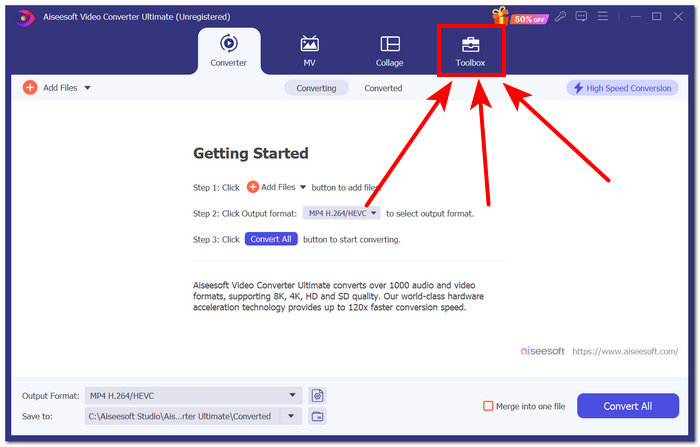
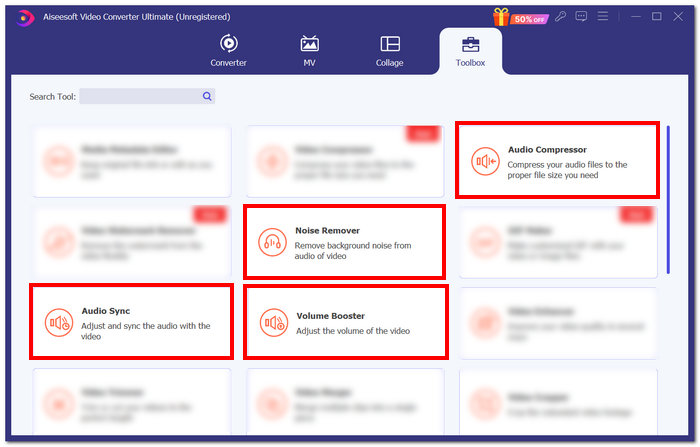
步骤 3:在工具箱区域找到音频相关功能,并选择最符合你需求的那一项。
提示: 如果你想更改音频的文件大小,请选择音频压缩(Audio Compressor)。
如果你想消除音频中的不必要噪声,请选择降噪(Noise Remover)。
如果你想调节音频或视频的音量,请选择音量增强(Volume Booster)。
如果你想修复视频中的音画不同步,请选择音频同步(Audio Sync)。
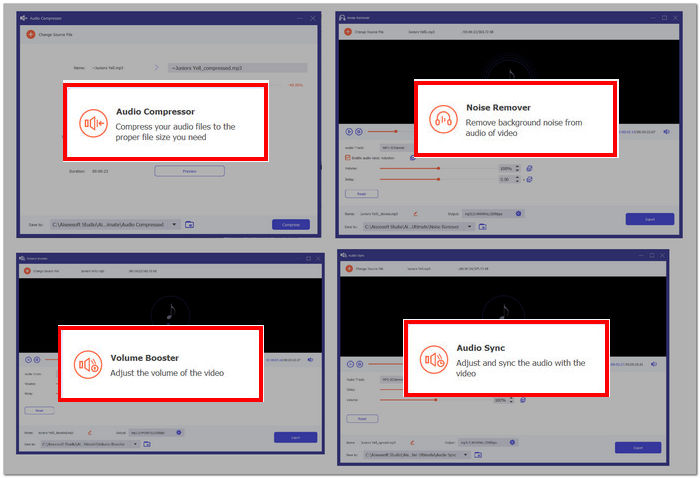
步骤 4:选择具体功能后,将你的音频上传到工具中,然后按照工具界面提示操作完成音频增强。当你完成必要的设置与调整后,点击位于屏幕右下角的导出(Export)按钮,将增强后的音频下载到电脑。
FVC 精选的 AI 音频增强器是任何寻找多功能视频和音频增强器工具的人的理想选择。此外,值得注意的是,其音频增强功能准确满足增强和噪音消除方面的行业标准。
第 3 部分。描述
Descript 是一款使用先进人工智能增强音频的软件,可立即产生令人满意的录音棚级效果。该软件专门用于消除不必要的噪音,并分析用户的声音,以便通过人工智能克隆语音音调来修复错误,消除口吃和重复的单词,从而获得更接近录音棚质量的效果。此外,Descript 提供了一个简单的界面和直接的音频恢复功能,主要是隔离用户的声音以消除噪音并提供更清晰的音质。
核心功能
• 录音室品质的噪音消除器。
• AI 文本音频编辑。
• 语音音调的克隆。
• 填充词删除器。
• 简化的播客流程。
如何使用该工具
步骤 1:前往Descript 官方网站并创建账号。
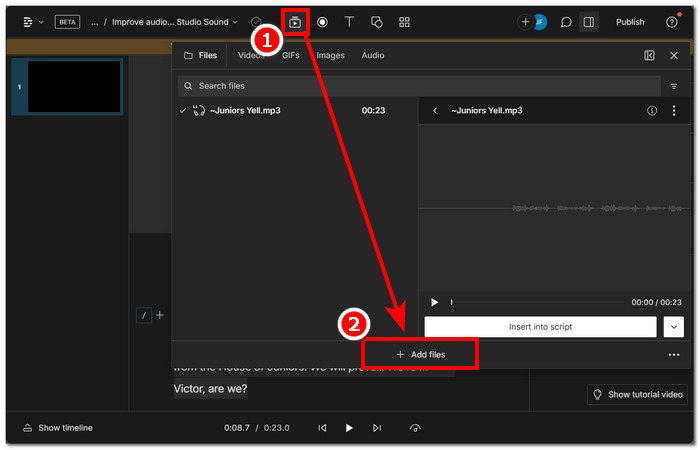
步骤 2:创建账号后,你可以通过浏览器工具导入需要增强的音频文件。导入音频时,只需点击上方的Media图标,然后选择Add Files。
步骤 3:点击Action按钮,并选择你希望 AI 对音频执行的操作。接着,在工具右侧将Studio Sound 开启,以提升音频质量。
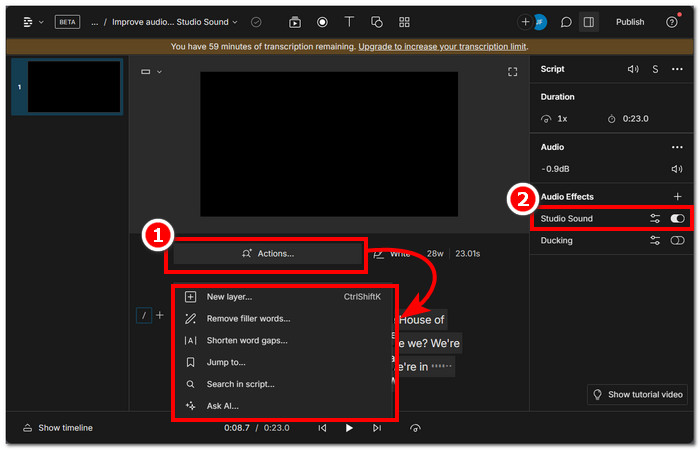
步骤 4:选择好需要执行的任务后,点击界面右上角的Publish按钮,然后下载(Download)你的音频。

在 Descript 音频效果设置中启用 Studio Sound 将允许用户每次使用该工具时导出录音室质量的音频。此外,AI 文本命令是一项强大的功能,它允许用户向其 AI 发出特定命令,以准确增强音频,无论音频有多长。它将转录文本并确保输出清晰可听。
第四部分 神经之爱
Neural Love 是一款基于网络的 AI 工具,可直接增强和升级用户上传到该工具的任何音频。此工具可将音频提升至 48 kHz,以实现清晰的音频质量。此外,该工具还具有消除背景噪音的功能。它可以增强音频中的整体声音,并从音频中去除不需要的声音,得益于其 AI,它可以区分人声和背景音乐之间的差异。
核心功能
• 降低音频噪音。
• 音频 AI 升频器。
• 人声消除器。
• 先进的音频处理。
• 分离音频部分。
如何使用该工具
步骤 1:访问Neural Love官方网站。
步骤 2:在工具界面中的Upload audio区域上传你想要增强的音频。
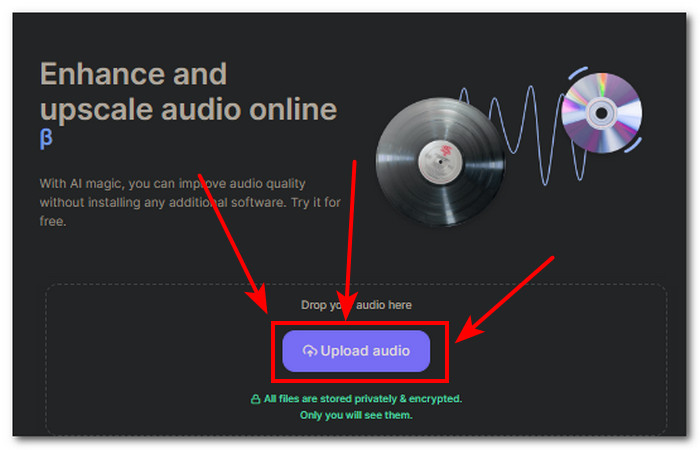
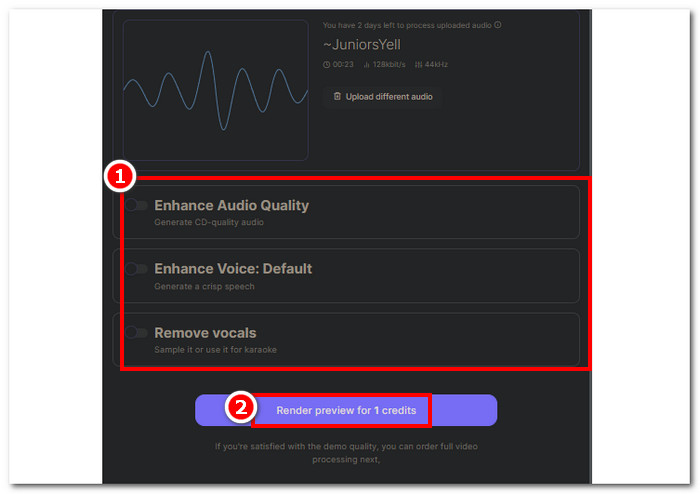
步骤 3:当音频成功上传到工具后,你就可以选择希望对该音频进行的增强功能。
每笔积分只能执行一项任务。要使用其他功能,您可能需要重新上传音频并选择其他任务。
步骤 4:点击Download按钮,将增强后的音频保存到电脑。
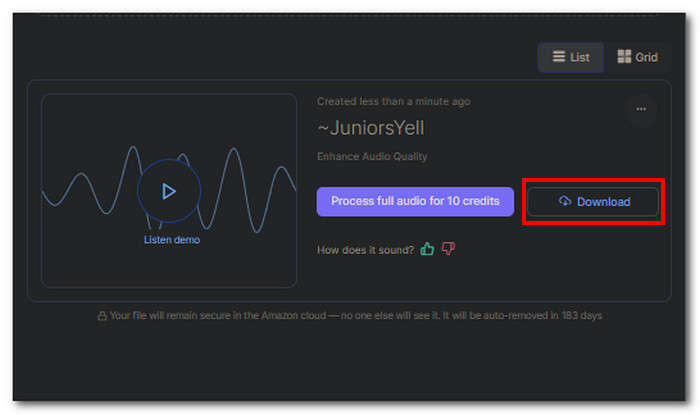
Neural Love 是一款简单的基于 Web 的工具,非常适合满足用户端对工具速度和效率的要求。因此,由于该工具的界面简单,它不会让用户百分百免费使用其功能,因为它只提供五个免费积分,一旦您使用它们,您将必须购买它们才能继续使用该工具。
第五部分 Auphonic
一款基于网络的一体化音频 AI 工具,可实现专业级音频质量,在音频人声和背景音乐之间实现平衡,消除不必要的噪音以强调清晰度,同时通过允许用户自由选择消除静电和快速变化的噪音(AI 认为是噪音)来细化最细微的细节,从而让用户拥有更多控制权来更改和增强音频输出。这款工具基本上具备所有基本功能,可以简单但精确地增强任何类型的声音。
核心功能
• 降低音频噪音和混响。
• 智能语音和音乐调节器。
• 过滤不需要的频率。
• 自动删除填充词。
• 音量增强器。
如何使用该工具
步骤 1:前往Auphonic官方网站。
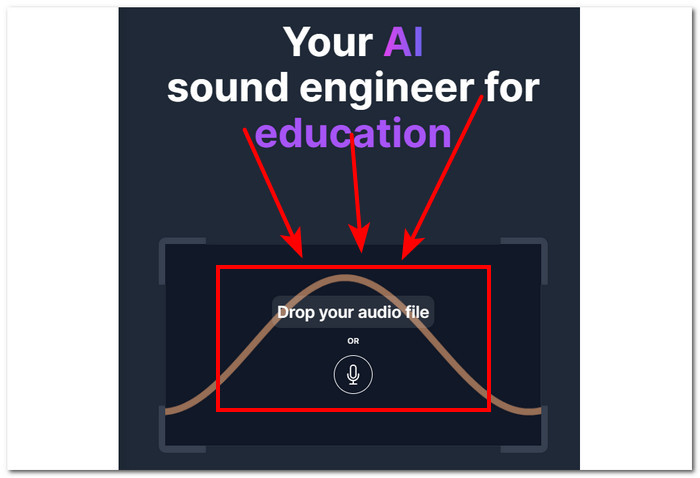
步骤 2:进入官网后,在工具界面中点击“拖放音频文件”区域上传你的音频(upload your audio)。
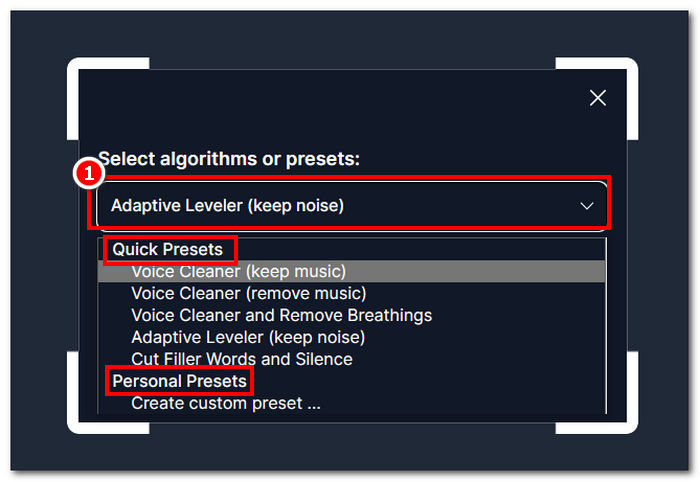
步骤 3:根据你希望实现的音频增强类型,选择相应的预设。
提示: 你可以选择快速预设(Quick Preset),也可以选择个人预设(Personal Preset),如果你需要对音频进行更具体的个性化调整。
步骤 4:工具会自动处理你的音频,并提供预览。当你对结果满意后,点击Download按钮将文件保存到电脑。
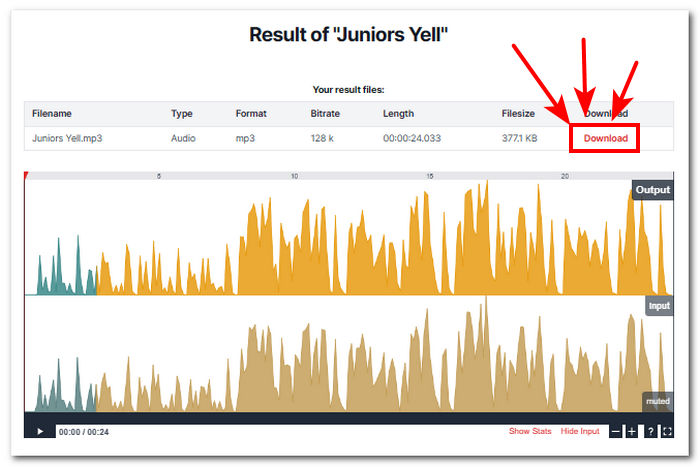
Auphonic 强大的音频增强器被认为是一款专业级工具,因为它具有 AI 功能,可以屏蔽不需要的噪音,并通过分析音频输出来平衡整体音频输出,并使其更清晰、更清脆。这款软件既可用于计算机,也可用于移动设备,因此是一款多功能工具;因此,它每月的音频量仍然只有 2 小时。
第六部分:Audo Studio
这款工具是一款免费的在线 AI 音频增强器,用户可直接通过其网站访问。借助直观的网站界面,它的音频增强功能非常适合从入门级到专业级的各类项目。该工具擅长清除一些其他工具难以去除的顽固噪声,并集成了多种音频增强功能,让用户可以一站式完成音频优化、背景噪声去除、音量提升和回声消除等操作。
核心功能
• 音频 AI 增强器。
• 消除不需要的噪音。
• 混响减弱器。
• 即时音量调节器。
• 超级速度增强器。
如何使用该工具
步骤 1:首先访问Audo Studio 网站,在其主界面中,将你的音频文件上传或拖拽到指定区域。
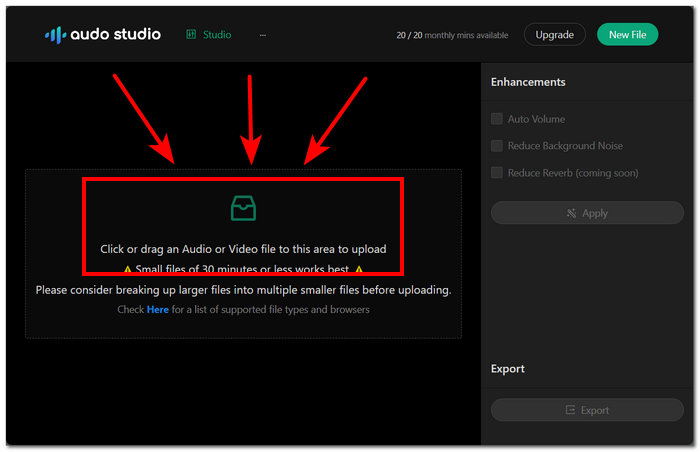
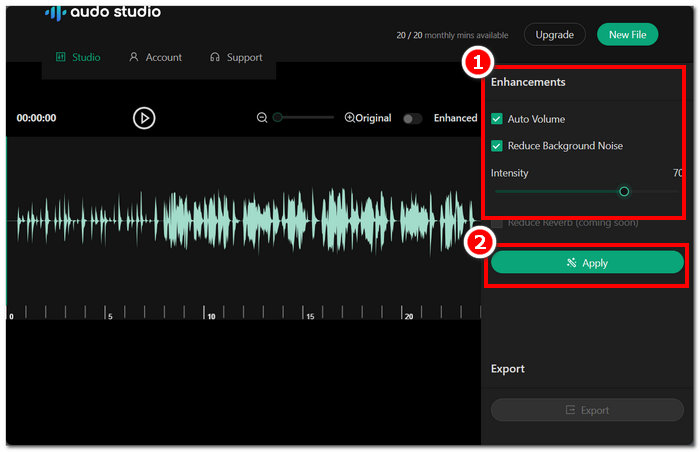
步骤 2:你会在工具界面右侧看到增强设置。通过启用“自动音量(Auto Volume)”和“降低背景噪声(Reduce Background Noise)”来进行调整。
步骤 3:当你对增强设置感到满意后,点击Apply保存当前音频文件的更改。
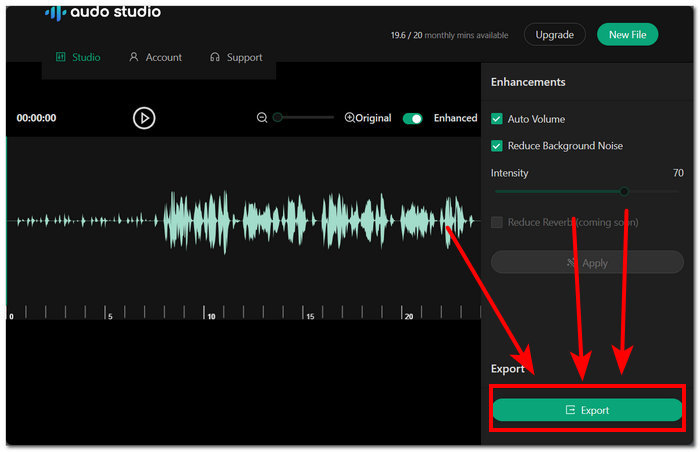
步骤 4:如需下载已经增强的音频,请点击位于屏幕下方的导出(Export)按钮。
Audo Studio 具有非常直观的界面和易于导航的图标,可增强您的音频文件。它确实具有超级速度增强器,非常适合学校项目和播客等项目。因此,该工具似乎是一个非常可靠的音频增强工具。但它的免费计划每月限制为 20 分钟的音频文件,这意味着您必须等待另一个月才能刷新 20 分钟的限制或利用创作者计划才能使用该工具。
第 7 部分 CrumplePop
CrumplePop 是一款集成 AI 的插件工具,其尖端音频增强器功能非常出色,并且能够通过增加音频人声的音量来消除背景噪音。它完美地利用先进的 AI 分析音频数据,足够智能地识别回声、风声、静电和反馈,从而能够准确消除瑕疵,然后增强剩余音频以获得清晰度和专业的最终效果。
核心功能
• 立即消除噪音。
• 革命性的 AI 集成工具。
• 音频语音增强器。
• 支持其他编辑软件。
工具使用技巧
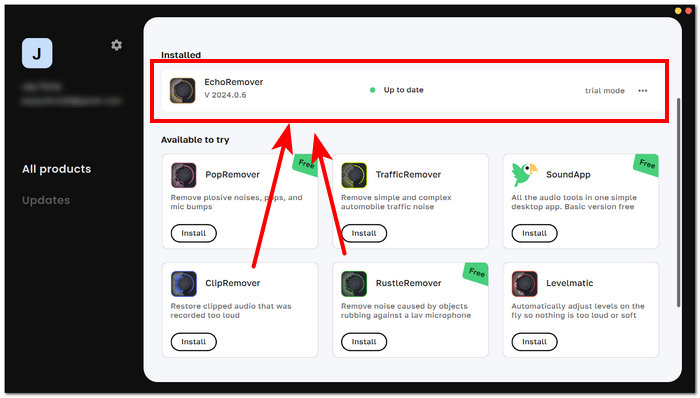
步骤 1:首先在电脑上下载并打开CrumplePop 软件。进入软件主界面后,你可以选择要应用在音频上的特定音频增强插件。
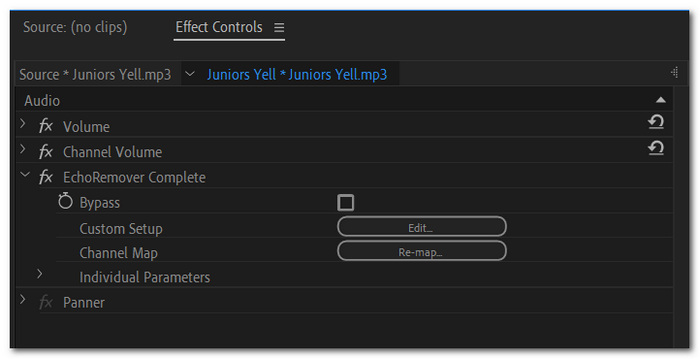
步骤 2:打开你偏好的视频编辑软件,例如 Adobe Premiere,并载入你想应用插件的音频。在软件中依次进入 Effects > Audio Effects > VST3 > EchoRemover Complete。
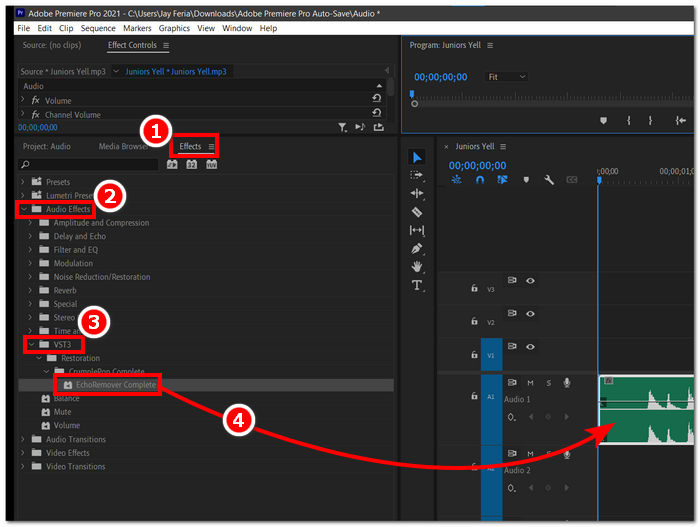
步骤 3:将EchoRemover Complete 拖拽到你的音频轨道上,然后根据个人喜好自由调节设置。
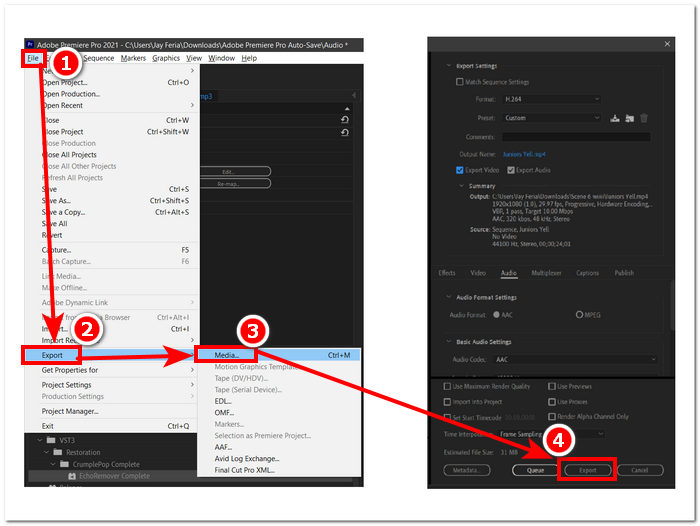
步骤 4:当你对结果满意后,依次进入 File > Export > Media,最后点击Export,将音频导出并下载到电脑。
尽管该工具具有消除背景噪音和音频增强器等功能,但它价格相对昂贵,且仅供专业人士使用;对于初学者来说并不理想,因为它还要求用户在获取下载链接之前输入他们的电子邮件,这使得它不太适合那些匆忙且需要立即使用该功能的人,因此它仍然是一个很棒的工具。
第 8 部分 回响
Resound 是一款 AI 即时音频增强器,只需将您的音频文件拖放到其界面即可。它有一个简单但易于导航的界面,以确保每个人都可以自行调整和更改音频。此工具可以消除一些最常见的噪音,例如填充音、静电和无法识别的音频。它的 AI 可以识别并自动增强需要改进的音频。此外,当该工具处理您的音频时,它会跳过音频中的静音,这意味着它将其识别为暂停并将其删除,这样您就不必这样做了。
核心功能
• 提供音频预览。
• 先进的AI填充识别。
• AI 播客编辑器。
• 自动跳过静音。
• 节省时间且高效的流程。
如何使用该工具
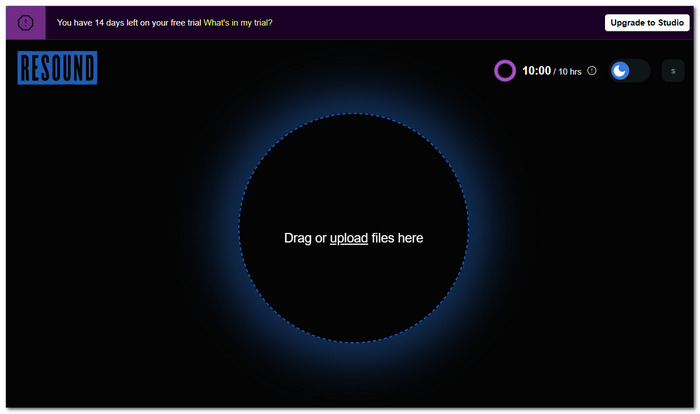
步骤 1:要使用Resound工具,先访问其官方网站,并在工具提供的上传区域中上传你的音频。
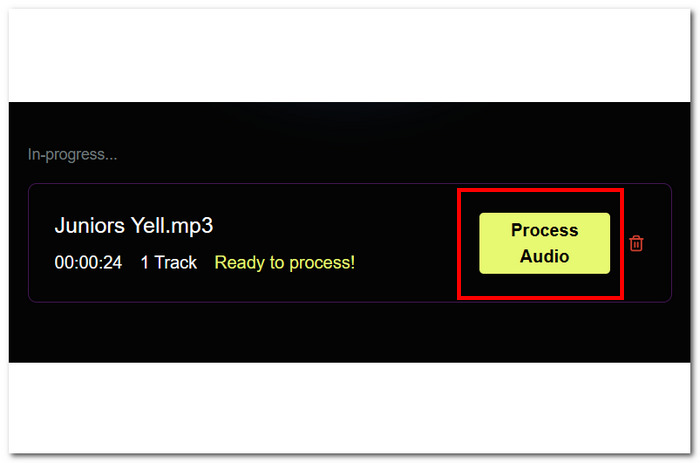
步骤 2:音频上传到工具后,点击位于屏幕右侧的Process Audio开始处理音频。
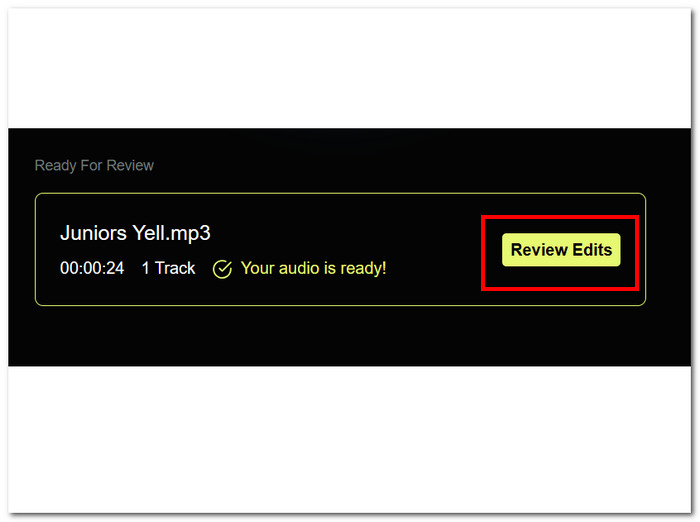
步骤 3:工具处理完音频后,点击Review Edits,以便对当前音频进行修改。
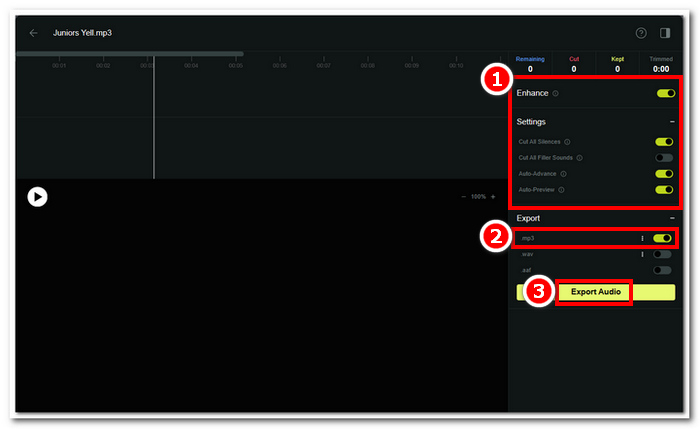
步骤 4:调节增强设置,直到你对效果满意为止。完成调整后,可以选择 MP3 作为导出格式,然后点击Export Audio将音频保存到电脑。
尽管 Resound 的音频增强界面是最简单的之一,但其免费试用仅需 14 天即可使用这些功能。另一方面,该工具的一个突出功能是它可以存储您之前的工作,让您可以随时编辑和导出它们。Resound 在消除音频中的所有静音方面表现良好,但当出现轻微停顿时,它有时会包含音频中的下一个单词。
第 9 部分 Audioalter
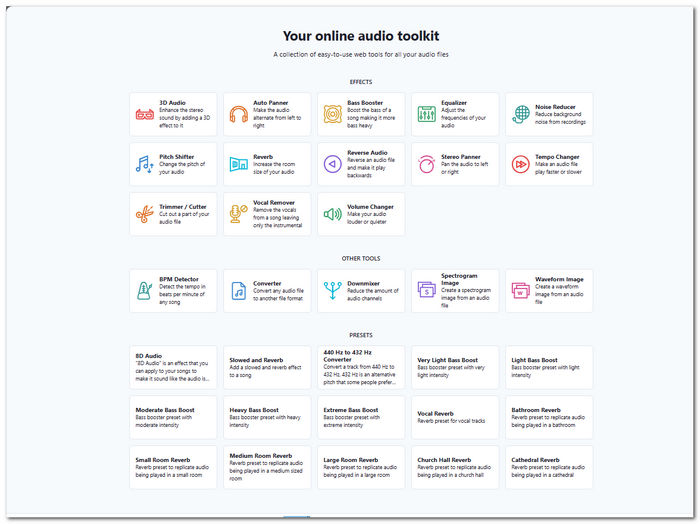
Audioalter 是一款免费的 AI 音频增强工具,整合了多种基于网页的音频增强和背景降噪工具。这个在线工具不仅提供多种音频效果,还提供丰富的预设,方便你为个人使用、各类项目和播客打造不同的音频风格。此外,它还能完成一些基础音频编辑任务,比如调整混响、降低回声、裁剪 MP3、淡入淡出以及微调等。Audioalter 在本列表中可谓功能和特效最为丰富的一款,几乎覆盖各种声音增强需求,让用户可以通过尝试不同效果充分释放创意。
核心功能
• 音频文件转换器。
• 混响、音调和回声编辑器。
• 音频修剪工具。
• AI 降噪。
• 音频效果集合。
• 无限下载。
如何使用该工具
步骤 1:访问Audioalter官网,即可使用网站上提供的所有预设效果和其他工具。
步骤 2:进入网站后,从提供的功能中进行选择并点击进入。
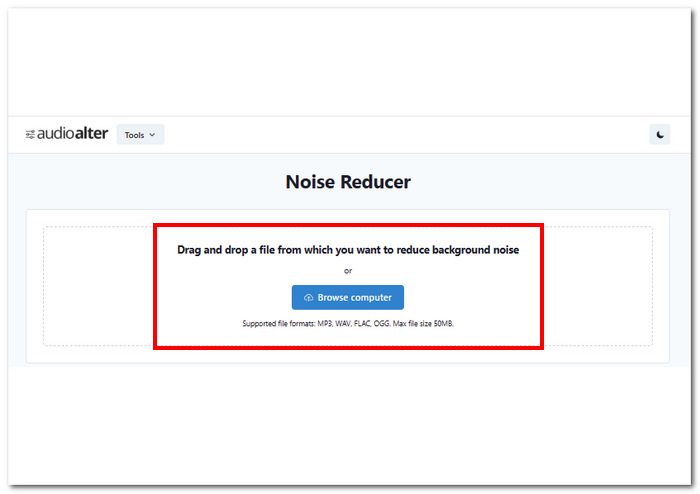
步骤 3:在工具界面中的上传区域,从电脑文件夹中选择并上传你要增强的音频,或为其应用预设效果。
步骤 4:音频上传后,工具会开始自动处理。处理完成后,你即可点击位于屏幕右侧的Download按钮,将文件保存到电脑。
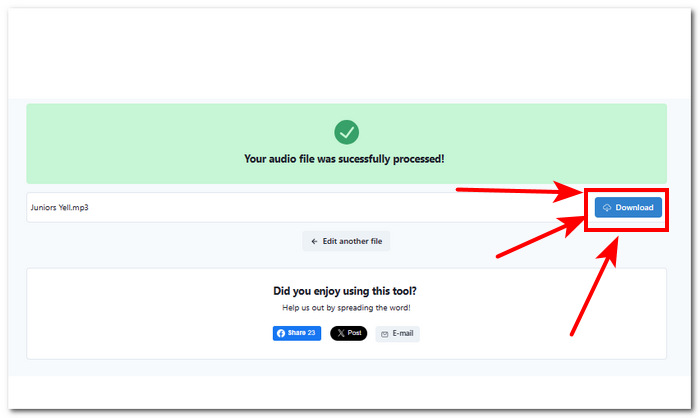
总之,Audioalter 在处理音频问题时提供了一个自动且无缝的流程;这包括修改音频、更改音频样式,甚至删除音频中的某些部分。遗憾的是,该工具仅允许用户上传最多 50 MB 的音频文件,但提供无限下载以弥补文件大小。此外,该工具是一款出色的在线工具,具有用户界面、功能访问以及无需注册或支付音频文件积分的便利性。
第 10 部分。有关最佳 AI 音频增强器的常见问题解答
音频增强器如何工作?
音频增强器的作用是提高音频文件的质量。这些功能包括将音频频率调整到特定范围,使音频清晰并消除不必要的噪音。调整音量也是音频增强过程中的一部分,因为这有助于创造更多的环绕声来平衡音频。
有什么AI可以让音频更清晰?
深度学习据说是用于改善音频质量的最流行的人工智能。人工智能算法识别、分析和学习音频模式,以创建清晰响亮的结果。
人工智能可以修复我的音频吗?
是的,音频 AI 增强器可以修复和挽救您的音频问题。通过使用 FVC 精选软件或 CrumplePop 等软件工具或 Audioalter 和 Resound 等基于 Web 的工具,它们可以消除噪音、平衡音频频率并提高音频质量,这足以修复或挽救您的音频。
我可以免费使用 AI 音频增强器吗?
是的,互联网上有很多 AI 音频工具和软件提供免费的 AI 音频增强器服务,例如 Neural Love、Audo Studio 和 Auphonic;这些工具为客户提供免费和付费计划,以便他们能够先试用其服务。使用不在列表中的免费 AI 音频增强器时,请注意阅读评论,因为有些可能会损坏您的设备甚至造成更糟的情况。
什么可以提高音频质量?
提高音质的关键在于使用正确的设备,例如麦克风、耳机、防喷罩和其他录音所需的工具。通过使用正确的工具,您可以直接从录音中获得高质量的音频,并将其与上面列出的 AI 音频增强器配对,通过提升音频质量和改善背景噪音,只会让录音效果更好。
结论
总而言之,本指南中盘点的 8 款顶级AI 音频增强工具在功能范围上大致相近,都能增强和放大音频效果,并有效去除或降低噪声与回声。对于音乐爱好者、内容创作者和播客制作人而言,这些工具都能提供高质量的功能,帮助他们释放创作潜力。此外,根据自身的音频需求和使用习惯选择合适的工具也非常重要,因为归根结底,最关键的是借助这些工具高效完成项目,既节省时间,又尽量减少使用过程中的麻烦。
-
 什么是 ChatGPT 以及它如何帮助您生成内容
 像 ChatGPT 这样的 AI 工具可以帮助您完成内容任务。因此,请查看这篇有关人工智能工具的评论文章,看看它可以带您去往何方。
-
 如何使用 Topaz Video AI 增强视频 – 2024 年指南
 正在寻找增强视频效果的方法?在本文中,通过分步指南了解如何使用 Topaz Video AI 来提高视频质量。
-
 6 个最常用的免费 AI 书写器,可出色地生成文本
 您想要一个人工智能写作生成器,但需要知道如何使用吗?如果是,那么您一定会看到为此聚集的六种最佳人工智能工具。现在就读这篇文章吧!
