


 视频转换大师
 屏幕录影大师
 视频修复
视频修复
 安全下载
安全下载如何在 Audacity 中不费劲地合并音轨
如果你在同一个 Audacity 项目中处理多条不同的音轨,操作起来可能会有点棘手。尤其是当你想把这一组音轨合并成一个文件并导出到目标位置时更是如此。比如,你可能同时有语音录音、音乐和音效,或者只是几段想在导出前汇总到一起的片段。好消息是,你并不需要什么高级软件。Audacity 自带了一些功能,可以帮你把这些音轨合并好,为导出做准备。本文会用尽量简单的方式带你了解Audacity 合并音轨的操作流程,并提供一些小技巧,帮助你得到更好的效果。

第 1 部分:Audacity 中“合并音轨”是什么意思?
如果你想在 Audacity 中合并音轨,“合并音轨”指的是把两条或多条音轨合并成一条单独的音轨。如果你有多段录音希望作为一个整体来管理,这就会很有用,比如把不同部分合在一个音频项目中,或把多段语音片段合成一个文件。
更具体一点,如果你想在 Audacity 中合并 2 条音轨,你可以把它们放在同一条音轨上,从而把音频内容集中在一起。但要注意,合并之后,Audacity 并不会自动修正这些音轨的时间对齐、音量或其他音频问题,因此最好在合并前先检查并处理好这些方面。
第 2 部分:如何在 Audacity 中合并音轨(详细步骤)
如果你在 Audacity 中工作并想合并音轨,Audacity 允许你在导出项目时将多条音轨合并。这在你有多首音乐或多段录音等,希望保存为一个文件时非常方便。
如何在 Audacity 中合并音轨
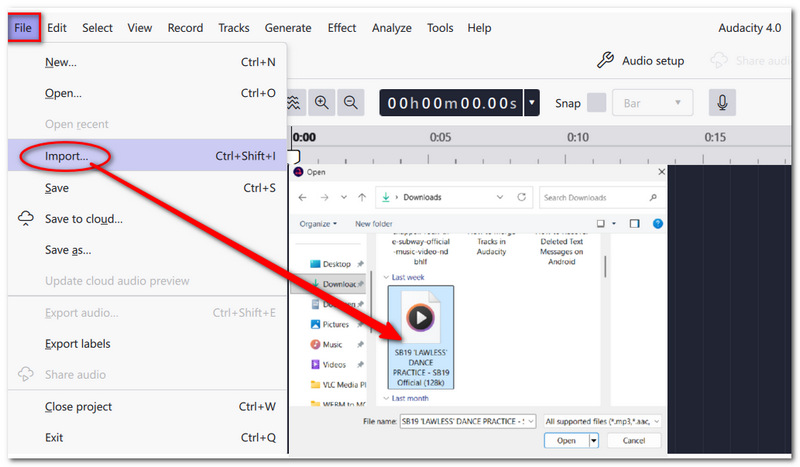
步骤 1. 启动 Audacity,点击“文件 > 导入 > 音频”,添加你希望拼接在一起的音频文件。
步骤 2. 在时间轴上对齐各条音轨,必要时调整它们的时间位置、音量或其他参数。
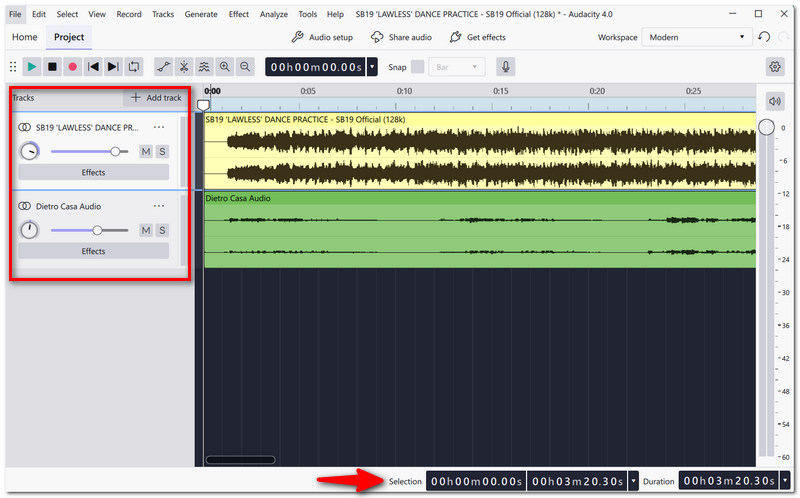
步骤 3. 预览整个项目,整体感受不同音轨的混合效果。只有在确实有必要时,再去调整某条音轨的音量或位置。
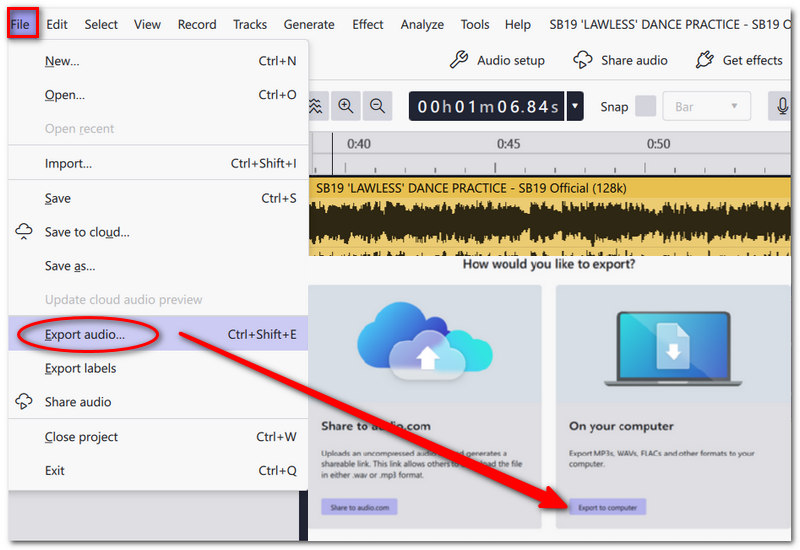
步骤 4. 点击顶部菜单中的“文件 > 导出音频”。会弹出导出窗口。你可以将音频分享至 Audio.com,或保存到电脑本地。
步骤 5. 如果你想把项目中的所有音频内容导出为一个单独文件,可以使用“导出完整项目音频”选项。输入文件名并选择目标文件夹,然后选择输出格式,例如 MP3 或 WAV。
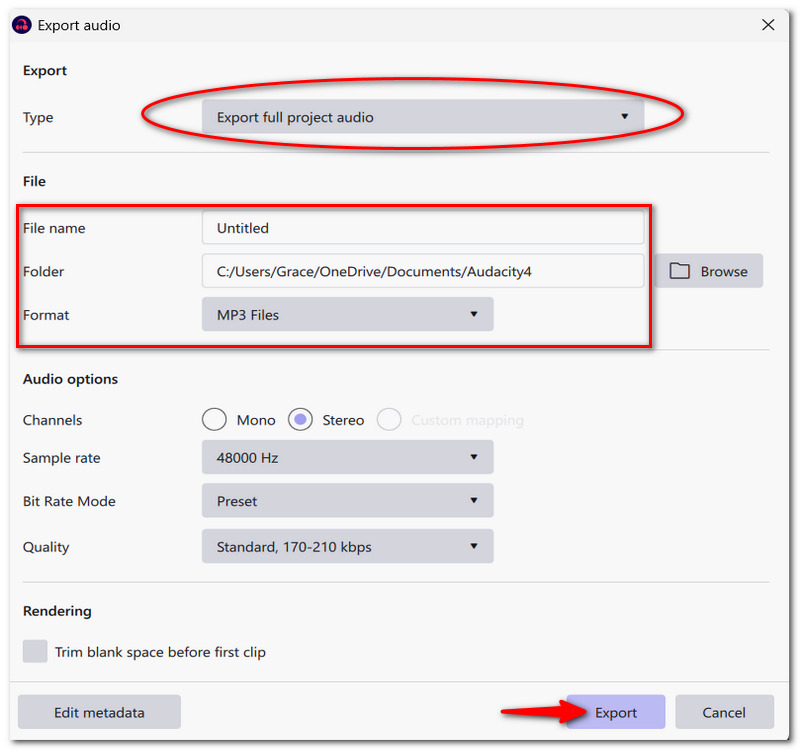
步骤 6. 点击“导出”并等待 Audacity 处理。你合并后的音频会以一个新音频文件的形式出现。最后,打开该文件并播放,确认一切听起来都没问题。
用这种方法,原始音轨会保留在 Audacity 项目中,你随时还可以继续编辑;而导出的文件则是包含了已合并音频的最终成品。
第 3 部分:在 Audacity 中获得更好混音效果的技巧
标准化音频(Normalize Audio)
通过“标准化”更好地均衡音量,使原本偏小或偏大的部分音量拉近到相对一致的水平。
淡入 / 淡出
你也可以在 Audacity 中对音频做淡入淡出。在开头使用淡入(Fade In),结尾使用淡出(Fade Out),可以让过渡更顺滑、不突兀。
平衡音量水平
当某一段录音的响度和其他部分差别很大时,可以降低或提高它的增益,使整段音频中所有声音听起来更均衡。
防止失真(削波)
播放时查看电平表。如果音量峰值冲到红色区域,就需要降低该轨道的音量,以避免声音失真。
第 4 部分:合并音轨时常见的问题
音轨未对齐
当所有音轨在时间轴上正确对齐时,混音会更容易处理。
音频不同步
检查不同音轨的时间是否匹配,确保一起播放时能形成一个连贯整体。如果音频和视频不同步,就同时播放这些片段来排查和调整。
音量不平衡
为每条音轨单独设置音量,避免某一个声音盖过其他声音。
第 5 部分:更易用的 Audacity 替代方案,轻松合并音频
FVC Video Converter Ultimate(替代工具)
FVC Video Converter Ultimate 会是替代 Audacity 的绝佳选择:相比只专注于音频编辑的 Audacity,它可以更快速地拼接文件。除了支持批量音视频转换,它还能将多段音频合并为一个文件,控制输出格式和音频参数,而且无需网络连接。这意味着无论电脑是否联网,你都可以随时使用该程序。
主要功能
- • 将多段音频文件合并为一个。
- • 支持多种音频与视频格式。
- • 支持批量转换。
- • 可自定义音频参数(编码器、采样率、声道数)。
- • 编辑功能:裁剪所需片段、平衡音量。
如何使用 FVC Video Converter Ultimate 合并音频文件
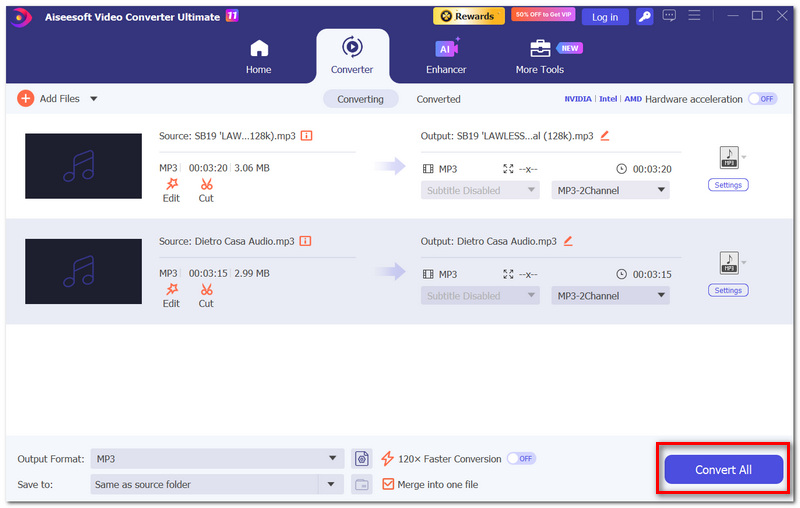
步骤 1. 打开 FVC Video Converter Ultimate 软件,点击“添加文件”导入你想要混合的音频文件。
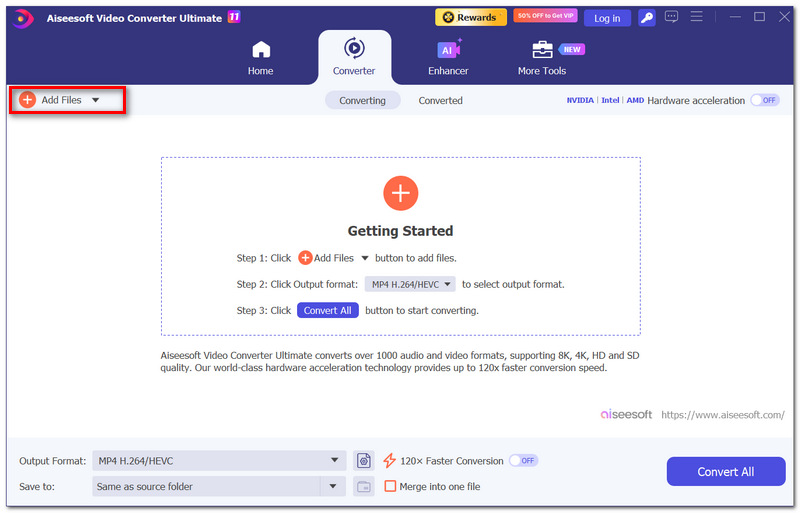
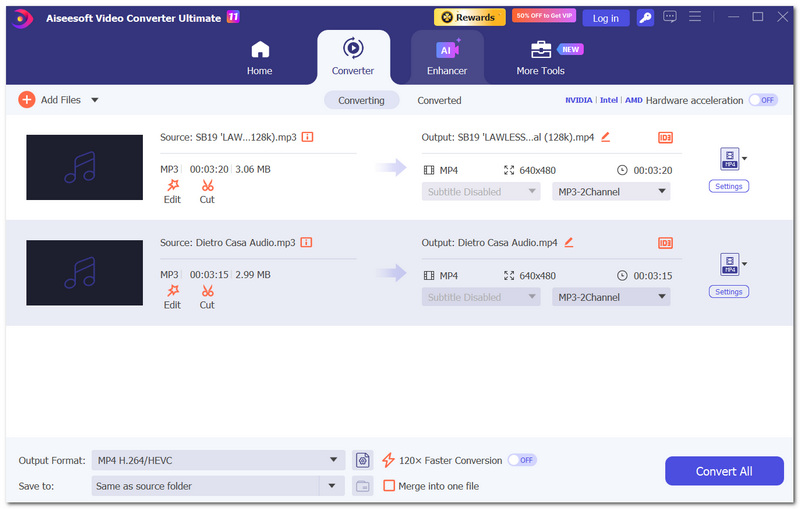
步骤 2. 将计划合并的所有文件拖入指定区域,并通过拖拽调整它们的先后顺序。
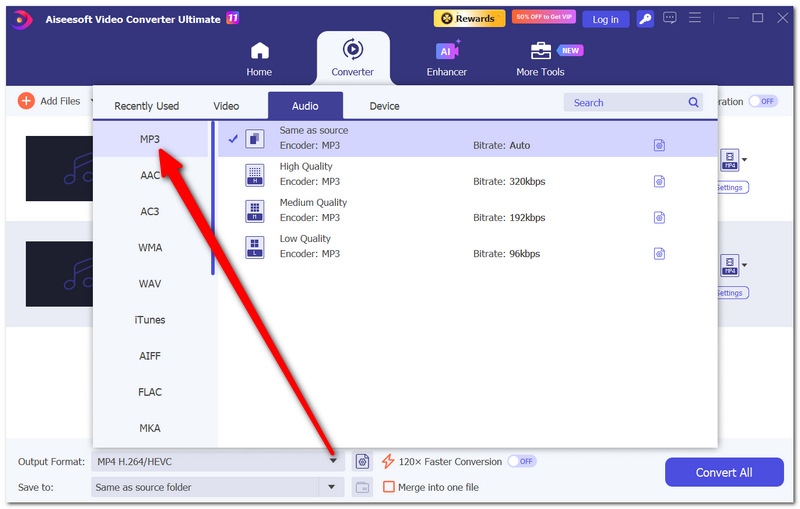
步骤 3. 点击“输出格式”,选择适合你的音频格式,例如MP3。
步骤 4. 在“保存到”中选择一个目标文件夹,勾选“合并为一个文件”复选框。
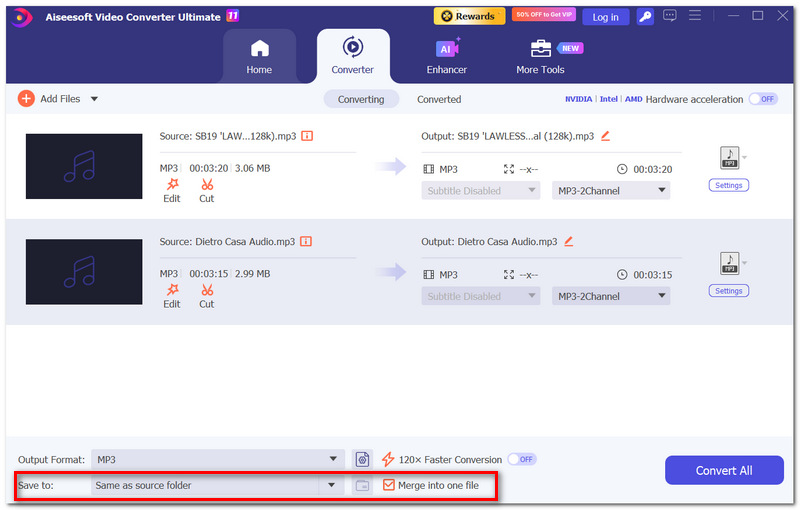
步骤 5. 点击“全部转换”。转换结束后会生成一个新文件。然后前往你指定的输出文件夹,找到已合并的文件并播放,确认结果是否符合预期。
第 6 部分:关于在 Audacity 中合并音轨的常见问答
导入剪辑之后如果我移动了文件会发生什么?
当你移动一个片段时,会通过改变它在时间轴上的位置,从而影响它在最终录音中的播放时间。拖动片段的标题栏即可移动它并改变其位置。
为什么我合并后的文件没有声音?
从音频角度来看,你的音轨很可能在播放前被静音或排除在播放之外。这很可能就是你导出的合并文件没有声音的原因。由于 Audacity 导出时会忠实跟随当前的回放状态,任何在播放过程中被静音的音轨,都不会出现在最终正常混音导出的文件中。
有没有办法从合并后的音频文件中分离出各个独立音轨?
不,不完全是那样。混合导出轨道会把所有轨道合成为一条音轨。一旦变成单一的音频文件,就不可能再把各个部分分离出来。所以,保留你原始的 Audacity 工程文件非常重要。
结论
之所以在Audacity 中合并音轨这件事上很容易获得帮助,其中一个原因是:你基本只需要记住可以保持音轨顺序,并在导出为最终音频文件前对它们做一些简单调整即可。同时,在导出前对音量、时间和整体混音做一次最终检查,也能帮助你避开常见的音频问题。另一方面,如果你只是想要一个简单快捷的方法,把多段音频拼接在一起,而不需要功能全面的音频编辑软件,那使用专门的音频转换工具就足够了。
-
 如何在没有 iTunes 的情况下轻松创建 iPhone 铃声
 您是否想知道如何在没有 iTunes 的情况下为 iPhone 制作铃声?阅读本文,了解 4 种可轻松帮助您创建自定义铃声的方法。
-
 如何在 iMovie 中编辑音频的终极指南:3 种最简单的方法
 想知道如何增强您的音频项目吗?了解在 iMovie 中编辑音频的 2 种方法,并发现 1 种可帮助您有效编辑音频的替代方法。
-
 5 款最佳安卓手机铃声制作工具【测评】
 本文全面回顾了 5 款适用于 Android 的铃声制作工具,以帮助您找到合适的工具,让您轻松创建个性化的铃声。
