


 视频转换大师
 屏幕录影大师
 视频修复
视频修复
 安全下载
安全下载如何增加 MP3 音量以获得更好的音质
在收听 MP3 文件时,拥有足够响亮、音量适中的声音非常重要,这样我们才能清晰地听到所有内容。这一点对我们的聆听体验至关重要,可以让我们无需费力分辨每一个词句或音乐细节,就能按照创作者原本的意图来感受内容。音量过小会削弱我们欣赏音乐、播客、有声书或其他音频内容的乐趣。不过别担心!有许多有效的方法可以在保持甚至提升音质的同时,来提高 MP3 音量。本详尽指南将通过 4 种方法,帮助你让 MP3 听起来更好。现在就开始吧!

第 1 部分:使用专业声音增强器无损增加 MP3 音量
如果你想要一种专业级的增音方式,能在无损的情况下提高 MP3 音量,那么最适合你的工具就是 FVC 精选的 Video Converter Ultimate。这个工具并不是普通的转换器,它集成了多种功能,其中之一就是能够专业地提升 MP3 音量。这个音量增强工具非常易用,你只需导入音频文件,然后通过滑动一次,就能轻松调整音频文件的音量。
步骤 1:在你的设备上下载并安装 Video Converter Ultimate。
完成后,启动程序并进入工具箱 (Toolbox) 标签;在其中找到音量增强 (Volume Booster)并点击。
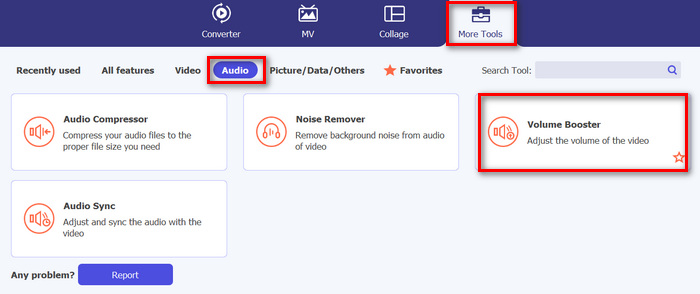
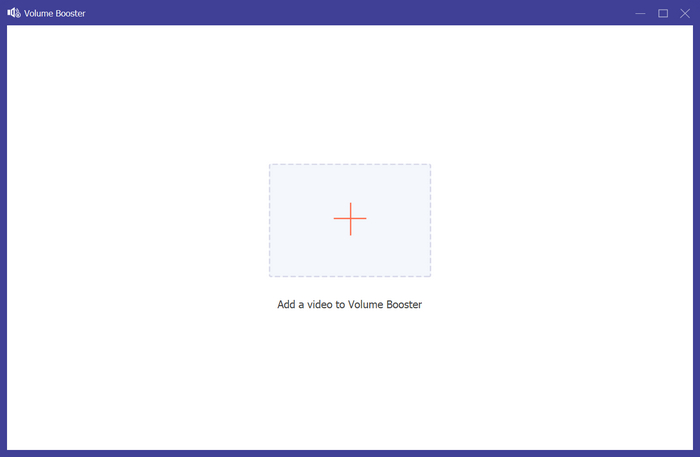
步骤 2:点击“Add a Video to Volume Booster”按钮导入你要处理的 MP3 文件。
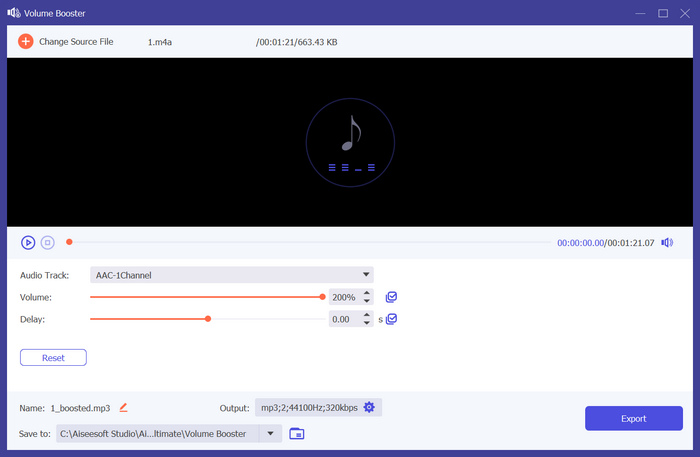
步骤 3:之后,若要提高音频文件的 MP3 音量,在音量区域将滑块向右拖动,或直接输入你想要的音量百分比。该工具最高可将音量增强至原来的 200%。
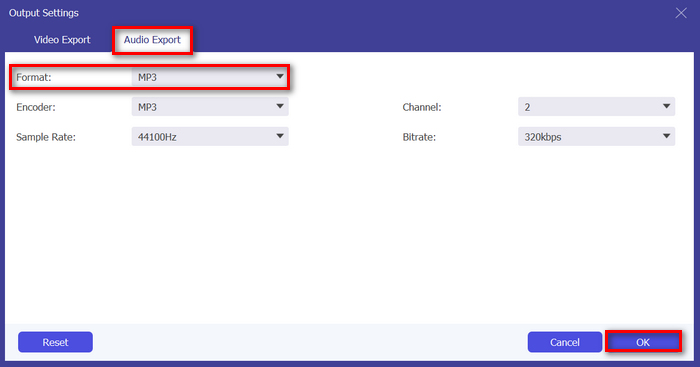
步骤 4:完成后,点击下方的齿轮图标进入输出设置 (Output Setting)。选择音频格式 (Audio Format)选项卡,在格式菜单中选定你想要的音频格式,然后点击确定 (OK)。
步骤 5:全部设置完成后,点击导出 (Export)按钮保存音频。
如果你还想编辑 MP3 的元数据信息,也可以切换到工具箱来完成。
Video Converter Ultimate 确实是每个人的终极梦想。谁会想到有一款集视频和音频需求于一体的多功能工具?它支持各种音频格式,非常适合处理不同的媒体文件。它的用户友好且非常直观的界面让初学者可以轻松上手,并且它能够在不损失质量的情况下增加 MP3 音量,从而确保获得专业级的效果。总的来说,如果您正在寻求一种专业且无损的输出来增加 MP3 文件的音量,那么这款工具就是理想之选。
第 2 部分:在 Premiere Pro 中增加 MP3 音量
如果您在设备上使用 Adobe Premiere Pro,或者您知道如何使用它?好消息是,除了强大的视频编辑功能外,您还可以使用此软件应用程序轻松增加 MP3 音量。
为此,请按照以下步骤操作:
步骤 1:首先使用选择工具 (Selection Tool)选中你想要提高音量的音频片段。
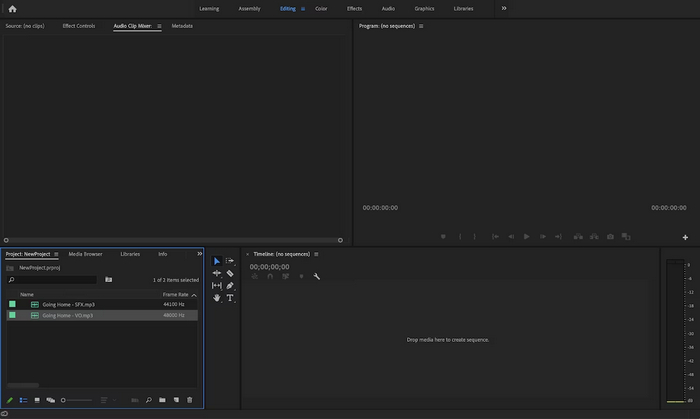
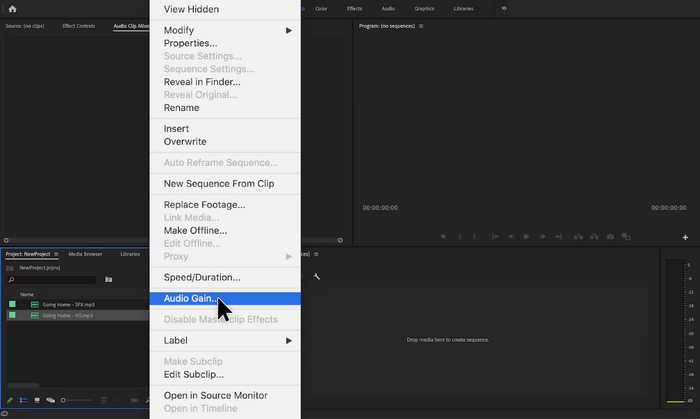
步骤 2:右键点击该音频轨道,在弹出菜单中选择音频增益 (Audio Gain)选项。
步骤 3:现在,为了提升音量,在“音频增益 (Audio Gain)”对话框中,将 dB 调整为正数即可提高音量。
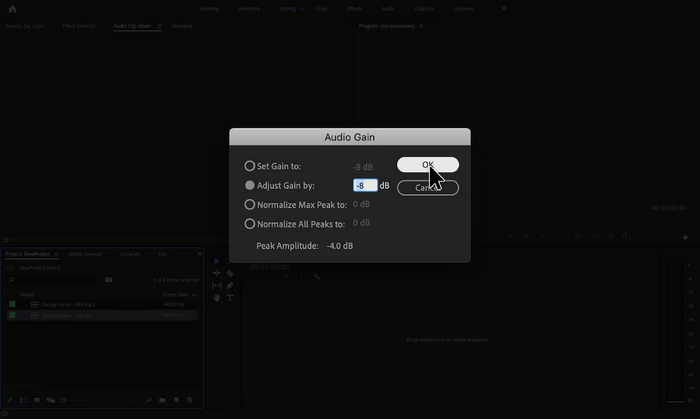
步骤 4:完成后,点击确定 (OK)。
Adobe Premiere Pro 确实是一款功能强大的工具,因为除了编辑之外,它对于使用它来轻松增加 MP3 音量的用户来说非常有用。该过程简单快捷,用户只需单击几下即可调整音量,并且该软件可确保高质量调整,保持音频的原始清晰度。此外,对于那些已经使用 Premiere Pro 进行视频编辑的人来说,在同一平台内管理音频非常方便。但是,也有一些缺点。该软件可能让人不知所措,可能会给初学者带来学习曲线,使他们不太容易上手。它还需要订阅,对于只需要它执行简单任务的人来说,这可能是昂贵的。
第 3 部分:使用 Audacity 增加 MP3 音量
Audacity 是一款免费的跨平台音频软件,可让用户录制、编辑和处理音频文件,包括增加 MP3 文件的音量。此功能对于增强音频清晰度和确保不同媒体之间的音量一致特别有用。
要使用此工具,请按照以下步骤操作:
步骤 1:在工具的主界面中,点击文件 (File)并选择音频 (Audio),导入你想要提高音量的 MP3 文件。
步骤 2:之后,进入选择 (Select)选项卡并点击全部 (All),选中你要修改的音频。
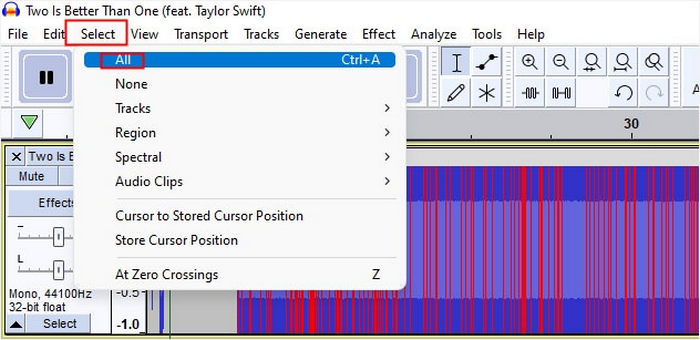
步骤 3:接着,为了调整音量,打开效果 (Effect)菜单并选择放大或标准化 (Amplify or Normalize) 效果。然后根据需要调整该效果的设置,在此处通过输入或修改为正值的分贝数,就可以提高音量。
如果你还有更多音轨需要处理,并希望合并多个音频文件,只需将它们放入时间轴中继续编辑即可。
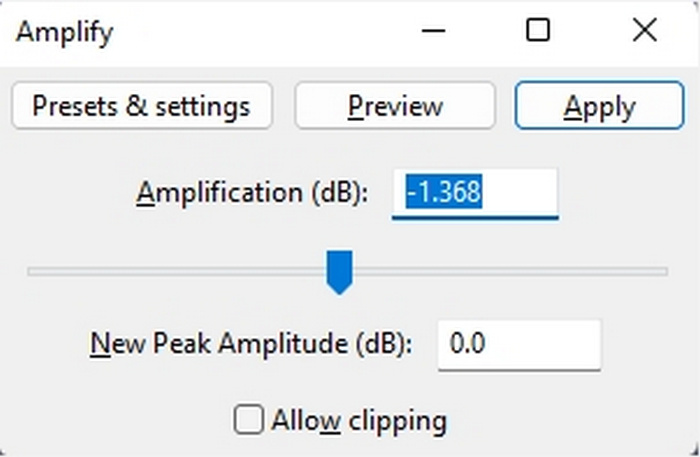
步骤 4:若想确认音量是否已经提高,你可以先预览效果;如果听起来满意,再点击确定 (OK)。
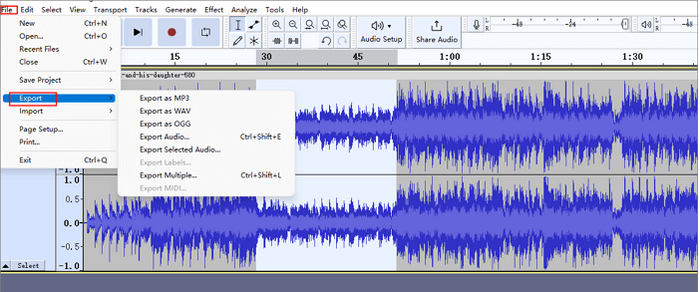
步骤 5:最后,为了保存文件,前往导出 (Export),并将文件导出为 MP3 格式。
总而言之,Audacity 是一款出色的、经济高效的解决方案,可用于增加 MP3 音量和执行各种音频编辑任务。但是,也存在一些局限性,例如,它的界面可能会给新用户带来挑战,尤其是在浏览所有功能时。此外,它缺乏专业音频编辑软件中的一些高级功能和能力。尽管如此,这款工具仍然是满足许多音频编辑需求的强大且有价值的工具。
第 4 部分:在线增加 MP3 音量
MP3Louder 是一款免费的在线工具,可让用户直接在网上增加 MP3 音量。它提供了调整 MP3 文件音量级别的功能,可有效放大文件音量,使其更响亮。
要使用此工具,请按照以下步骤操作:
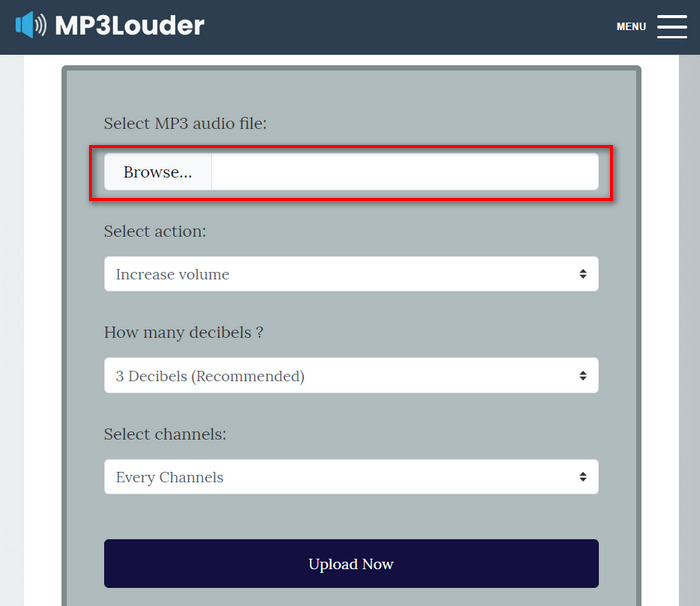
步骤 1:在 MP3Louder 的网页界面中,点击浏览 (Browser)导入你想提高音量的音频文件。
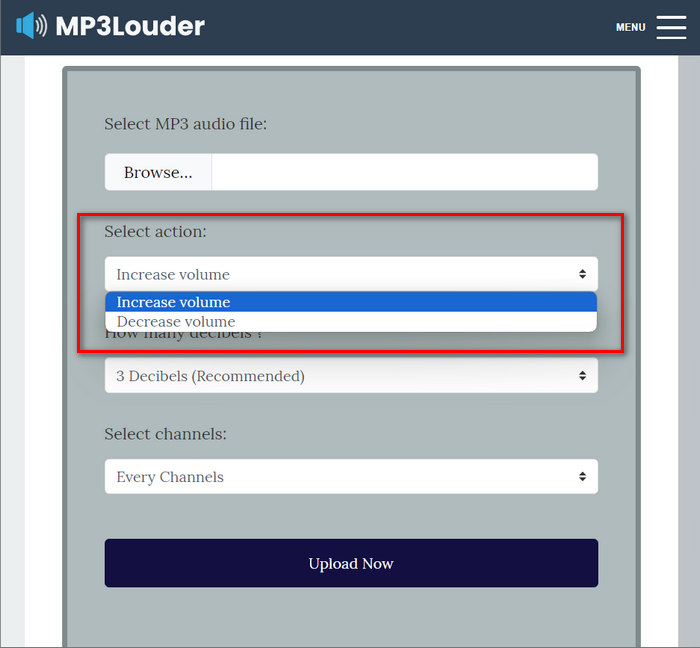
步骤 2:随后,在选择操作 (Select Action)菜单中选择Increase Volume(增加音量)。
步骤 3:接着,在选择分贝数 (How Many Decibel)菜单中选择你需要的幅度,你可以在 1–50 分贝之间进行选择。
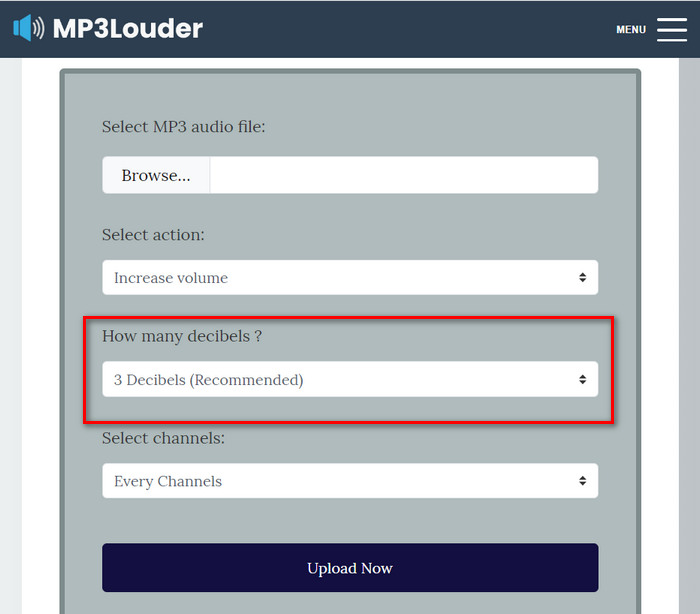
步骤 4:在选择声道 (Select Channel)菜单中选择你偏好的声道,你可以选择所有声道 (Every channel)、左声道 (Left channel)或右声道 (Right channel)。
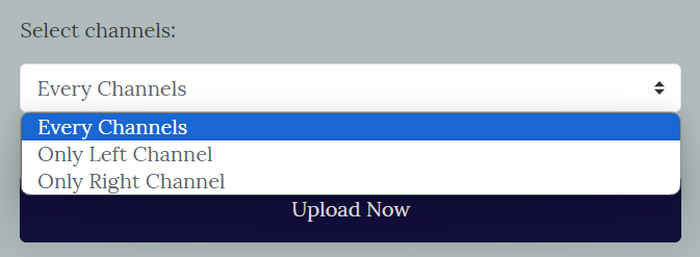
步骤 5:最后,点击立即上传 (Upload now)开始处理。完成后,你就可以下载已处理好的文件。
MP3Louder 是一款方便的在线解决方案,适合那些希望轻松提高 MP3 音频文件音量的用户。其直观的界面允许轻松导入音频文件,并且可以使用可自定义的分贝增量调整音量级别,从而提供灵活性。但是,此工具可能缺乏专业音频编辑软件所具有的高级功能和精确度。尽管如此,MP3Louder 仍是一款实用的工具,可轻松提高 MP3 音量,尤其是对于寻求免费且易于访问的在线解决方案的用户而言。
第 5 部分:增加 MP3 音量的 4 种方法的比较
| MP3 音量增强器 | 支持的操作系统 (OS) | 音质 | 使用方便 | 附加功能 |
| 视频转换大师 | Windows 和 MacOS | 高的 | 简单的 | 可定制的输出设置,用户可以更改音频格式、比特率和采样率。 |
| Premier Pro | Windows 和 MacOS | 高的 | 缓和 | 推子控制和剪辑混音器。 |
| 大胆 | Windows、MacOS 和 Linux | 高的 | 缓和 | 降低噪音。 |
| MP3大声 | 基于网络的 | 缓和 | 简单的 | 没有其他特征。 |
第 6 部分:有关增加 MP3 音量的常见问题
最好的音量增强器是什么?
最佳音量增强器取决于您的特定需求和偏好。像 Video Converter Ultimate 这样的工具除了音量增强之外,还提供各种音频增强功能。它的最佳之处在于其增加 MP3 音量的直接方式、与各种格式的兼容性以及可自定义的输出设置。
我可以在 VLC 上获取 200% 卷吗?
是的。VLC 媒体播放器允许用户将音量调高至 200%。只需调整 VLC 中的音量滑块或使用设备上的音量控制即可调高音量。
MP3 播放器的音量限制是多少?
MP3 播放器的默认最大音量限制为 85 分贝。
结论
总而言之,是否需要提高 MP3 音量取决于用户的不同需求。但无论出于何种原因,都有多种工具和方法可以解决这个问题。无论你优先考虑的是易用性、对不同格式的兼容性,还是可自定义的输出设置,都可以选择最符合你偏好的工具。有了 Video Converter Ultimate、Premiere Pro、Audacity 和 MP3Louder 等选项,要找到理想的解决方案只需轻轻一点。马上提升你的 MP3 音量,享受更清晰、更响亮的音频体验。
-
 Breze 轻松将专辑封面添加到 MP3 的指南
 您想知道如何将专辑封面添加到 MP3 吗?如果是这样,请阅读有关在文件中编辑专辑封面的完整详细信息和教程。
-
 5 款 MP3 剪切器可轻松剪切任何音频 [2025 更新]
 您需要 MP3 剪切器来修剪音频吗?在这种情况下,请阅读本文,因为我们提供了可轻松进行音频剪辑的工具。
-
 关于如何将视频转换为 MP3 格式的动手教程
 无法将视频转换为 MP3?然后,在我们调查哪个转换器提供最佳转换时,您必须依赖这篇文章。
