


 视频转换大师
 屏幕录影大师
 视频修复
视频修复
 安全下载
安全下载4 种无需 iTunes 即可制作 iPhone 铃声的替代方法
在为 iPhone 设置和创建自定义铃声时,iTunes 一直是许多用户首选的工具。不过,并不是所有人都觉得 iTunes 方便或好用。幸运的是,还有多种替代方法,可以让你在不使用 iTunes 的情况下为 iPhone 制作铃声。
在本文中,我们将探讨 4 种轻松设置 iPhone 铃声的方法,让您尽情发挥创造力。无论您喜欢使用应用程序、在线工具还是其他软件,这些替代方案都将帮助您获得一直想要的完美铃声。您准备好制作自己的铃声了吗?立即阅读本文!

第 1 部分。使用功能齐全的铃声制作器为 iPhone 制作铃声,无需 iTunes
要在不使用 iTunes 的情况下为 iPhone 制作铃声,最合适的替代方案就是 FVC 精选的 Video Converter Ultimate。这款功能全面的工具可以让 iPhone 用户创建并自定义铃声。此外,凭借其友好的界面和强大的功能,这款工具能大大简化操作流程,让用户轻松编辑铃声,例如剪辑、调节音量以及添加淡入或淡出效果。借助它,用户可以真正打造出自己想要的铃声音效。
步骤 1. 在电脑上下载并安装该工具。
步骤 2. 之后,点击 Add Files 按钮,导入你想要自定义为 iPhone 铃声的音频文件。

步骤 3. 接下来,为了自定义铃声,点击 Cut 按钮。在这里,你可以通过移动Bar线到你想分割的位置并点击 Split 按钮来轻松切分音频。同时,如需添加淡入淡出效果,勾选 Fade in 和 Fade out 选项。之后,再调整音频开始和结束的时间。完成后,点击 Save 按钮。

步骤 4. 现在点击 Convert All 按钮开始将 MP3 文件转换成 iPhone 铃声。转换完成的文件会直接保存在你电脑上的文件夹中。

FVC 挑选的 Video Converter Ultimate 确实是制作 iPhone 铃声而不使用 iTunes 的最佳选择之一。它的易用性、直观的界面和全面的音频编辑功能使其成为铃声制作解决方案的首选。
第 2 部分。使用免费铃声应用程序在 iPhone 上制作铃声(无需 iTunes)
如果您想直接在 iPhone 上使用应用程序制作铃声,您可以尝试铃声制作器:铃声应用程序。此应用程序旨在通过从音频或视频文件中提取特定片段来创建铃声。之后,您可以通过修剪铃声、添加淡入淡出效果和更改音量来自定义铃声。为此,请按照以下步骤操作:
步骤 1. 在 App Store 中下载并安装该工具。
步骤 2. 然后,点击 Plus 按钮导入你想要制作成 iPhone 铃声的音频文件。你可以从视频或“文件”中导入。

步骤 3: 之后,点击 Clip(剪辑)选项。在这里,你可以调整铃声的起始和结束点,同时设置淡入淡出和音量。

步骤 4: 完成编辑与自定义后,选择你偏好的输出格式。
步骤 5. 最后,为了将文件保存到你的设备上,点击 Share 选项并选择 Save to Files。
现在,这款铃声制作应用程序无需 iTunes 即可制作 iPhone 铃声,优点是免费,并且有很多音频编辑功能,在编辑和自定义方面非常有用。但是,使用此工具时会有很多广告,这会使应用程序有点滞后。
第 3 部分。使用 GarageBand 为 iPhone 创建铃声(无需 iTunes)
另一款无需使用 iTunes 就能为 iPhone 制作铃声的替代工具是 GarageBand。这款知名的音乐创作和编辑应用可以让你轻松将任意音频文件变成 iPhone 铃声。通过这个工具,用户可以使用音频文件和循环素材来创建自定义铃声;通过剪辑、淡入淡出和特效来编辑铃声;最后还能编排和混合音轨,打造个性化铃声。使用方法如下:
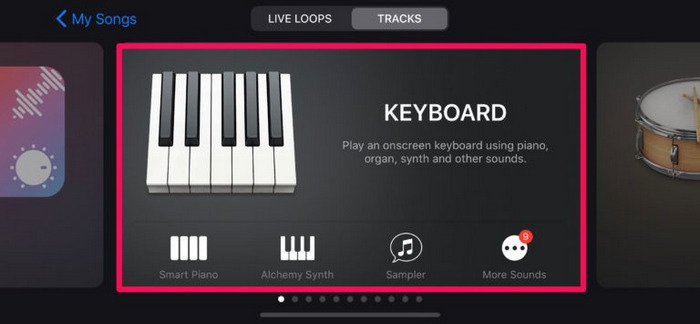
步骤 1. 在 App Store 中下载并安装 GarageBand,打开后选择任意一种乐器,例如 Keyboard(键盘)。
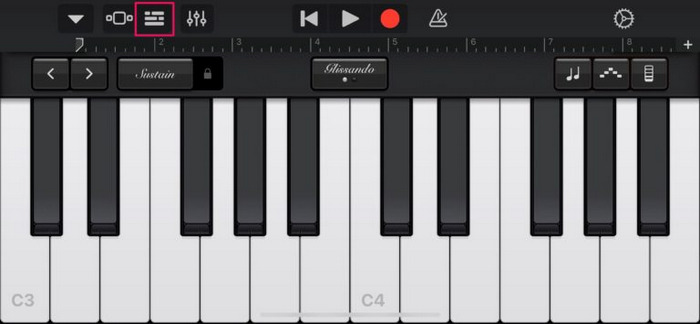
步骤 2. 然后,点击项目图标,你会看到循环图标,点击它。
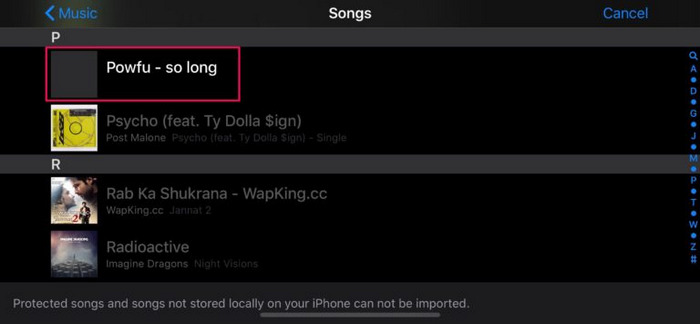
步骤 3. 接着,找到你想用作铃声的歌曲,长按该歌曲,将其导入到项目中。
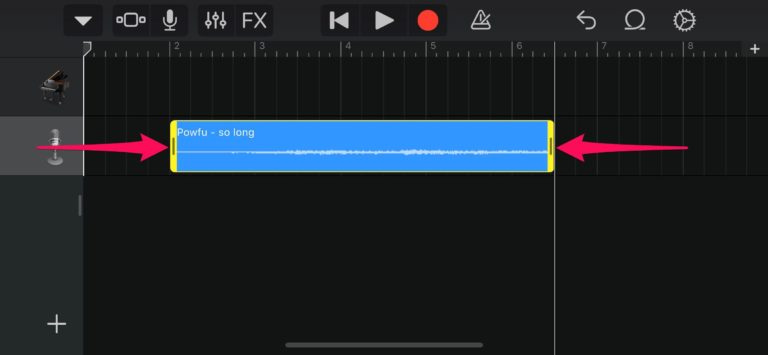
步骤 4. 这一次,点击音轨并拖动两端,根据你的喜好来剪裁音频。
步骤 5. 你的项目现在会以 Recents 中的 My Song 显示。长按它以查看更多选项,然后点击 Share。
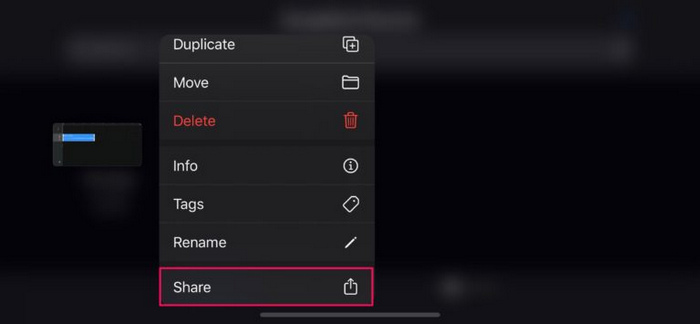
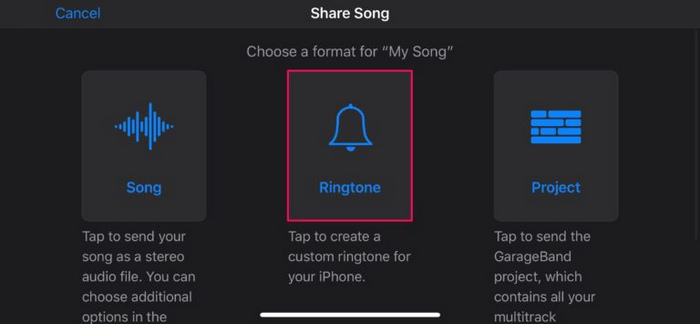
步骤 6. 现在选择 Ringtone,将你的项目导出为铃声,给它命名,然后点击右上角的 Export。
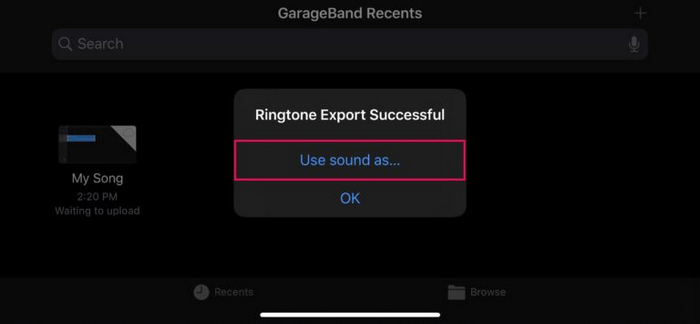
步骤 7. 最后,点击 Use sound as…,将其设为默认铃声。
这款应用也是为没有 iTunes 的 iPhone 制作铃声的好方法。不过,与其他专用的铃声制作工具相比,这个过程有点复杂。
第 4 部分。如何在没有 iTunes 的情况下在 iPhone 上设置铃声
无需 iTunes 即可轻松在 iPhone 上设置铃声,因为 iPhone 具有内置功能,允许用户自定义设备设置(包括铃声),而无需其他软件。为此,请按照以下步骤操作:
步骤 1. 在 iPhone 上前往设置,然后选择声音与触感。
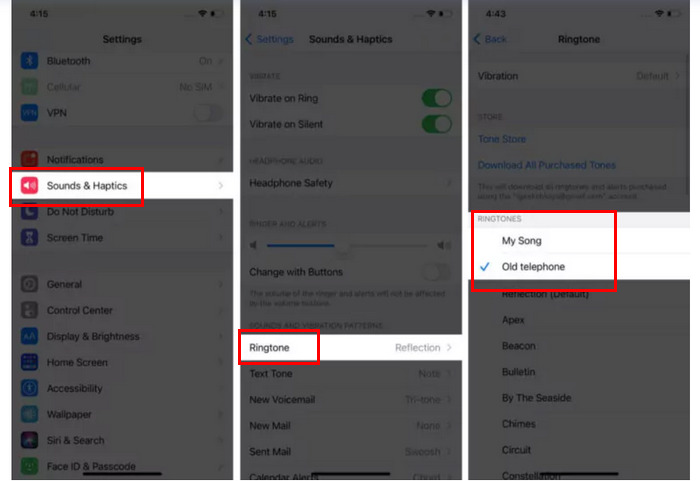
步骤 2. 接着,点击铃声,查看所有可用铃声。
步骤 3. 然后,只需点击你想要使用的自定义铃声即可,设置完成。
这种方法简单方便。它允许您直接从 iPhone 设置铃声。唯一的缺点是您需要先单独创建或编辑自定义铃声。尽管如此,这种方法的简便性和效率使其成为在 iPhone 上设置铃声的绝佳选择。
第 5 部分。关于不使用 iTunes 制作 iPhone 铃声的常见问题
没有 iTunes 你能获取 iPhone 铃声吗?
是的。事实上,在为 iPhone 制作铃声时,有很多工具可以很好地替代 iTunes,例如铃声制作器:Ring App、GarageBand 和 FVC 挑选的 Video Converter Ultimate。这些工具让您能够直接在设备或计算机上创建和自定义铃声,提供修剪、音量调节和添加淡入淡出效果等功能。
你能在 Zedge 上制作自己的铃声吗?
不是。Zedge 是一个专为用户共享和下载预制铃声、壁纸和其他手机内容而设计的平台。如果您想制作自己的铃声,则需要使用专为音频编辑和铃声创建而设计的其他应用或软件。
您可以在不使用任何应用程序的情况下在 iPhone 上设置自定义铃声吗?
是的,为了做到这一点,您需要将要用作铃声的音频文件保存为 M4R 音频格式。请确保它可以在您的设备上访问。之后,在您的 iPhone 上,转到设置,选择声音和触觉,点击铃声,然后从列表中选择您的自定义铃声。
结论
在不使用 iTunes 的情况下为 iPhone 制作铃声不仅完全可行,而且非常方便,因为有多种替代方法可供选择。每种方法都有其独特的功能和优势,你可以找到最适合自己需求的铃声制作工具。准备好创建你的专属铃声了吗?试试这些方法,享受个性化的铃声体验吧!
-
 如何在 GarageBand 中制作铃声:分步指南
 了解如何在 GarageBand 中制作铃声并使用替代方案。以下是制作铃声和从 iPhone 设置铃声所需了解的一切。
-
 将 YouTube 视频转换为 MP3 铃声:适用于 iPhone 和 Android
 尝试推荐的软件和在线工具,了解如何将 YouTube 转换为 MP3 铃声。立即开始转换并替换单调的铃声。
-
 YouTube 到铃声转换器工具:5 个最简洁的工具
 想将 YouTube 视频转换为铃声?立即查看这五种转换工具,无需互联网即可在任何地方播放铃声。
