


 视频转换大师
 屏幕录影大师
 视频修复
视频修复
 安全下载
安全下载铃声制作器:创建自定义铃声的 7 款最佳工具
如今,无论是台式机、笔记本电脑还是智能手机,说到我们的设备,我们总是希望能做到个性化。比如,我们会根据自己的风格和喜好更换壁纸。铃声也是如此;拥有一款独一无二的铃声,可以让你的设备更具个人特色,也更有趣。与其满足于系统自带的默认铃声,不如自己动手制作能体现你个性和品味的自定义铃声。为此,本文将为你介绍 7 款铃声制作工具,帮助你打造专属铃声。想让一切更个性化吗?继续读下去了解更多!

第一部分。最佳铃声制作器,可自定义您的铃声
最出色的铃声制作工具之一是 FVC 精选的 Video Converter Ultimate。这款功能全面的视频转换器允许用户编辑音频,包括自定义铃声。无论是 MacOS 还是 Windows 用户,都可以使用这款工具,轻松为自己定制铃声。此款 FVC 精选的 VCU 支持多达 300 种格式,包括 MP3、AAC 和 M4R 等常见铃声格式。此外,你可以轻松调节音量、延迟时间、淡入淡出效果,并对音频进行剪切和分割,从而严格控制自定义铃声的时长。
步骤 1: 首先,在你的电脑(Windows 或 MacOS)上下载并安装该工具。
步骤 2: 启动工具,在主界面上点击 Add Files(添加文件)按钮。这可以导入你想要自定义为铃声的 MP3 文件。

步骤 3: 之后,要自定义铃声,点击下方的 Edit(编辑)按钮来调节铃声音量和延迟。然后,只需拖动进度条,根据你的喜好进行调整。
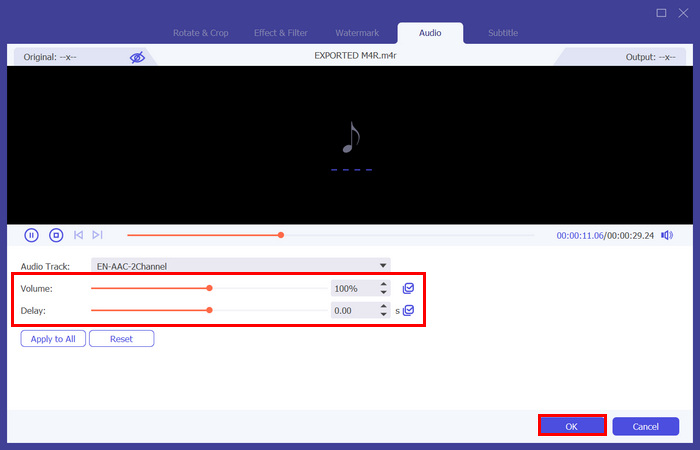
步骤 4: 接着,点击 Cut(剪切)按钮。在这里,你可以通过移动Bar(进度条)线到想要分割的位置,然后点击Split(分割)按钮来轻松切分音频。若要添加淡入淡出效果,在下方勾选 Fade in(淡入)和 Fade out(淡出),并设置希望音频开始和结束时的淡入淡出时长。完成后点击 Save(保存)按钮。

步骤 5: 现在点击 Output Format(输出格式),选择你想要的铃声格式。最后,点击Convert All(全部转换)按钮,开始将 MP3 文件转换为 iPhone 铃声。转换完成后的文件会直接保存到你电脑中的文件夹。

FVC 精选的 Video Converter Ultimate 之所以成为最佳铃声制作工具之一,是因为它具有用户友好且直观的界面。借助它,用户可以轻松创建自定义铃声。
优点
- 全面的音频编辑功能,可定制铃声。
- 友好的用户界面。
- 广泛支持OGG、M4R、ACC等铃声格式。
- 将 MP3 音频转换为铃声时的快速转换过程。
缺点
- 在免费版本中,用户只能导出最多5分钟的编辑音频。
第 2 部分。在线铃声制作器可快速创建铃声
如果您更喜欢使用在线工具的可访问性和便利性,您可以尝试使用铃声制作器。这些工具使用户更容易创建铃声,而无需下载或安装任何软件。以下是两个可能对您有帮助的在线铃声制作器:
媒体.io
Media.io 是一款易于使用的在线铃声制作工具,旨在创建自定义铃声。它支持 MP3、WAV 和 M4R 等各种音频格式,并提供基本的编辑功能,例如剪切、修剪和添加淡入淡出效果。要使用此工具,请按照以下步骤操作:
步骤 1: 首先,你需要创建一个账号。
步骤 2: 在 Media.io 在线页面上,点击 Choose Files(选择文件)按钮,或者拖入文件、从电脑上传,导入你想要制作成铃声的音频文件。
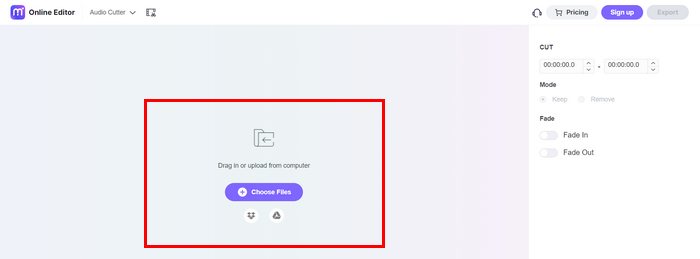
步骤 3: 现在,要编辑铃声,你可以使用剪切功能将音频剪到合适的长度。只需设置你想要剪切的起止时间即可。
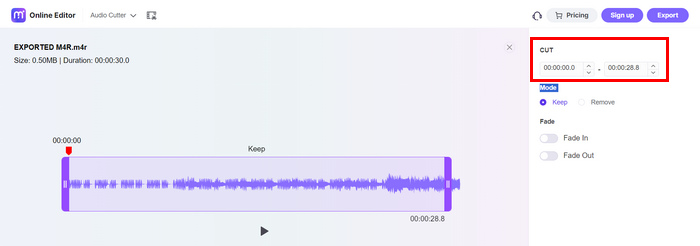
步骤 4: 若要为铃声添加淡入和淡出效果,开启下方的淡入(fade-in)和淡出(fade-out)选项。点击加号按钮(Plus)可增加淡入开始所需的时间(以秒为单位);淡出同理。若要减少淡入淡出时间,则点击减号按钮(Minus)。
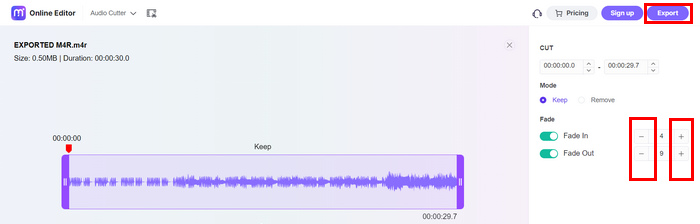
步骤 5: 最后,点击 Export(导出)按钮保存你的铃声。
这款铃声制作工具最棒的地方在于它的可视化界面。它非常现代。然而,与其他工具相比,它的处理速度有点慢,但仍然可以忍受。
优点
- 一套良好的音频编辑功能。
- 支持 MP3、M4R、AAC、FLAC 和 WAV 等音频格式。
- 视觉吸引人的界面。
缺点
- 导出文件时处理缓慢。
- 需要创建一个帐户。
免费铃声制作器
另一个在线铃声制作工具是免费铃声制作器。此工具允许用户轻松创建铃声。它有一个非常简单的用户界面,用户可以轻松浏览其音频编辑功能。只需单击一下,用户就可以获得他们新定制和编辑的铃声。
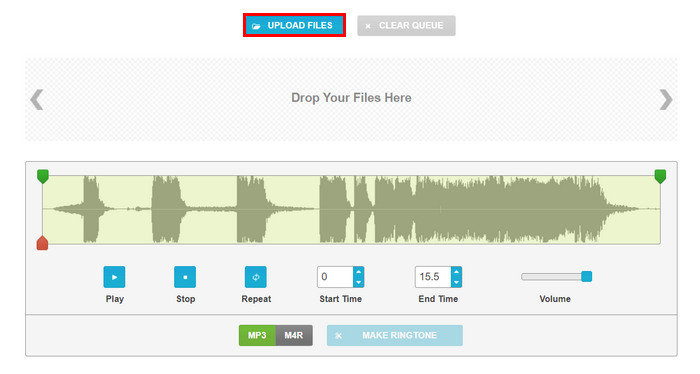
步骤 1. 若要导入你想用作铃声的音频文件,点击 Upload Files 按钮,或直接把文件拖拽到工具主界面。
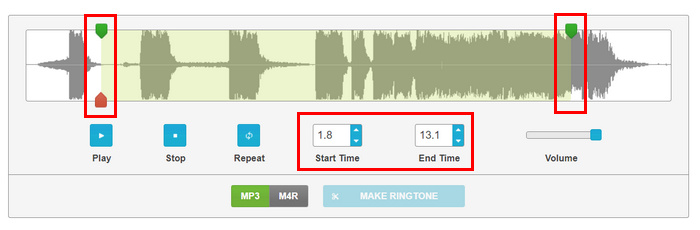
步骤 2: 设置你想要自定义或创建铃声的相关参数。移动绿色光标添加音频的start(开始)和end(结束)时间,并拖动音量条来提升volume(音量)。
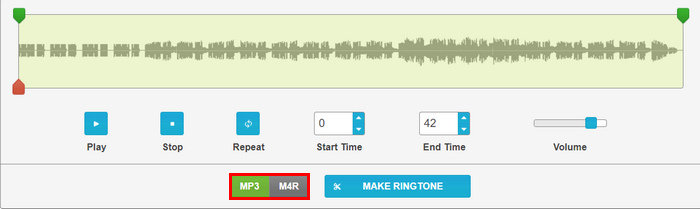
步骤 3: 在格式方面,只需在 MP3 或 M4R 之间进行选择。
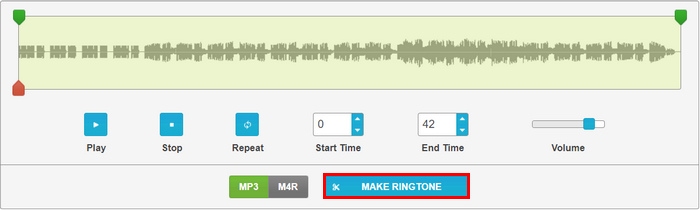
步骤 4. 设置完成后,点击 Make Ringtone 按钮。
免费铃声制作器是一款非常简单的铃声制作器,只需在一个地方设置编辑,即可立即创建铃声。但是,请注意输入和输出格式的差异,以避免在创建铃声时造成不便。通常,输出格式会被错误使用,但不幸的是,与 M4R 一样,该工具不支持将其作为输入音频格式。
优点
- 简单明了的音频编辑界面。
- 不需要创建帐户。
- 支持 M4R 和 MP3 作为输出格式。
缺点
- 界面看上去比较老式。
- 它们不支持 M4R 作为输入音频格式。
第 3 部分。iPhone 铃声制作器
iPhone 上有很多铃声,但有些并不合我们的心意。但不要担心!有一些工具可以帮助您为 iPhone 创建铃声,使创建过程变得简单直接。以下是 iPhone 的铃声制作工具:
铃声制作器-铃声应用程序
在 iPhone 上最好的铃声制作应用之一是 Ringtone Maker。这款应用完全免费,iPhone 用户可以通过提取音频或视频文件来创建铃声,因为它支持 MP3 和 MP4 格式。要这样操作,请按照以下步骤进行:
步骤 1: 首先,在 App Store 上下载并安装该应用。
步骤 2: 点击 Plus(加号)按钮,导入你想要制作成铃声的音频文件。你可以从视频中提取音频,也可以从“文件”中直接导入。

步骤 3: 之后,点击 Clip(剪辑)选项。在这里,你可以调整铃声的起始和结束点,同时设置淡入淡出和音量。

步骤 4: 完成编辑与自定义后,选择你偏好的输出格式。
步骤 5: 若要将文件保存到设备中,点击 Share(共享)选项,然后选择 Save to Files(存储到“文件”)。
这款 iPhone 铃声制作器使用起来非常简单,而且它的编辑和自定义功能非常实用。不过,由于它是免费的,所以有很多广告,很烦人。
优点
- 自由。
- 大量的音频编辑功能。
- 非常简单的用户界面。
- 支持 MP3 和 MP4 格式
缺点
- 有很多广告。
铃声制作器 - 提取音频
iPhone 中的另一个铃声制作器是铃声制作器 - 提取音频。此工具旨在通过从视频文件中提取铃声来创建个性化铃声。借助它,用户可以从照片库或计算机导入视频以提取音频并最终将其转换为铃声。此外,他们还可以进一步自定义提取的音频以增强铃声。
步骤 1: 首先,在 App Store 中下载并安装该应用。
步骤 2: 接着,点击 Plus(加号)按钮导入你想要制作成铃声的文件。导入方式有多种,你可以从视频文件中提取音频,也可以直接从“文件”中导入音频。
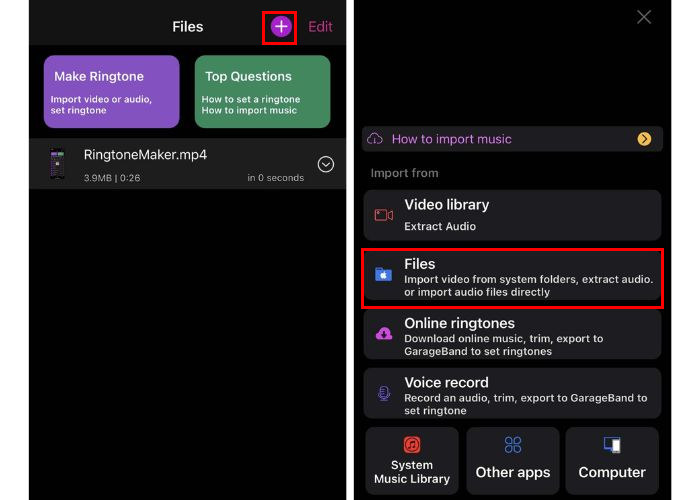
步骤 3: 现在,点击左侧的开关按钮,并在下方选项中点击 Trim(裁剪)。在这里,你可以通过移动进度条上的两个圆点来裁剪音频;也可以在 Time Range(时间范围)中选择固定时长来自动设置。
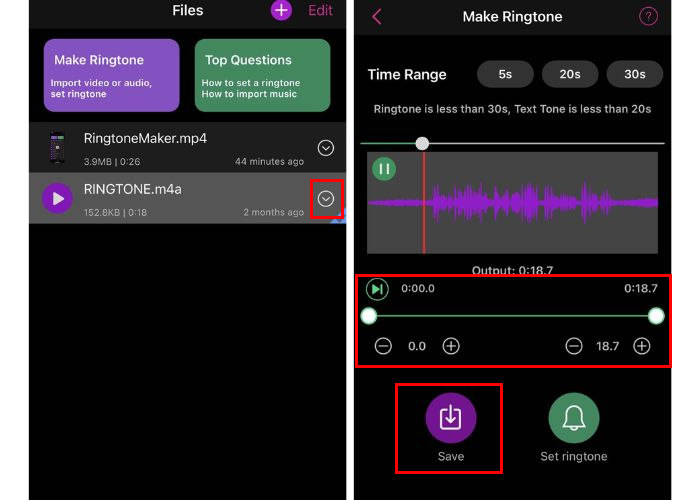
步骤 4: 最后,点击 Save(保存)按钮。
如果您喜欢从视频中提取要创建为铃声的音频,那么此工具绝对适合您。但是,就像任何其他应用程序一样,此应用程序也有很多广告。
优点
- 自由。
- 非常直观的用户界面。
- 从视频中提取音频文件。
- 良好的音频编辑功能。
- 支持多种音频和视频格式。
缺点
- 有很多广告。
- 界面有时会令人困惑。
第 4 部分。Android 铃声制作器
对于 Android 用户,如果您想创建或自定义铃声,有一些应用程序可以帮助您实现此目的。这些工具提供了一系列功能,可让您导入音频文件、编辑它们并将其保存为铃声。
铃声制作器:创建铃声
这款 Android 铃声制作器是免费的,专为 Android 用户制作铃声而设计。它允许您剪切音频歌曲的部分以用作铃声。此外,您还可以在应用程序中录制您的声音并将其设为铃声。
步骤 1. 先在 Play 商店中安装该应用。
步骤 2. 打开应用后,允许它访问你设备中的照片和媒体。
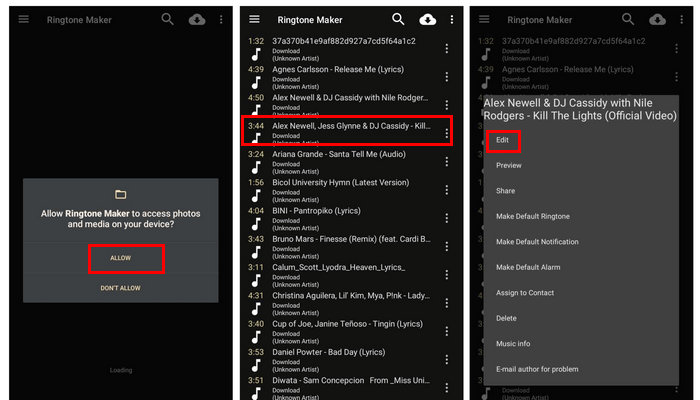
步骤 3. 现在,你会看到来自你文件中的所有音频文件。从中选择你想制作成铃声的音频。
步骤 4. 然后,点击右侧的三个点,选择 Edit。要裁剪你想做成铃声的那一部分音频,左右移动光标即可。
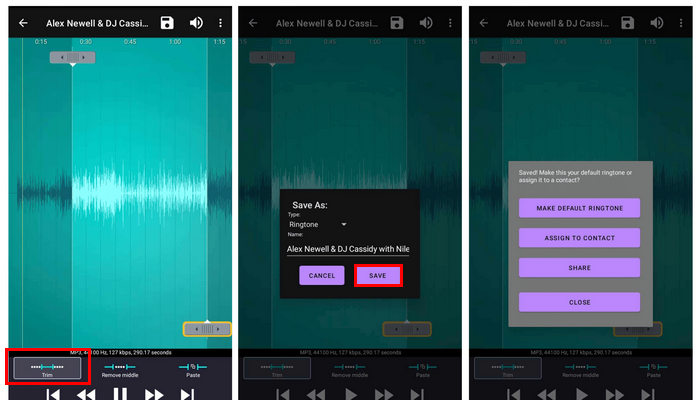
步骤 5: 最后,要将新创建的铃声导出到安卓设备上,点击 Save(保存)按钮。
这款工具在铃声制作方面确实非常出色。唯一的缺点是它缺少其他免费铃声制作应用程序所具有的功能。
优点
- 自由。
- 非常容易使用。
- 与其他免费应用程序相比,没有广告。
- 具有良好的修剪功能。
缺点
- 缺少调节音量等其他编辑功能。
铃声制作器:音乐剪辑器
另一款适用于 Android 的铃声制作器是 Ringtone Maker: Music Cutter。这款应用的功能是,一旦您允许,它就会读取您设备中的所有音频文件。之后,您可以自由选择要个性化为您自己的铃声的音频文件。
步骤 1. 在 Play 商店中下载并安装该应用。
步骤 2. 然后,点击 Trim Audio 按钮,选择你要制作成安卓铃声的音频文件,并从中选定音频。
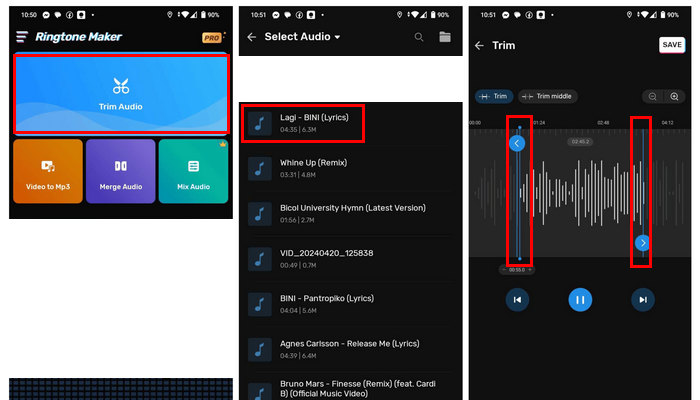
步骤 3. 接着,为了裁剪音频中的一部分,调整Blue line,使其与您想要的时间段相匹配。
步骤 4. 如果你想调整音量,点击 Volume 按钮,然后左右拖动进行调节。
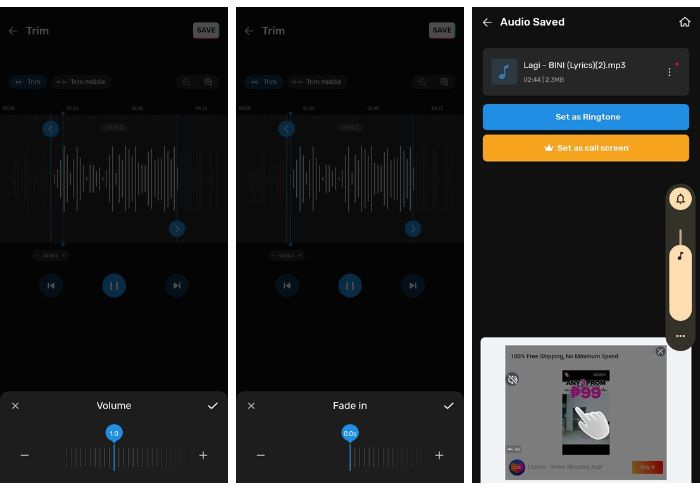
当您使用此工具的免费版本时,您只能将音量提高到 2.0。
步骤 5. 若要为铃声添加淡入与淡出效果,分别点击 Fade in 和 Fade out 按钮。
步骤 6. 完成全部自定义操作后,勾选 Save 按钮进行保存。
如果您想自定义铃声,这款 Android 铃声制作应用是个不错的选择。不过,这款应用的广告确实很多,而且免费版的使用也存在限制。
优点
- 有些功能(例如基本编辑)是免费的。
- 非常直观的用户界面。
- 支持多种音频格式。
缺点
- 有很多广告。
- 其他功能需要升级到专业版。
第五部分。关于铃声制作器的常见问题
如何为我的铃声制作自定义声音?
要为铃声制作自定义声音,您可以使用铃声制作工具或应用程序。首先,导入要使用的音频文件。然后,使用编辑功能剪切、修剪和调整音频到您想要的长度。您还可以添加淡入淡出等效果。完成后,您现在可以将其保存或导出为铃声格式。
最好的免费铃声制作器是什么?
市面上有多种出色的免费铃声制作工具,每种工具都有自己的一套功能。但是,就易用性、高质量输出和实用性而言,最好的工具是 FVC 挑选的 Video Converter Ultimate。此工具功能齐全,因此在享受铃声制作功能的同时,您还可以利用其部分工具和功能。
Zedge 铃声要花钱吗?
Zedge 提供免费和付费内容。虽然 Zedge 上的许多铃声都可以免费下载,但一些付费内容可能需要付费或订阅。请务必查看 Zedge 上的详细信息,了解特定铃声或其他内容是免费的还是需要付费。
结论
总之,为设备设置个性化自定义铃声从未像现在这样简单。借助各种铃声制作工具,你可以轻松打造一段独一无二、展现个人风格的铃声。想让你的铃声脱颖而出吗?不妨试试这些工具之一,为你的设备增添一点个性化的色彩!
-
 将 MP3 转换为 M4R 制作铃声的有效方法
 用个性化的铃声来激发你的节奏!通过这个易于遵循的指南,了解如何轻松地将 MP3 转换为 M4R。
-
 如何在iPhone和Android上将视频制作成铃声
 在本文中,我们将回答如何从视频制作铃声的问题,并提供具体步骤。您可以在此处开始自定义铃声。
-
 如何在 iPhone 和 Android 上将语音备忘录设为铃声
 如果你想把语音备忘录做成铃声,那就看这篇文章吧,不管你是iPhone用户还是Android用户,都可以在我们的内容中找到解决方案。
