


 视频转换大师
 屏幕录影大师
 视频修复
视频修复
 安全下载
安全下载如何将您的 TS 文件转换为 FLV 格式而不会造成质量损失
本指南将重点介绍如何将 TS 转换为 FLV。一般来说,视频格式大致分为常用格式和其他格式。FLV 是专为互联网开发的常用视频格式之一,而 TS 则属于后者。TS 的全称是 Video Transport Stream(视频传输流),常用于存储 MPEG-2 视频数据,常见于 DVD 光盘中。好了,现在就开始我们的转换之旅吧。

第 1 部分:在桌面上将 TS 转换为 FLV 的前 3 种简单方法
方式 1:使用免费的 FLV 转换器将 TS 转换为 FLV
顾名思义,FVC Free FLV Converter 正是你将 TS 转换为 FLV 所需要的 FLV 转换器,这样你就可以观看文件,或在社交媒体上分享。它完全免费使用,没有水印和其它限制。甚至还提供了一些只有付费软件才有的功能。
最佳 FLV 转换器的主要特点
- 1. 轻松在 FLV 和其他视频格式之间转换。
- 2. 转换时保护视频和音频质量。
- 3.同时批量处理多个TS视频文件。
如何免费将 TS 文件转换为 FLV
步骤 1: 导入 TS 文件
在您的计算机上安装后启动最好的 FLV 转换器。然后单击添加文件按钮从您的 DVD 或计算机导入所有 TS 文件。然后视频将出现在库区域中。

步骤 2: 设置输出格式
如果你需要编辑视频,点击编辑(Edit)按钮打开视频编辑窗口。如果不需要,请转到底部,点击并展开输出格式(Output format)选项。然后在常规视频(General Video)标签页中搜索FLV并选择它。

步骤 3: 将 TS 转换为 FLV
接下来,点击'浏览(Browse)'按钮设置保存 FLV 输出文件的具体文件夹。最后,点击右下角的转换(Convert)按钮,开始将 TS 转换为 FLV。

方式 2:如何通过 VLC 将 TS 转换为 FLV
VLC 是另一种免费将 TS 转换为 FLV 的方法,因为它是一个开源项目。它适用于 PC、Mac 和 Linux。成本是显而易见的。输出质量不是很好,程序复杂。如果您不介意,请执行以下步骤。
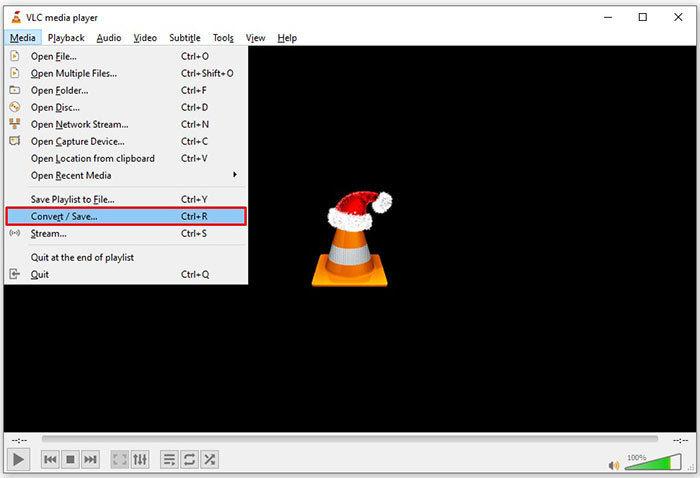
步骤 1: 打开 VLC,点击'媒体(Media)'菜单并选择“转换/保存(Convert/Save)”。此时会弹出打开媒体对话框。
步骤 2: 点击'添加(Add)'按钮,将 TS 文件添加到 VLC 中。然后点击“转换/保存(Convert/Save)”按钮继续。
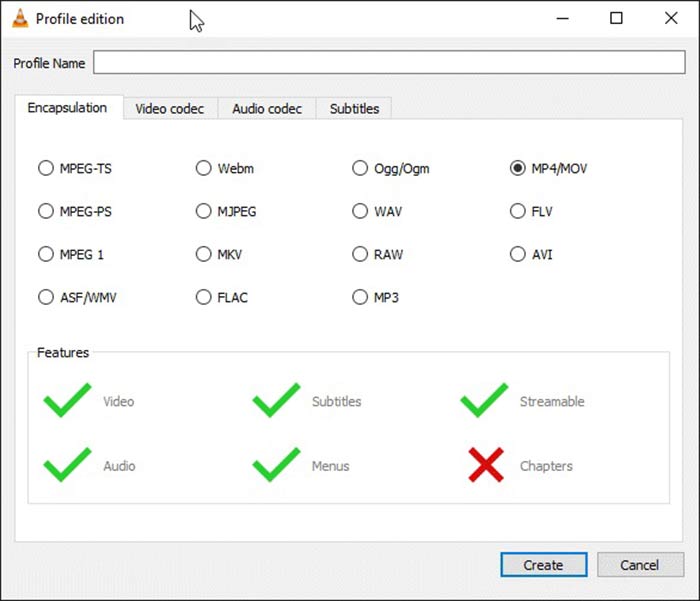
步骤 3: 打开'配置文件(Profile)'选项并选择输出格式。如果在'配置文件(Profile)'中找不到FLV,点击'配置文件编辑(Profile Edit)'按钮,在'配置文件名称(Profile Name)'框中输入FLV,选择FLV并点击“创建(Create)”。然后在“配置文件(Profile)”中选择FLV。
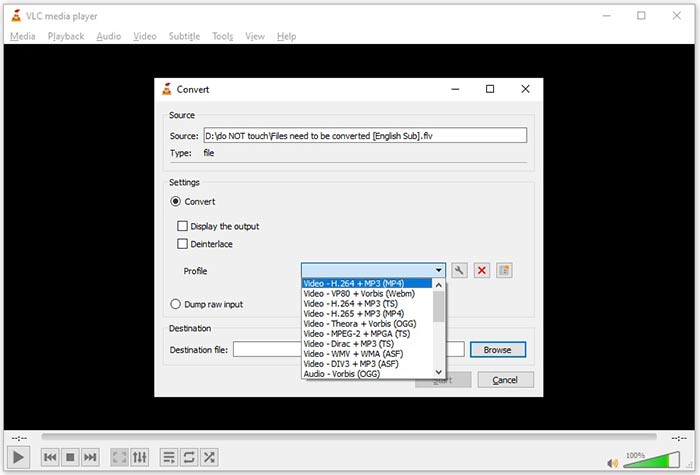
步骤 4: 点击“浏览(Browse)”按钮设置目标文件夹,然后点击“开始(Start)”按钮。
方式 3:如何通过 FormatFactory 将 TS 转换为 FLV
FormatFactory 是一个免费的 PC 文件转换程序。它使您无需支付一分钱即可将 TS 文件转换为 FLV。但是,它仅支持有损转换。这意味着您的视频质量将会降低。另外,它在 Mac 或 Linux 上不可用。
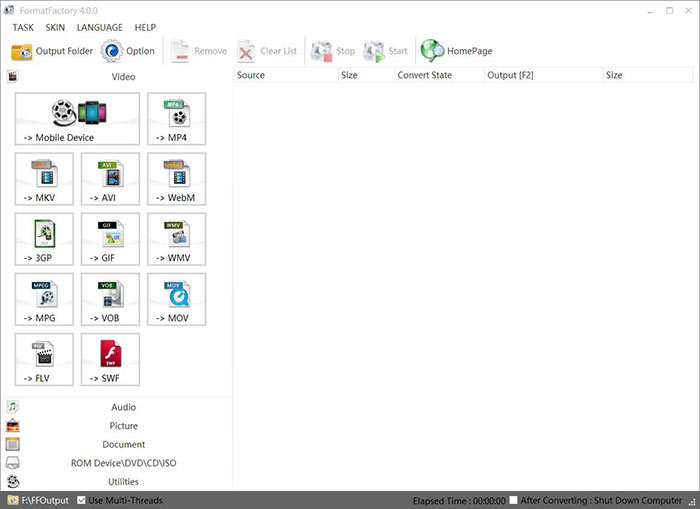
步骤 1: 运行免费的 TS 转 FLV 转换器,进入'视频(Video)'栏目并选择FLV。
步骤 2: 点击'添加文件(Add File)'按钮,从电脑中导入 TS 视频文件。点击“确定(OK)”进行确认。
步骤 3: 然后点击'开始(Start)'按钮,在电脑上启动 TS 转 FLV 的转换过程。由于这款免费软件速度较慢,需要等待一段时间。完成后,你可以到“输出(Output)”部分下方所示的目录中找到生成的 FLV 文件。
第 2 部分:如何在线将 TS 转换为 FLV
VLC 和其他视频转换软件都需要安装到硬盘上,这会占用你的内部存储空间。你可能会想,是否可以在不安装软件的情况下将 TS 转换为 FLV?答案就是 FVC Free Online Video Converter。它完全基于网页运行且免费使用。虽然不提供额外的附加功能,但已经足以满足你对视频格式转换的基本需求。
步骤 1: 在浏览器中打开 https://www.free-videoconverter.net/free-online-video-converter/,点击“添加文件进行转换(Add Files to Convert)”按钮下载启动器。

步骤 2: 下载完成后,启动器会自动弹出。点击'添加文件(Add File)'按钮上传 TS 文件。此网页应用支持批量转换。然后到页面底部,在底部选中FLV。

步骤 3: 准备就绪后,点击“转换(Convert)”按钮,启动 TS 转 FLV 的转换。该应用转换速度较快,但实际耗时取决于你的网络连接情况。等待转换完成,然后下载生成的 FLV 文件。
不要错过:
第 3 部分:有关将 TS 转换为 FLV 的常见问题解答
为什么我无法将 TS 转换为其他格式?
TS 是 DVD 的视频文件格式。大多数商业 DVD 都经过加密并受版权保护。如果您没有合适的视频转换软件,这也会阻止您转换 TS 文件。
我可以在 Windows Media Player 中打开 TS 吗?
Windows Media Player 无法打开 DVD 或 TS 文件,因此您无法在 WMP 中播放 TS。或者,您可以使用第三方视频播放器,例如 VLC。或者您需要为 WMP 安装额外的编解码器包。
如何观看TS文件?
只有少数媒体播放器支持 TS 文件,例如 VLC。 PC 和 Mac 上的内置媒体播放器、Windows Media Player 和 QuickTime Player 与 TS 不兼容。另一种观看 TS 文件的方法是将它们刻录到 DVD 上。
结论
现在,您应该学习至少四种将 TS 文件转换为 FLV 视频以在线共享或在数字设备上播放的方法。作为 DVD 电影的视频格式,TS 并未广泛用于计算机或移动设备。大多数媒体播放器无法打开它是有道理的。 FVC 免费 FLV 转换器;但是,可以帮助您轻松地将 TS 更改为 FLV。更多问题?请把它们写在这篇文章下面,我们会回复的。
-
 在Mac / Windows上将视频_TS文件/文件夹刻录到DVD的3个简单步骤
 如何将TS文件转换和刻录到DVD光盘?本分步指南将向您展示如何在Windows / Mac上将TS文件和文件夹复制到DVD,以便您可以在DVD播放器或电视上观看TS文件。
-
 在Windows / Mac上将TS转换为AVI / MKV / MOV / WMV的6种简便方法
 想要将TS文件快速转换为AVI / MKV / MOV / WMV?本文介绍了在线和离线视频转换器以及完整的指南。也许您可以在这里获得最好的免费TS转换器。
-
 压缩TS视频文件–如何将TS文件压缩为较小的尺寸
 当您要将高清TS视频文件保存在设备上时,应该从本文中了解更多有关如何将TS视频文件压缩为较小尺寸的信息。
