


 视频转换大师
 屏幕录影大师
 视频修复
视频修复
 安全下载
安全下载2024 年 4 款最佳免费 TS 转 MP4 转换器工具 [评测]
您是否正在寻找一款转换工具,把 TS 文件转换成兼容各种媒体播放器和平台的格式?那么您来对地方了,本文将为您评测 4 款最佳的TS 转 MP4 转换器工具,供您参考。
我们理解转换 TS 文件的必要性,因为许多媒体播放器和平台并不广泛支持它。因此,如果您对此感兴趣并且正在尝试探索不同的 TS 转换器工具,请继续阅读本文。

第 1 部分:最佳免费 TS 到 MP4 转换器概述
| TS 到 MP4 转换器工具 | 支持的平台 | 价钱 | 最适合 |
| FVC 免费TS视频转换 | Windows 11、Windows 10、Windows 8 和 Windows 7 | 自由 | 由于其界面简单直观,最适合需要免费、随时可用的转换工具将 TS 转换为 MP4 的用户。 |
| VLC | Windows、MacOS 和 Linux | 自由 | 免费且兼容多个平台。 |
| FFmpeg | Windows、MacOS 和 Linux | 自由 | 最适合其命令行功能,非常适合寻求强大转换功能的用户。 |
| 手刹 | Windows、MacOS 和 Linux | 自由 | 非常适合寻求多样化转换定制选项的用户。 |
第 2 部分:FVC 免费 TS 转换器
FVC Free TS Converter 是一款功能多样的工具,对于需要大量功能来满足不同转换需求的用户来说,非常实用。借助此工具,您可以轻松将 TS 转换为 MP4 文件格式,也可以转换为其他常见视频格式,如 MKV/AVI/MOV 等,从而确保与各类设备和媒体播放器的兼容性。同时,与其他转换工具相比,FVC Free TS Converter 能在转换过程中尽量保留 100% 画质,实现接近无损的输出质量。最后,如果您有大量 TS 文件需要转换为 MP4,还可以充分利用它的批量处理功能。
步骤 1。首先,在电脑上下载并安装 FVC Free TS Converter 软件工具。
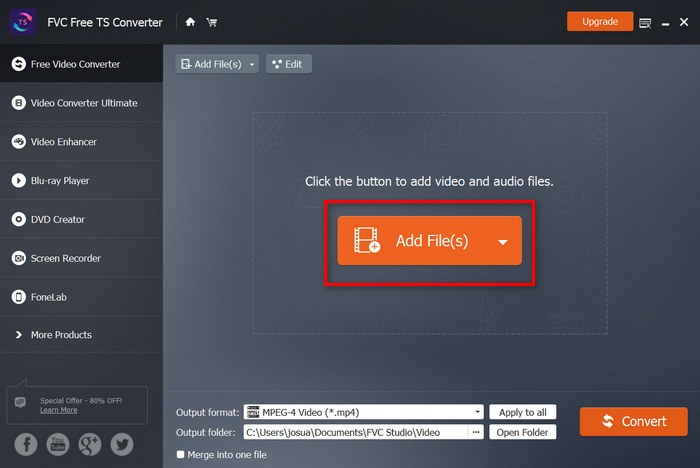
步骤 2。运行该工具。进入主界面后,点击添加文件按钮,导入您想要转换的 TS 文件。
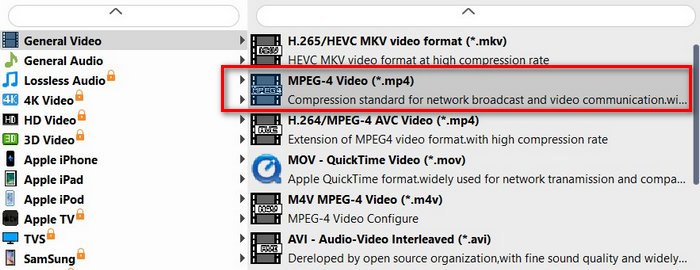
步骤 3。导入 TS 文件后,在下方的输出格式下拉菜单中选择 MP4。
步骤 4。之后,为开始将 TS 文件转换为 MP4,点击转换按钮。输出文件随后会保存到您电脑上的某个文件夹中。
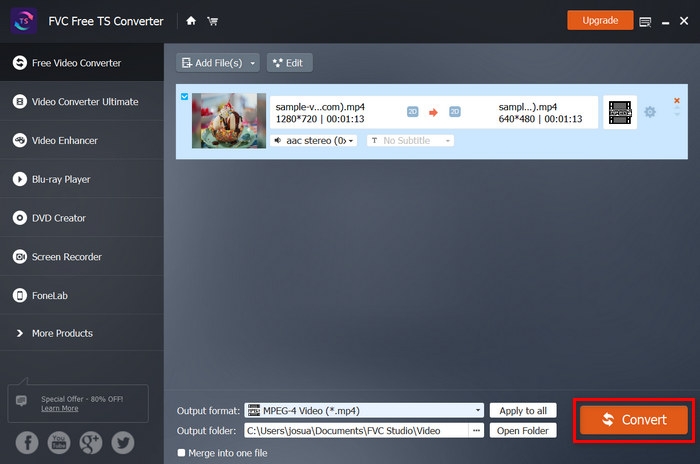
使用 FVC 免费 TS 转换器工具,每个人都可以轻松使用它将其 TS 文件转换为 MP4 文件格式,而不会遇到任何困难,因为它的界面非常简单直观。因此,如果您正在寻找快速可靠的 TS 转换器工具,请尝试并检查此工具。
优点
- 易于导航。
- 无损视频质量输出。
- 超快的转换速度。
- 批量转换。
缺点
- 目前仅适用于 Windows。
第 3 部分 VLC
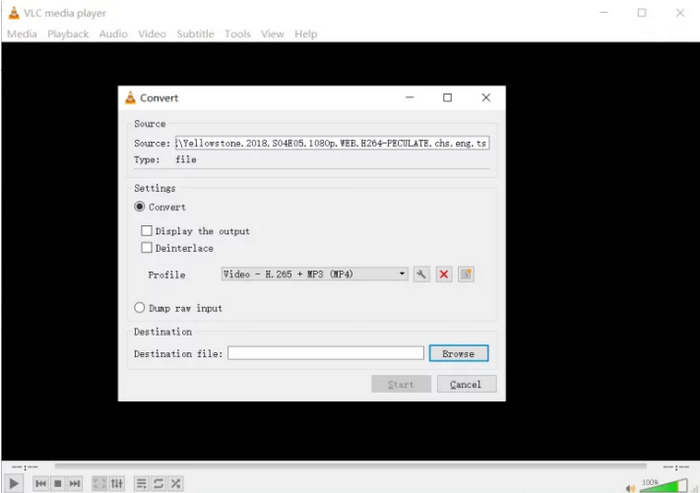
VLC 是一款功能全面的媒体播放器,可让您播放视频并将视频文件转换为各种格式。借助此功能,VLC 还可以作为 TS 到 MP4 转换器工具的绝佳替代品,将 TS 文件转换为各种媒体播放器和平台支持的文件格式。
此外,该工具的界面简洁易上手,并提供许多简单实用的功能。它甚至支持通过键盘快捷键快速完成基本操作。如果你喜欢 VLC,那么这里推荐的这些VLC 替代播放器也千万不要错过。
优点
- 提供多种转换配置文件。
- 支持多种视频输出格式。
- 免费且开源。
缺点
- 缺乏批处理能力。
第 4 部分:FFmpeg
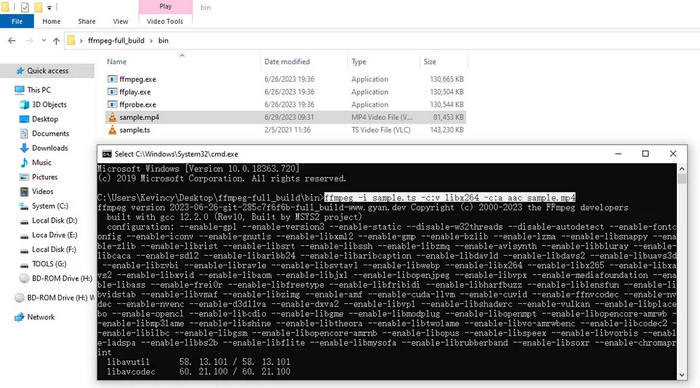
FFmpeg 是一款免费但功能强大的命令行工具,也可以用作 TS 到 MP4 的转换器。它以灵活性而闻名,允许用户自定义各种参数,例如视频比特率、编解码器、带宽、压缩比和比例。此外,它还支持各种广泛使用的媒体格式,确保与各种文件类型的兼容性。
不过,并不是所有人都会觉得 FFmpeg 好用,因为它需要通过输入命令来将 TS 转换为 MP4,而不是通过点击按钮。如果你不习惯这类工具,或者更偏好操作简单的转换方式,那么 FFmpeg 可能并不是最适合你的选择。
优点
- 功能强大的一体化命令行工具。
- 高质量输出。
- 免费且开源。
缺点
- 对于新用户来说,学习难度很高。
第 5 部分:HandBrake
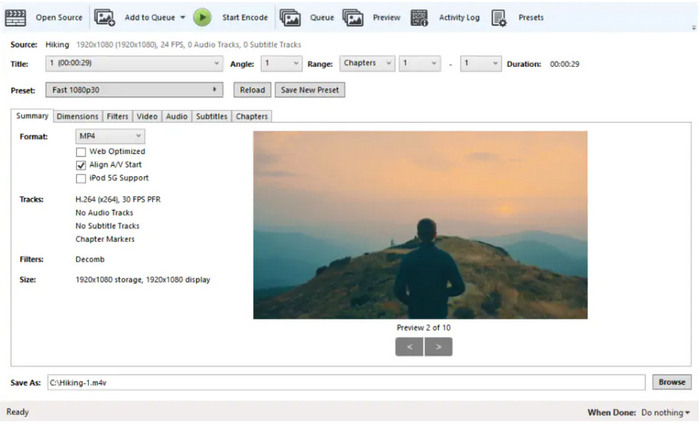
HandBrake 是一款著名的开源工具,这意味着任何人都可以免费使用它。它非常擅长转换不同类型的视频,例如将 TS 转换为 MP4。使用 HandBrake,您可以控制视频的外观和工作方式。您可以调整视频质量、文件大小等。它易于使用,因此即使您不是专业人士,也可以获得出色的效果。
优点
- 可定制的编码参数。
- 支持各种格式和编解码器。
- 可以转换多个TS文件。
缺点
- 界面混乱。
- 初学者可能会发现导航比较困难。
第 6 部分:有关 TS 到 MP4 转换器的常见问题解答
TS 的质量比 MP4 好吗?
TS 和 MP4 文件都可以提供高质量的视频。但是,质量主要取决于编码设置和源材料,而不是格式本身。TS 和 MP4 都支持各种编解码器和设置,这些编解码器和设置可能会影响视频的质量。选择正确的设置和编解码器对于在转换过程中保持所需的质量至关重要。
如何快速将 TS 转换为 MP4?
快速将 TS 转换为 MP4 取决于多种因素,包括所使用的软件和计算机的硬件功能。要高效快速地将 TS 转换为 MP4,您可以使用转换器软件,例如 FVC Free TS Converter,它提供快速的转换速度。此外,使用具有强大处理器和足够 RAM 的计算机可以帮助加快转换过程。
如何在我的计算机上打开 TS 文件?
要在计算机上打开 TS 文件,您可以使用支持 TS 格式的各种媒体播放器。常用选项包括 VLC Media Player、安装了适当编解码器的 Windows Media Player 以及其他多媒体播放应用程序。此外,您可以使用本评论中提到的转换器工具将 TS 文件转换为与各种媒体播放器和设备(如 MP4)兼容的格式,以确保与更广泛的媒体播放器和平台兼容。
将 TS 转换为 MP4 会影响我的视频质量吗?
如果操作正确,将 TS 转换为 MP4 不会显著影响视频质量。因此,通过选择适当的设置(如比特率、编解码器和分辨率),您可以确保转换后的 MP4 文件保留与原始 TS 文件相同的质量。但是,选择正确的设置和编解码器至关重要,以避免在转换过程中出现任何质量损失。
TS 文件和 MP4 一样吗?
不是。TS 和 MP4 文件的用途不同。TS 文件通常用于广播和流媒体,旨在承载多个音频和视频流以进行实时传输。另一方面,MP4 文件被广泛用于存储和共享视频,因为它们受到广泛支持并与各种设备和媒体播放器兼容。
结论
综上所述,如果你正在寻找一款TS 转 MP4 转换器,不妨深入体验一下本文评测的这 4 款优秀工具。无论你更看重简洁易用、多功能性,还是高度自定义性,都能在其中找到一款适合自己的工具。不要再让格式兼容问题束缚你;有了这些转换器,你可以在任意设备或平台上无障碍地欣赏视频。现在就迈出实现流畅视频转换的第一步,探索更多可能吧!
-
 TS 转 GIF:如何将 TS 文件转换为 GIF 动画
 索引、关注、最大图像预览:大、最大片段:-1、最大视频预览:-1
-
 [3 步骤] 如何在 Mac/Windows 10 上将视频 _TS 文件刻录到 DVD
 如何将TS文件转换和刻录到DVD光盘?本分步指南将向您展示如何在Windows / Mac上将TS文件和文件夹复制到DVD,以便您可以在DVD播放器或电视上观看TS文件。
-
 将TS文件转换为MP3,AIFF,ALAC,FLAC等的11种免费方法
 如何免费将 TS 文件转换为 MP3?以下是使用 TS 音频免费软件和在线转换器工具从 TS 文件中提取音频的 11 种方法。
