FVC 免费 FLV 到 MP3 转换器图标FVC免费FLV到MP3转换器

用户指南

MP3 转换解决方案

开始使用

FVC Free FLV Converter 以其出色的免费媒体软件而闻名,其性能完全符合其名称。您可以将 FLV 视频转换为 MP4、AVI、MOV、MP3 或任何其他流行的视频和音频格式。同时,您可以在转换前编辑视频,例如添加主题、合并文件等。
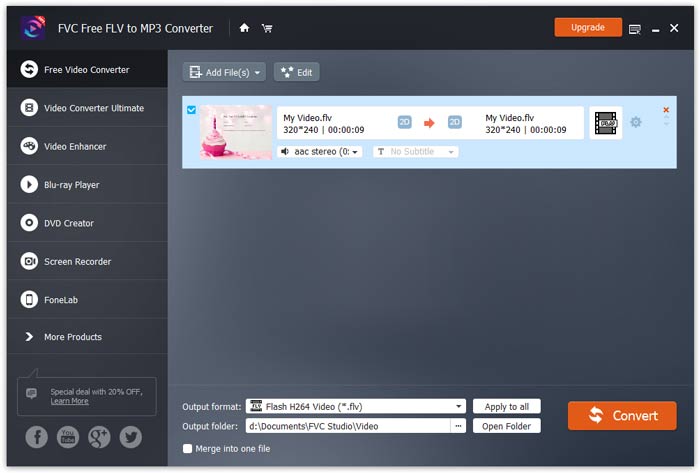
主界面

下载并安装

从 FVC 网站下载免费的 FLV 到 MP3 转换器并将其安装在您的计算机上。这个方便的免费软件可以非常快速地将您的视频文件从 FLV 更改为 MP3。您还可以从 FLV 文件中提取音频并将其保存为 MP3、AAC、OGG 或其他流行的音频格式。

优先

“首选项”窗口中,你可以设定输出文件夹、选择 CPU 关联、调节更新设置等。

优先

将FLV转换为MP3

步骤 1:安装 FVC 免费 FLV 转 MP3 转换器

首先下载并运行安装文件。按照有关如何安装 FVC Free FLV 到 MP3 转换器的简单屏幕说明进行操作。

步骤 2:添加要处理的 FLV 文件

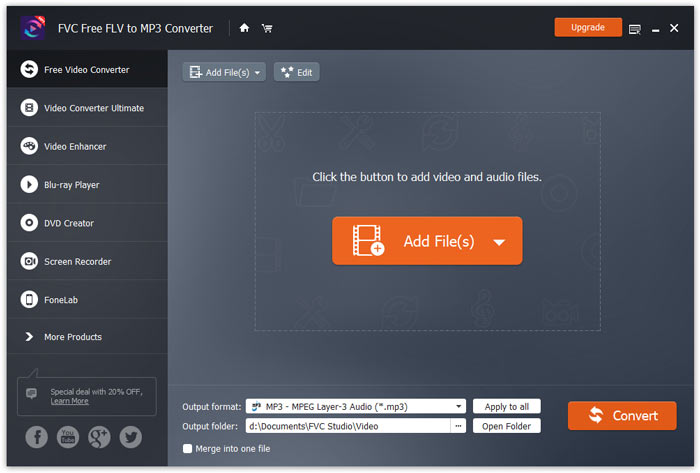
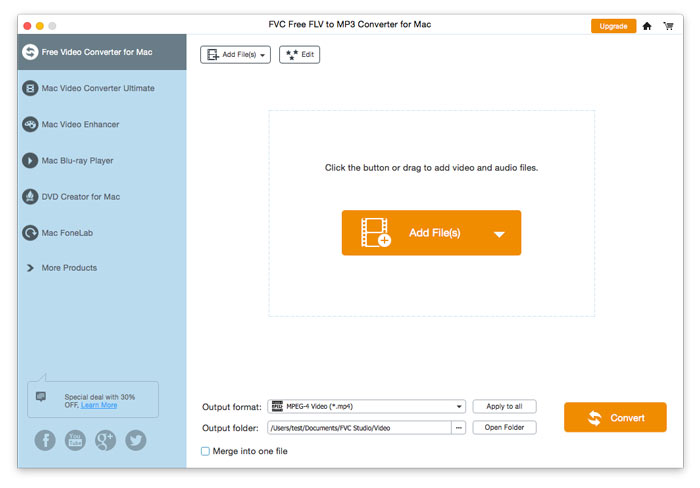
启动转换器,点击左上角的“添加文件”按钮,选择一个或多个要转换为 MP3 的 FLV 文件。

添加FLV文件

步骤 3:选择 MP3 作为输出格式

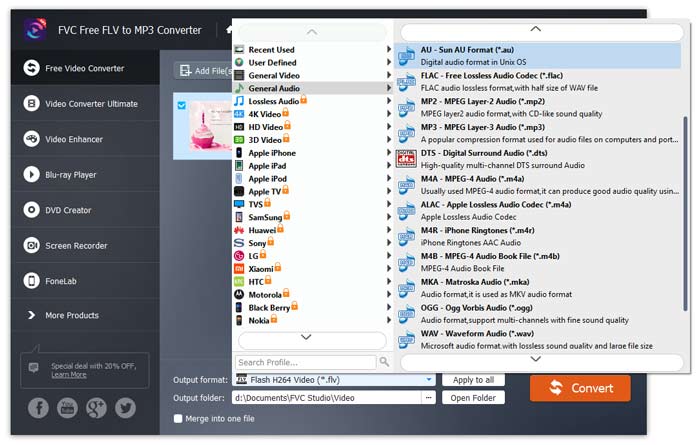
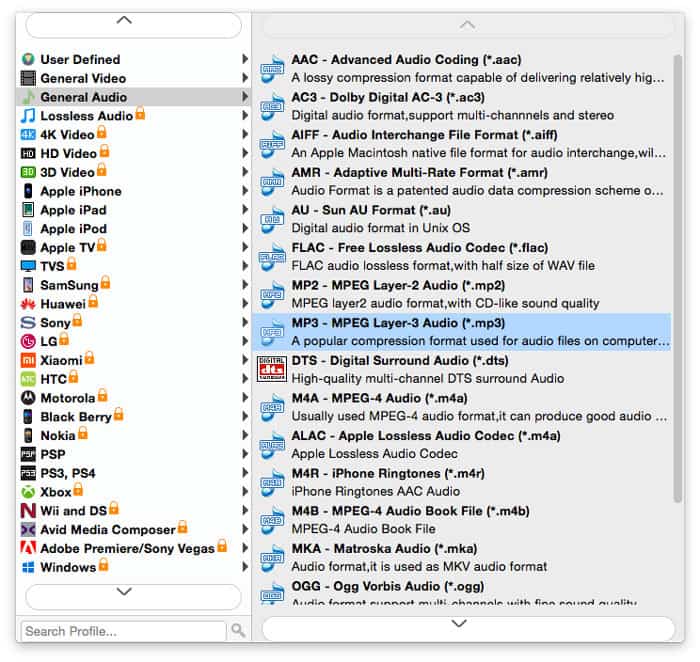
编辑好视频文件后,前往"输出格式",打开“常规音频”分类,然后选择MP3

选择 Mp3

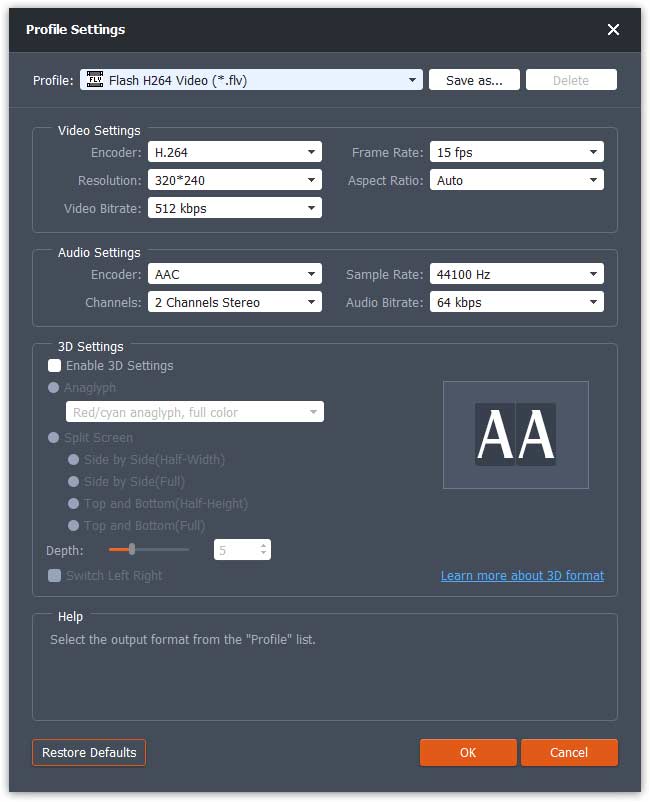
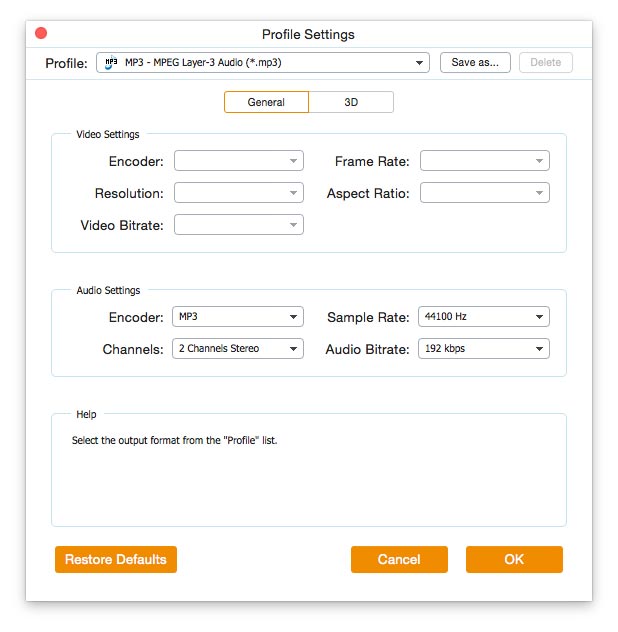
要通过调整编码器、通道、采样率和音频比特率等值来进一步自定义预设 - 只需单击齿轮图标即可设置这些值。

个人资料设置

步骤 4:开始将 FLV 转换为 MP3

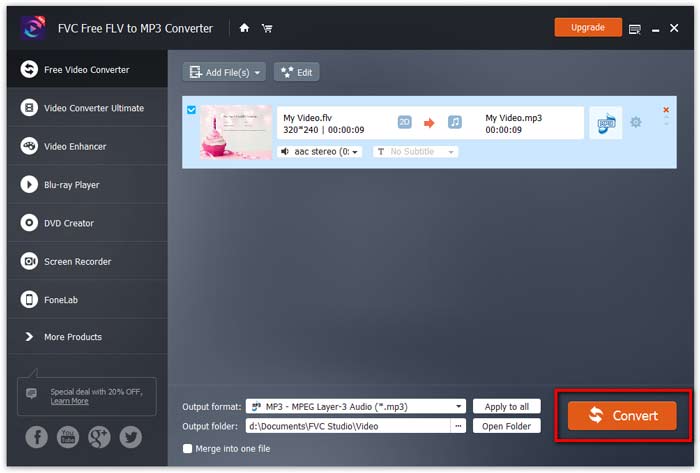
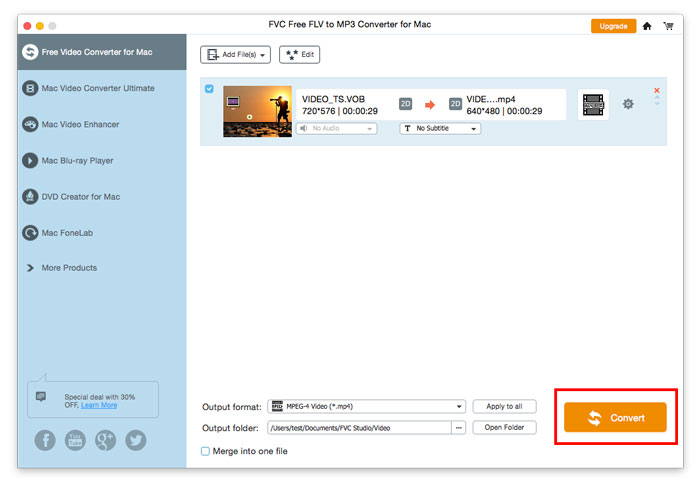
在转换之前,请确认转换后的文件将保存到哪里。如果需要更改目标文件夹,点击"打开文件夹"旁边的“省略号(三点)”图标,指定其他路径。要开始转换,点击“转换”按钮。

开始转换

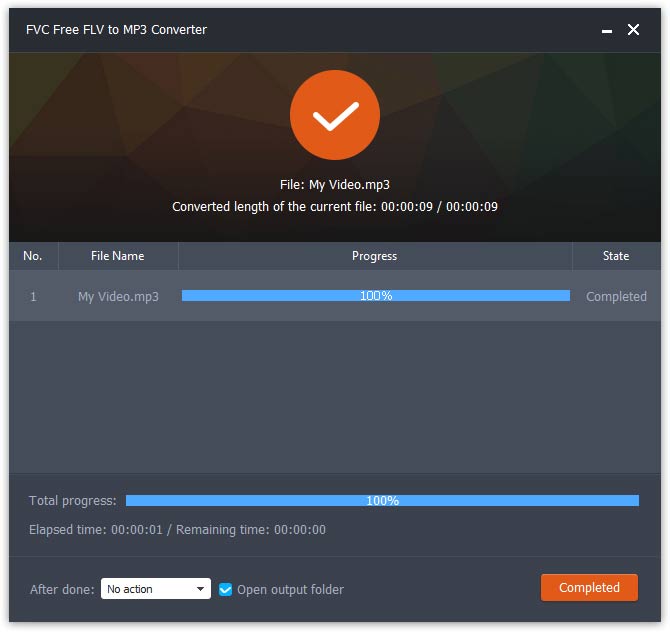
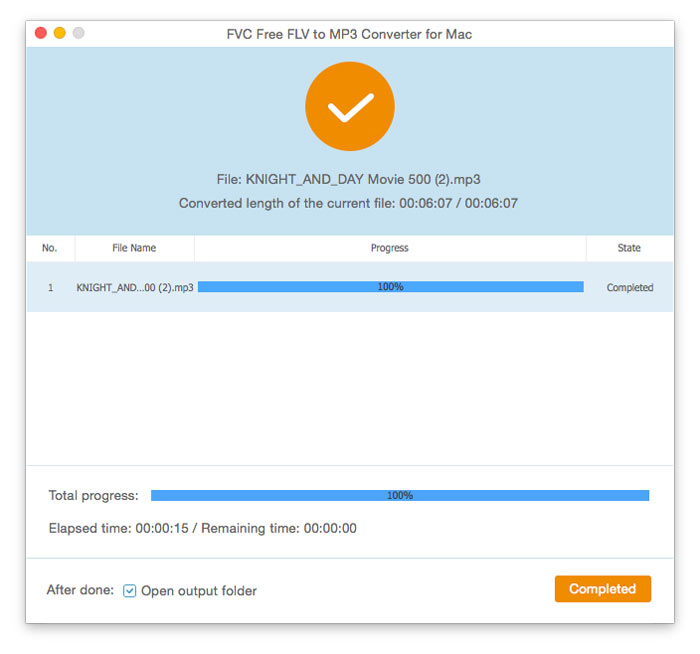
转换过程结束后,包含新转换文件的文件夹将自动打开。

转换完成

用户指南

MP3 转换解决方案

开始使用

FVC Free FLV Converter 以其出色的免费媒体软件而闻名,其性能完全符合其名称。您可以将 FLV 视频转换为 MP4、AVI、MOV、MP3 或任何其他流行的视频和音频格式。同时,您可以在转换前编辑视频,例如添加主题、合并文件等。
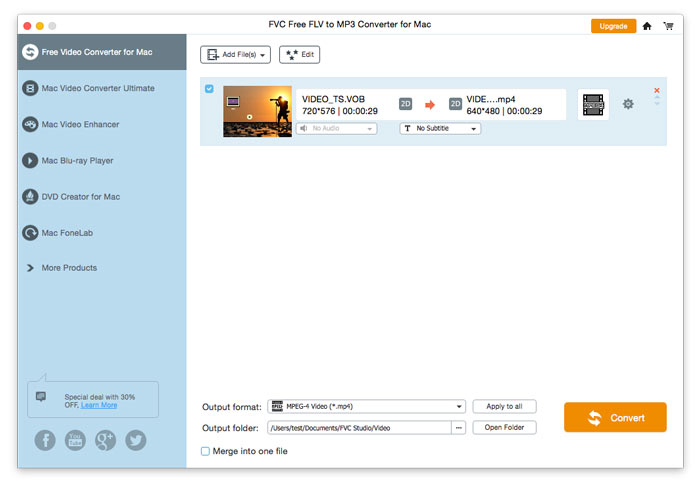
主界面

下载并安装

从 FVC 网站下载免费的 FLV 到 MP3 转换器并将其安装在您的计算机上。这个方便的免费软件可以非常快速地将您的视频文件从 FLV 更改为 MP3。您还可以从 FLV 文件中提取音频并将其保存为 MP3、AAC、OGG 或其他流行的音频格式。

优先

“首选项”窗口中,你可以设定输出文件夹、选择 CPU 关联、调整更新设置等。

优先

将FLV转换为MP3

步骤 1:安装 FVC 免费 FLV 转 MP3 转换器

首先下载并运行安装文件。按照有关如何安装 FVC Free FLV 到 MP3 转换器的简单屏幕说明进行操作。

步骤 2:添加要处理的 FLV 文件

启动转换器,点击左上角的“添加文件”按钮,选择一个或多个要转换为 MP3 的 FLV 文件。

添加FLV文件

步骤 3:选择 MP3 作为输出格式

编辑好视频文件后,前往"输出格式",打开“常规音频”分类,然后选择MP3

选择 Mp3

要通过调整编码器、通道、采样率和音频比特率等值来进一步自定义预设 - 只需单击齿轮图标即可设置这些值。

个人资料设置

步骤 4:开始将 FLV 转换为 MP3

在转换之前,请确认转换后的文件将保存到哪里。如果需要更改目标文件夹,点击"打开文件夹"旁边的“省略号(三点)”图标,指定其他路径。要开始转换,点击“转换”按钮。

开始转换

转换过程结束后,包含新转换文件的文件夹将自动打开。

转换完成