


 视频转换大师
 屏幕录影大师
 视频修复
视频修复
 安全下载
安全下载Ezgif 评论:GIF 编辑和创建的终极在线工具
在当今的在线内容世界中,GIF 已成为交流、娱乐和社交媒体互动中不可或缺的一部分。从分享幽默片段到表达复杂情绪,GIF 提供了一种独特而有趣的传达信息方式。其中,一个凭借 GIF 编辑与制作功能而备受关注的平台就是 Ezgif。在这篇评测中,我们将从功能特点、易用性以及整体性能等方面,全面解析 Ezgif maker。

第 1 部分. Ezgif 概述及其在 GIF 编辑中的实用程序
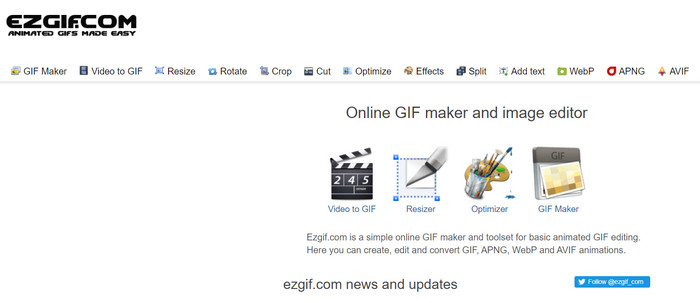
Ezgif 是一个在线平台,提供各种用于处理 GIF 的工具。无论您是想从视频创建 GIF、编辑现有 GIF、优化其大小、添加效果还是执行其他 GIF 相关任务,Ezgif 都能满足您的需求。该平台完全基于网络,这意味着您无需下载或安装任何软件即可使用其功能。这使其成为休闲用户和寻求快速 GIF 编辑解决方案的专业人士的便捷选择。因此,如果您想将其用作 Ezgif 视频转 GIF 制作工具,它可以帮助您满足这一需求。
第2部分.Ezgif的特点
GIF 制作:Ezgif 的一大亮点是其 GIF 制作工具。你可以轻松将多种格式的视频(包括 MP4、AVI 等)转换为 GIF。使用 Ezgif 将 MP4 转换为 GIF 十分轻松。平台允许你自定义输出 GIF 的尺寸、帧率和质量,从而掌控最终成品的效果。
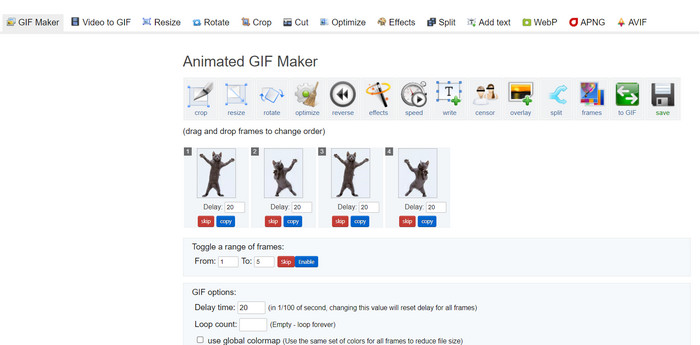
编辑功能:Ezgif 为你的 GIF 提供了丰富的编辑选项。你可以裁剪、调整尺寸,并对 GIF 进行优化,在尽量不牺牲画质的前提下减小文件大小。此外,该平台还支持为 GIF 添加文字、图片、叠加层和特效,以提升 GIF 的视觉效果。
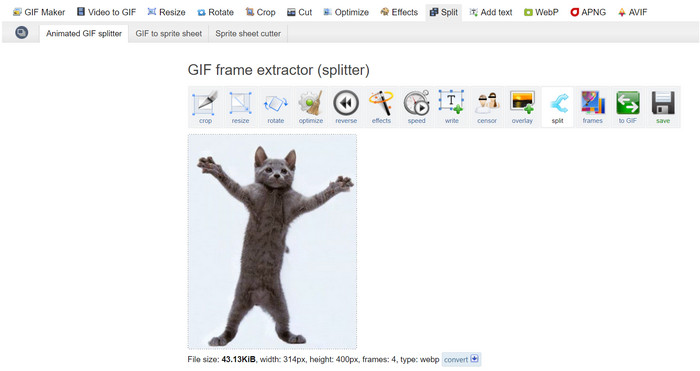
GIF 拆分、合并与组合:如果你需要将一个 GIF 拆分成独立帧,或将多个 GIF 合并为一个,Ezgif Maker 都能让这一过程变得十分简单。这在你想将多个短片段拼接成一个更长的 GIF,或组合多个 GIF 来讲述更完整的视觉故事时尤其有用。能用 Ezgif 来合并 GIF,简直是一种解脱。
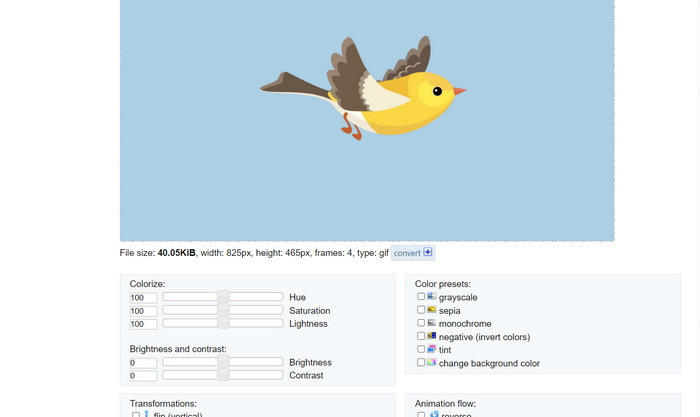
效果与滤镜:Ezgif 提供多种可应用于 GIF 的效果和滤镜。从色彩调整到模糊、叠加层等,这些效果可以彻底改变你的 GIF 风格,为其增添艺术感。
GIF 速度与倒放:该平台允许你调节 GIF 的播放速度,使其播放得更快或更慢。此外,你还可以将 GIF 进行倒放,营造有趣且吸睛的视觉效果。
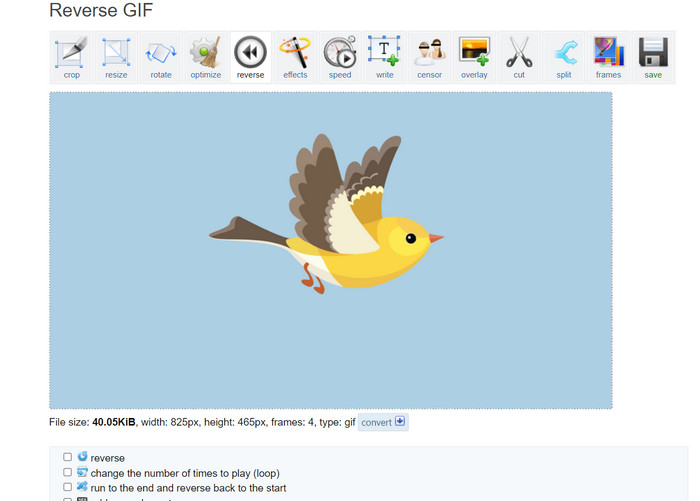
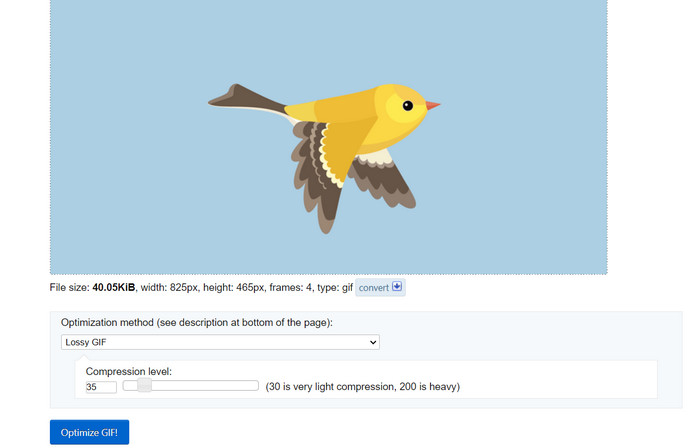
优化功能:将体积较大的 GIF 上传到网站或社交平台,有时会导致加载缓慢。Ezgif 的 GIF 优化工具可以帮助你在保持可接受画质的前提下压缩 GIF 文件大小,从而为受众提供更流畅的使用体验。
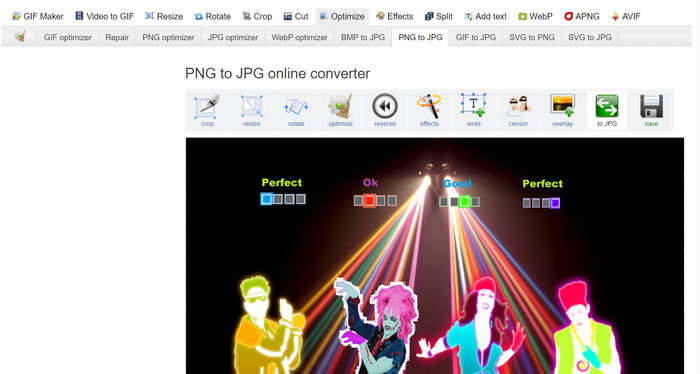
图片格式转换:Ezgif 也可充当图片转换工具,允许用户在 PNG 与 GIF 之间互转。也就是说,你也可以使用 Ezgif 将 GIF 转换为 PNG。它在格式上并不设限,因为该工具同样支持 JPG。使用 Ezgif 进行 GIF 转 JPG 的转换也完全没有问题。
优点
- 调整 GIF 文件的大小以适合您的喜好。
- 裁剪 GIF 文件中不需要的部分。
- 对高分辨率 GIF 应用多种效果。
缺点
- 使用该工具时会出现一些明显的延迟。
第 3 部分. 如何使用 EZGIF
由于其用户友好的界面和直观的工具,Ezgif 的使用相对简单。以下是有关如何使用 Ezgif 的一些核心功能的分步指南:
GIF 创作:
步骤 1. 访问 Ezgif 官网(https://ezgif.com/)。在导航菜单中点击 Video to GIF(视频转 GIF) 选项卡。
步骤 2. 上传你想转换为 GIF 的视频文件。
步骤 3. 选择 GIF 的起始与结束时间,并根据需要调整画面尺寸和帧率。然后点击 Convert to GIF(转换为 GIF) 按钮。
转换完成后,您可以预览并下载新创建的 GIF。
GIF 编辑:
步骤 1. 在 Ezgif 首页,从导航菜单中选择你想使用的编辑工具(如 Crop GIF,裁剪 GIF)。上传你要编辑的 GIF。
步骤 2. 使用工具界面调节相关设置。对于裁剪功能,你可以选择要保留的具体区域并调整其尺寸。
步骤 3. 完成编辑后,点击 Crop It!按钮(或你所使用工具对应的按钮)。预览已编辑的 GIF,如满意即可下载。
第 4 部分:EZGIF 替代方案
对于在线和桌面用户来说,Ezgif 有多种出色的替代方案,每种方案都提供用于 GIF 编辑和创建的独特特性和功能。以下是一些顶级选项:
1. Video Converter Ultimate
Video Converter Ultimate 不仅用于转换媒体文件,也支持创建和编辑 GIF。该工具具备图片转 GIF、视频转 GIF 等基础功能,添加滤镜和特效也只需轻点一下。如果你在寻找 ez gif.com 的替代方案,Video Converter Ultimate 会是一个不错的选择。
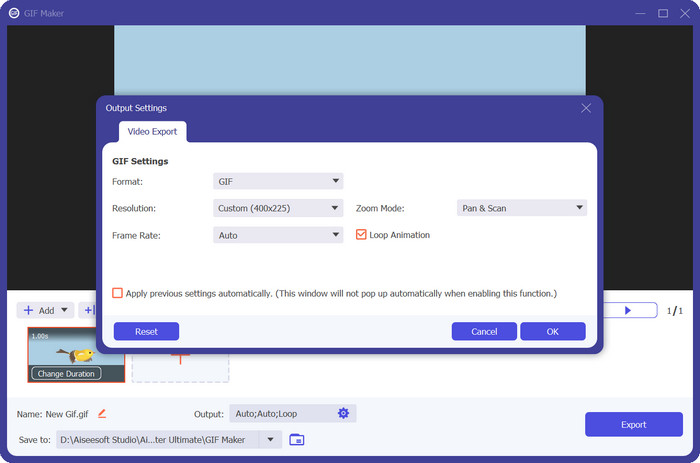
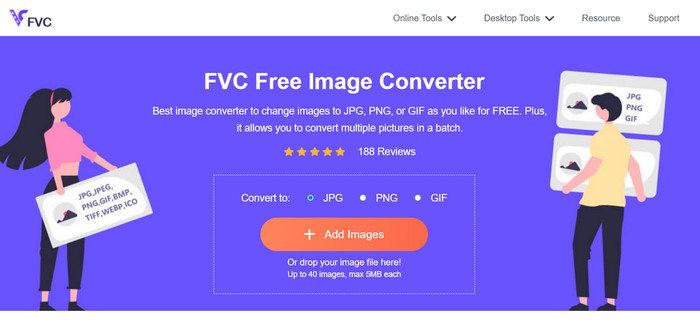
2.FVC免费图像转换器
FVC Free Image Converter 是一款轻量级图片转换工具,可满足你从 JPG 转 GIF、PNG 转 GIF、GIF 转 PNG 等多种转换需求及其他格式之间的转换。此外,该工具支持一次拖入多达 40 张图片进行批量转换。
延伸阅读:
在 Windows 与 Mac 上用最佳动画 GIF 循环工具实现 GIF 循环
第 5 部分. EZGIF 常见问题解答
如何在 EZGIF 上保存编辑过的 GIF?
要将编辑后的 GIF 保存在 Ezgif 上,请首先使用编辑工具对 GIF 进行所需的更改。预览您的编辑,然后在工具界面上查找“保存”或“下载”按钮。单击 按钮,选择计算机上的保存位置,然后将编辑后的 GIF 下载到该位置。
EZGIF 可以处理高分辨率 GIF 吗?
是的,Ezgif 可以处理高分辨率 GIF 来执行各种任务,例如编辑、调整大小和优化。但是,性能可能会受到影响,具体取决于编辑的复杂性和 GIF 的大小。处理时间可能会有所不同,对于某些资源密集型操作,可能会出现延迟。建议在最终确定之前预览更改,以确保达到预期的结果。
EZGIF支持GIF的批量处理吗?
不,Ezgif 不支持 GIF 的批量处理;每个 GIF 必须单独上传和编辑。
EZGIF仅支持GIF编辑吗?
不,Ezgif 提供了 GIF 编辑之外的一系列工具,包括从视频创建 GIF、优化 GIF 以减小文件大小、添加效果、分割和合并 GIF 等等。它是一个多功能在线平台,适用于各种 GIF 相关任务。
EZGIF 使用安全吗?
是的,Ezgif 通常被认为可以安全使用。它是一个信誉良好的在线平台,已经存在了一段时间,广泛用于 GIF 编辑和相关任务。
结论
Ezgif 已发展成为一款功能多样且强大的在线 GIF 编辑与制作工具。其从 GIF 转换、编辑到特效与优化在内的一整套功能,使其成为想要提升 GIF 内容质量用户的首选平台之一。尽管在处理任务复杂度较高的操作时,性能可能会有所差异,但 Ezgif 友好的界面与全面的工具组合,使其无论对普通 GIF 爱好者还是专业用户来说,都是学习 如何在 Ezgif 上制作 GIF 的宝贵资源。如果你正在寻找一个方便的一站式在线 GIF 解决方案,Ezgif 的确值得一试。
-
 不容错过的 4 大离线和在线 GIF 放大镜
 如果您正在寻找最好的 GIF 放大镜,这篇文章适合您。我们列出了适用于您计算机的性能最佳的在线和离线 GIF 放大器。
-
 关于如何剪切 GIF 以丰富您的内容的最佳指南
 不要错过这本必读指南。了解如何使用出色的在线和离线 GIF 剪切工具来修剪和剪切 GIF 以吸引观众的注意力。
-
 如何将视频转换为 GIF 以制作引人注目的 GIF
 了解如何使用我们精心挑选的视频转 GIF 转换器和易于遵循的视频转 GIF 流程,轻松将您的视频转换为引人入胜的 GIF。
