


 视频转换大师
 屏幕录影大师
 视频修复
视频修复如何使用详细步骤和工具将 GIF 转换为 WebM [免费且昂贵]
GIF 之所以流行,是因为它为我们提供了各种有趣的内容。与其使用静态图片为文本消息增添趣味,我们会用 GIF,因为它带有动作效果,还能加入夸张的情绪表现。不过,并不是所有平台都支持 GIF,这种格式已经有 30 多年的历史了。在某些情况下,当你把 GIF 文件添加到网页时,其质量也可能得不到很好支持。因此,分享 GIF 的最佳方式,是把它转换成 WebM 格式。WebM 在压缩率和文件大小方面都更小,同时还能提供高质量的画面,对所有人来说都更理想。从长远来看,这种格式是 GIF 的最佳替代品,因为和 GIF 一样,它既能存储静态图片,也能存储动画。想要了解哪些是最好的GIF 转 WebM 转换器,请继续往下阅读并选择最适合你的那一款。

第 1 部分。如何将 GIF 转换为免费 Web 和桌面的 WebM
1. FVC 免费视频到 GIF Maker
若想高效完成任务,就必须选择合适的工具。如果你的任务是将 GIF 转换为 WebM,那么你可以试试 FVC Free Video to GIF Maker。使用这款软件制作 GIF 非常简单,转换 GIF 也同样轻松,因此学习如何使用它的过程并不复杂,这都要归功于 FVC 提供的清晰使用指南。无论是新手还是专业用户,都能轻松上手并获得优质输出。想要了解如何使用该工具,请按照下面为你特别准备的步骤操作。
步骤 1. 将这款免费工具安装到你的磁盘中,选择与你电脑系统匹配的版本。
步骤 2. 点击已下载的工具图标启动程序。如果该工具已经在后台运行,界面应该会与此处展示的一样。
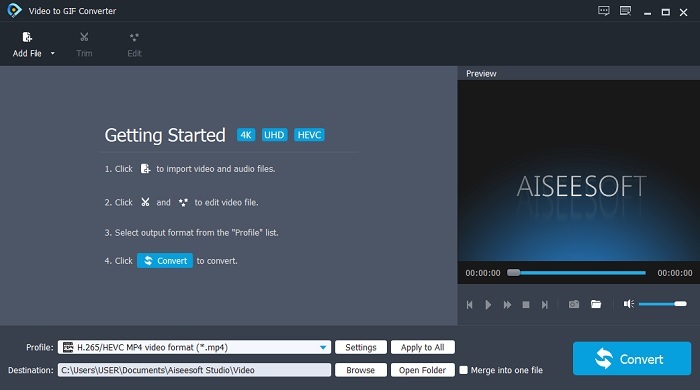
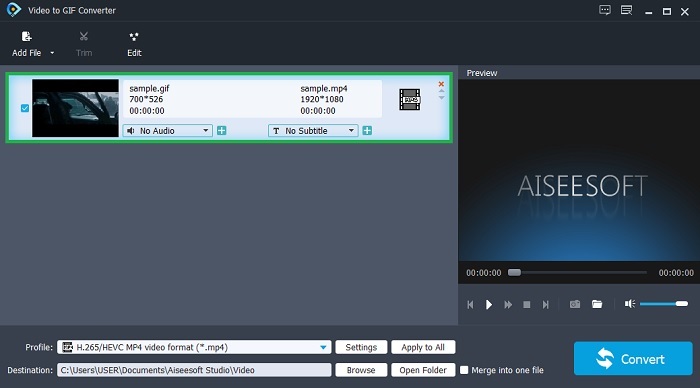
步骤 3. 点击 Add File,选择你想要转换的 GIF 文件。在界面中你还可以对视频进行编辑或裁剪。
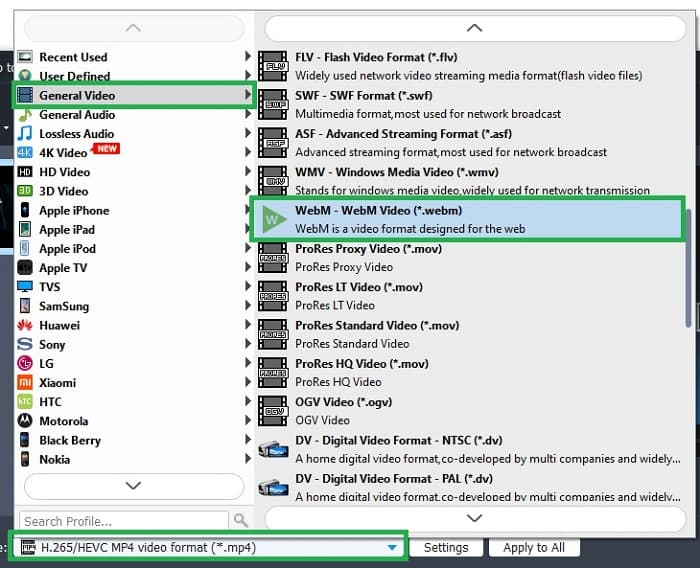
步骤 4. 在下拉菜单中选择 WebM 文件格式,或你想要转换成的其他格式。如果准备就绪,点击Convert开始转换。
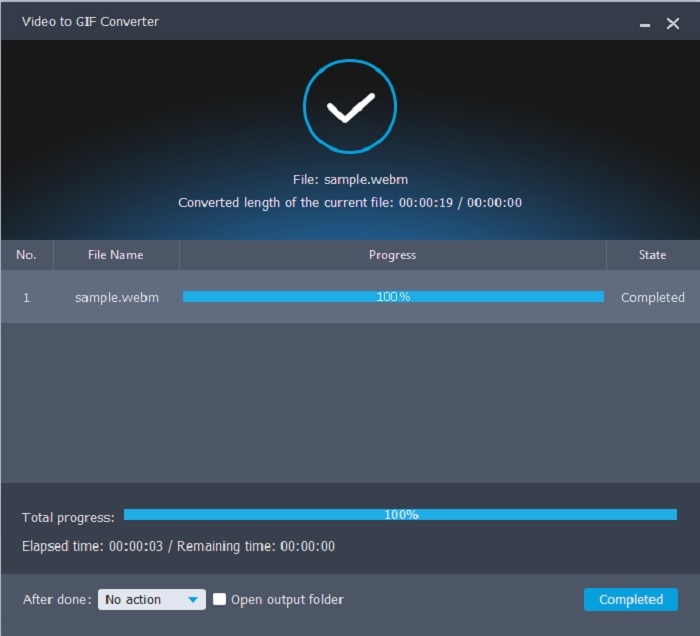
步骤 5. 转换过程通常在一分钟以内即可完成。转换结束后,你可以在文件管理器中查看最终输出文件。
优点
- 它非常擅长制作和转换 GIF。
- 即时工具,因此所有年龄段的人都可以轻松学习如何使用此工具。
- 使用该工具不需要互联网。
缺点
- 终极工具中的大部分主要功能在这里不可用。
- 它需要安装在您的桌面上。
2. OnlineConverter.com
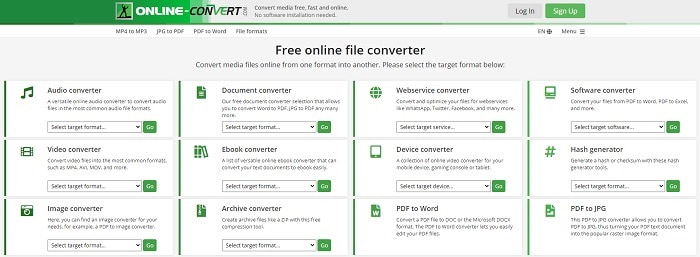
借助 OnlineConverter.com,你可以轻松将 .webm 转换为 .gif。如果你只需要一个专门用于格式转换的工具,那就可以试试它。该工具支持多种类型的转换,如文档、电子书和压缩包等。但它的缺点是完全不支持编辑功能,连最基本的编辑也没有。如果你想了解如何使用它,请按照下面的步骤操作。
步骤 1. 在你常用的搜索引擎中搜索该工具的官方网站。
步骤 2. 点击视频转换器(Video Converter),并上传文件。
步骤 3. 要开始转换,点击“Start Conversion”(开始转换),然后等待转换完成。
优点
- 任何人都可以在线使用的轻松访问。
- 无需使用其他文件。
- 它也支持不同的转换。
缺点
- 通过在线转换的过程比基于桌面的工具花费更多的时间。
- 它有一些广告和一个无聊的网络界面。
3. Convertio
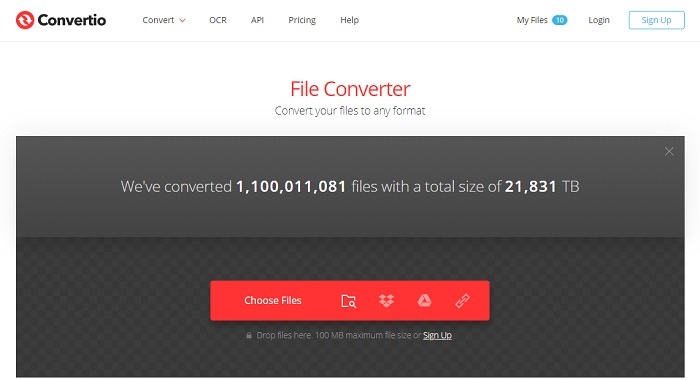
如果你想知道如何将 WebM 转成 GIF,或反过来转换?只需使用 Convertio 这个在线工具,你几乎可以转换任何格式。如果你觉得格式转换很麻烦,那它或许就是你的解决方案。尽管这个在线工具会有广告,也不提供编辑功能,但它依然是你能找到的较为出色的在线转换器之一。如果你想试用这款工具,请按照以下步骤进行。
步骤 1. 在线找到 Convertio 的官网页面,然后点击链接进入。
步骤 2. 进入主界面后,选择你想要转换的 GIF 文件。
步骤 3. 点击“Convert”(转换)开始转换过程。
优点
- 易于使用,因为如何使用它。
- 它也支持不同的平台。
- 可以通过互联网轻松访问。
缺点
- 如果互联网中断,转换时很有可能丢失数据。
- 网站本身的广告可能有点烦人。
第 2 部分。 在 Ultimate Tool 的帮助下将 GIF 转换为 WebM 的最佳方式
视频转换大师
但是你可以考虑使用这个由 FVC 开发的 Video Converter Ultimate。如果此工具的免费版本为您提供最佳输出,则此工具远不止于此。它可以提高视频质量并为其添加效果。如果您想提高音频质量,也可以使用此工具进行改进。因此,如果您想将您的转换提升到一个新的水平,您必须将此工具用作您的个人选择。因为它是正确的工具,可以提供最终的最终输出,给您的朋友、家人或任何人留下深刻印象。阅读下面的详细步骤,了解如何使用这个终极工具来创建终极输出。
步骤 1. 要使用该工具,先在电脑上下载与你系统匹配的安装程序。点击下载按钮,按照安装向导进行设置,必要时可更改相关选项。最后点击“Finish”(完成)以启动工具。
步骤 2. 屏幕上会弹出一个类似这样的迷你界面。

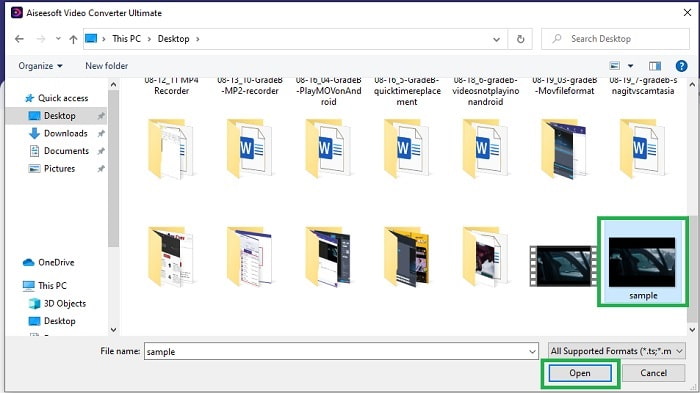
步骤 3. 点击界面中间的加号以添加文件。如果你要转换大量 GIF 文件,建议直接拖放文件到界面中。
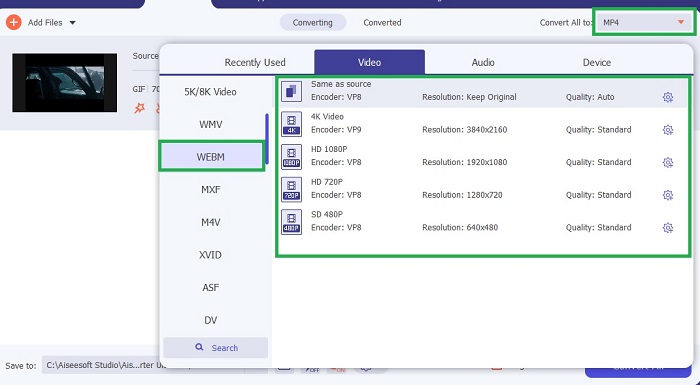
步骤 4. 展开Convert All to 菜单,选择你想要输出的格式。如果准备就绪,点击Convert All开始转换。
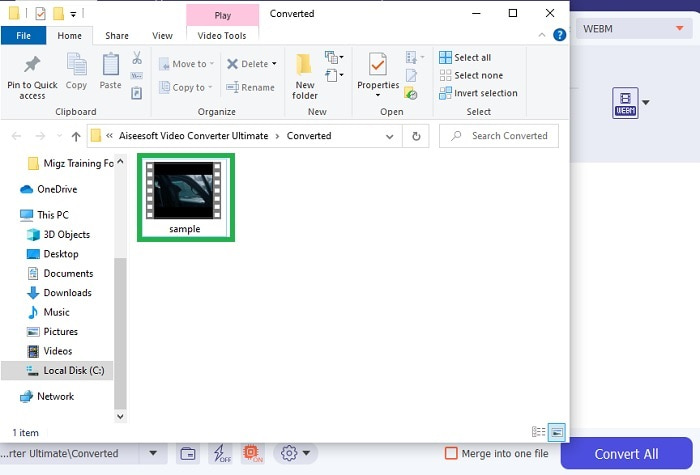
步骤 5. 转换过程不会花费你太多时间,因为它的速度比免费工具快 30 倍,比其他工具快 100 倍。完成后,文件管理器会自动弹出,点击视频即可进行预览。之后你还可以在工具栏中对输出文件进行进一步优化。
优点
- 提供更多功能来改进您转换后的视频。
- 它提供了您知道或不知道的所有格式。
- 转换过程非常快,而不是这里可用的任何转换工具。
缺点
- 您需要在启动该工具之前下载其他文件,否则它将无法启动。
- 这是使用前付费的工具。
第 3 部分。 关于 GIF 到 WebM 的常见问题解答
为什么我的 WebM 不能通过网络播放?
原因很简单,因为你的浏览器版本太旧。旧版浏览器(例如 Internet Explorer)无法播放 WebM。点击这里了解更多可用的 WebM 播放器。
GIF 和 WebM 哪个更好?
如果您想包含带有音频的视频,WebM 是一种更好的格式。但如果静态图像 GIF 格式是您的首选。
谁开发了 WebM 格式?
第一个是 On2、Xiph 和 Matroska,后来 Google 开发了它。
结论
由此我们可以更清楚地看到,将GIF 转换为 WebM几乎是必需的,尤其是在你既想要文件体积小又希望画质高的时候。最好的转换工具就是 Video Converter Ultimate。更重要的是,它也支持轻松快速地将 WebM 转换为 GIF。如果你对免费工具心存疑虑,那么最好使用这款高级版工具。除了安全可靠之外,它在转换与编辑方面也能带来几乎百分百的成功率。这款工具完全可以成为你的常用选择。使用最优秀的转换器,获得出色的转换效果。
-
 在线和离线选择最佳 GIF 裁剪器来裁剪 GIF [2021]
 选择最好的裁剪工具是必须的,一些 GIF 制作者没有提供这个功能。但是什么是最好的 GIF 裁剪工具以及如何使用它?
-
 使用适用于 PC 和 Mac 的 GIF 录制器录制 GIF 格式的 5 个最佳选项
 您应该用来录制 GIF 的最佳 GIF 录制器是什么?下面的列表提供了关于哪一个是最好的屏幕录像机的证据。
-
 如何将 MPG 转换为 GIF 格式 [在线和离线]
 想要表达更好的情感?那么您必须改用 GIF。这篇文章将教您如何将 MPG 文件转换为 GIF 以更好地表达您的感受。
