


 视频转换大师
 屏幕录影大师
 视频修复
视频修复将 MPG 转换为 GIF 的最佳 MPG 到 GIF 转换器 [免费和高级版]
向您所爱的人表达您的感受的最佳方式是创建一个有意义的信息。但是你想知道用不同的方式表达什么更好吗?您可以使用 GIF。也称为图形交换格式,这些是您发送但已升级的图像。创建这些动态图像只是为了直接或间接表达您对某人的感受。您知道大多数消息传递应用程序都支持 GIF 以及我们的内置信使吗?但是在一些旧版本的手机中,它不提供这种格式。尽管 GIF 很有趣,但并非所有时间都能为您提供想要表达的情感。
所以,你是来了解将MPG 转换为 GIF的最佳方法的。自己动手制作 GIF 是不是很让人兴奋?与其到处搜索应该用什么工具,不如试着亲手制作一个带有你个人风格的 GIF。了解具体做法的最佳方式就是阅读这篇文章,因为它提供了足够的信息、步骤和可用工具。那么,话不多说,我们直接进入本文的重要内容。继续往下看,了解这些转换工具的详细列表。

第 1 部分。 4 将 MPG 转换为 GIF 格式 PC 或 Mac 的最佳工具
1. FVC Video Converter Ultimate
如果你想分享一条有趣的信息,又不想打太多字,这款工具能帮到你。它可以帮助你将 MPG 转换为动态 GIF,并且是由 FVC 开发的。FVC Video Converter Ultimate 允许用户将任何格式转换为你想要播放的格式。你可能会好奇,为什么要选择这款工具?它有什么特别之处吗?答案是:有,这款工具是多功能的。它既可以是你最信赖的光盘抓取工具,又可以是 MV 制作工具、拼贴工具等等。这意味着它能做到的,比其他许多工具提供的功能更多。另一项令人惊叹的功能是其超高速转换,可以在极短时间内完成视频转换。想知道如何使用这款工具,只需仔细按照以下步骤操作,就能成功转换到你想要的格式与质量。
步骤 1: 在你的 PC 或 Mac 上安装该工具。按照安装完成后的提示进行操作,点击“完成”以启动程序。
步骤 2: 安装流程结束后,一个类似这样的迷你界面就会显示在你的屏幕上。
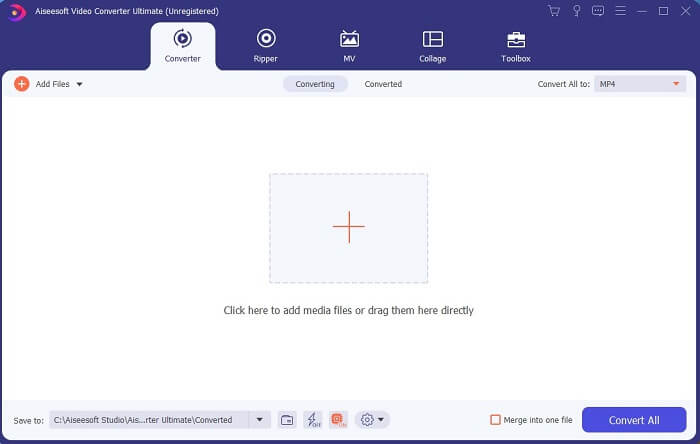
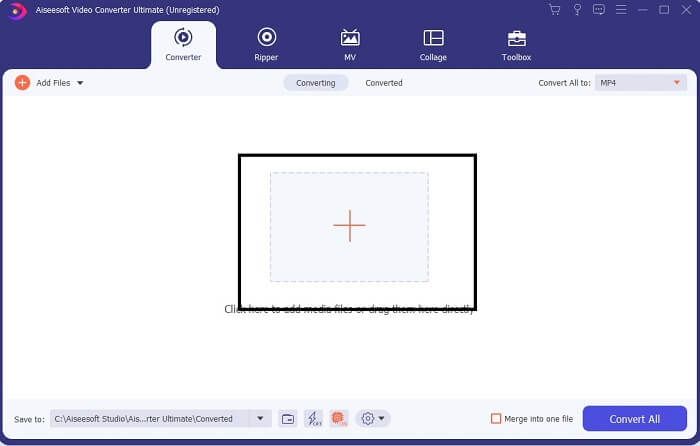
步骤 3: 点击加号图标添加文件,然后点击“打开”开始转换;或者你也可以直接将视频文件拖拽到工具中。视频的数量多少都没有关系。
步骤 4: 点击界面右上角的下拉按钮,向下滚动并选择 GIF 格式。选择你想要的分辨率,可以是大、中或小。如果一切设置完毕,点击转换全部(Convert All)开始转换。

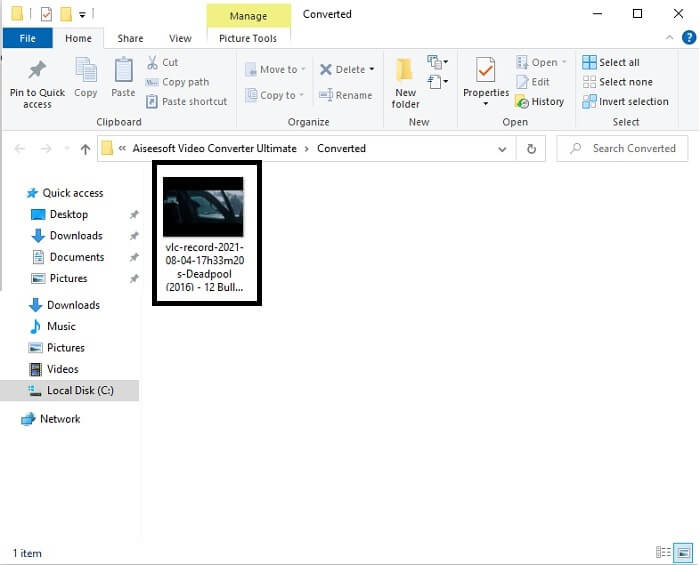
步骤 5: 转换完成后,会弹出文件管理器窗口,显示你的最终输出文件,此时你就可以欣赏你的 GIF 了。当然,你也可以用同样的步骤将 .gif 文件转换为 .mpg格式,只需在最后更改输出格式即可。
2. FVC 免费在线视频转换器
也许你在想,如果你没有钱,我还能体验到和第一个一样的转化吗?答案是一个大胖子YES。 FVC 始终为没有钱的客户以及想要试用其工具的客户提供最佳体验。虽然,这个工具只做简单的转换,所以不要期望太多,因为高级版本可以提供。它不能以更快的方式转换多种视频和音频格式。
不过,它提供的转换流程要比其他付费或免费的转换器好得多。FVC 免费在线视频转换器可以为你排忧解难。顾名思义,它是一款免费的在线工具,让你能做到“极限”转换。不像其他转换器,这个工具没有广告或恶意软件,无需注册、登录,也不需要填写任何个人信息。如果你在寻找一款简单易用的转换器,那么这就是适合你的工具。按照以下步骤即可了解它是如何作为转换器来工作的。
步骤 1: 点击这个链接进入官方网站。
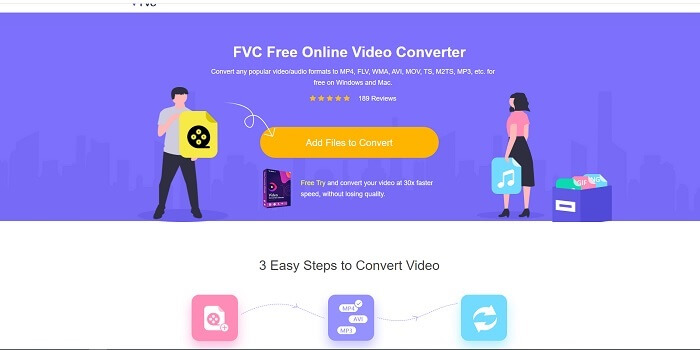
步骤 2: 网页应如下所示。然后点击添加文件进行转换(Add Files to Convert)以启动这款在线工具。
下载桌面版以批量转换文件。
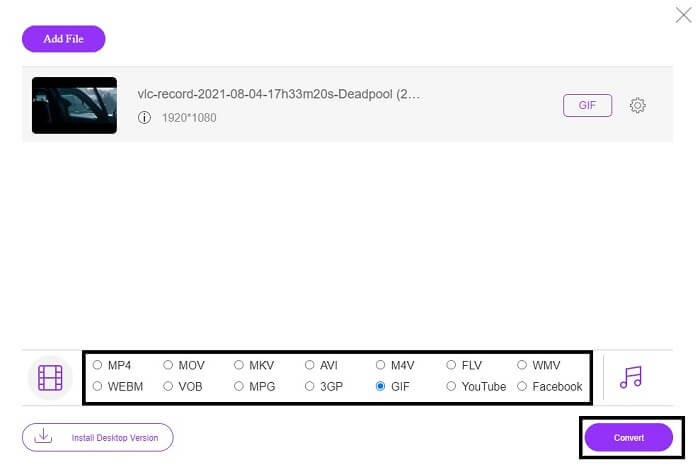
步骤 3: 选择你想转换的视频。选好视频后,选择GIF文件格式。补充说明:你也可以选择其他视频和音频格式,如果有兴趣可以稍后再去看看。
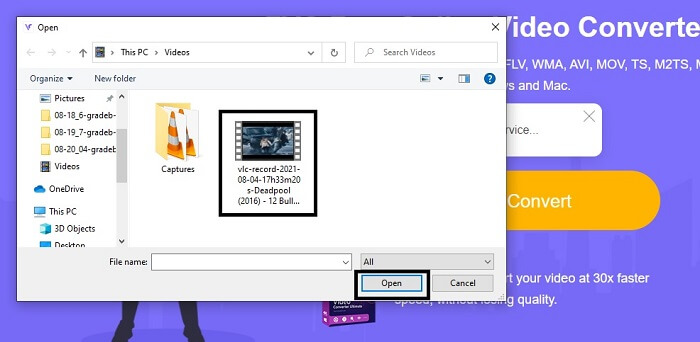
步骤 4: 选择你希望保存最终输出的位置。确认一切设置无误后,点击转换(Convert)开始转换。整个过程只需几秒钟即可完成。
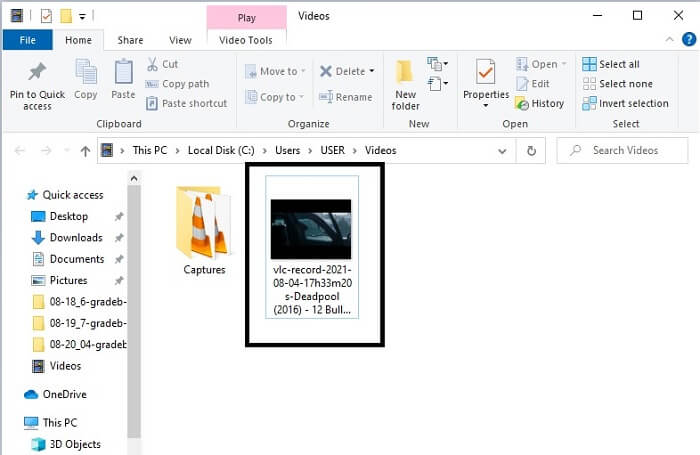
步骤 5: 要检查是否转换成功,你可以在文件管理器或资源管理器中找到转换后的 GIF 文件。点击打开并尽情欣赏。
3. VLC媒体播放器
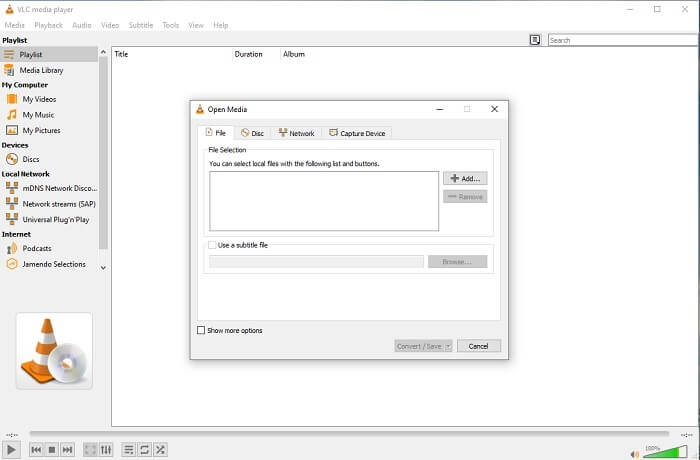
这款工具以功能强大的媒体播放器而闻名。但你是否知道,VLC 播放器也可以将 MPG 转换为 GIF?不过,它所支持的输出格式相对有限,只涵盖一些常见格式。虽然它被认为是最优秀的媒体播放器之一,但其转换功能并不是最佳选择。如果你需要更好的转换器,建议选择上面提到的在线工具而不是 VLC。但如果你的主要需求是观看视频,那么 VLC 媒体播放器才是你的首选,因为前面那款工具主要用于转换,并不提供完整的视频播放功能。
4. 扎姆扎尔
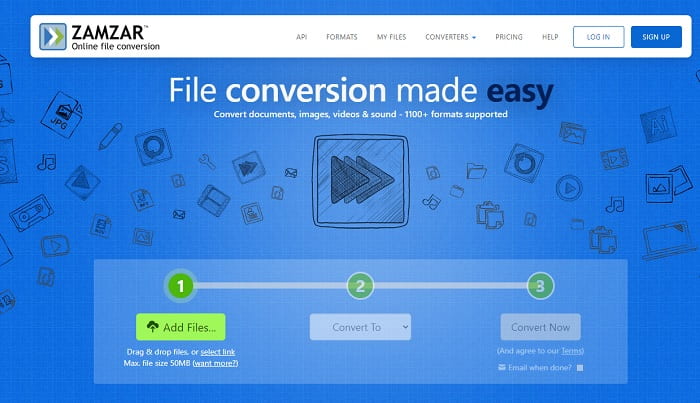
另一个提供出色转换的在线工具是 Zamzar。与任何其他在线转换器一样,它们共享相同的界面,并且还提供有关如何转换的即时说明。但是转换和下载的过程是不同的。虽然是免费版本,但您最多只能转换 50 MB 的文件大小。因为在你转换完视频之后,你必须进入下载它的阶段。对于那些离开转换并等待产品播放的人来说,这很麻烦。
第 2 部分。 比较图表
| 工具特性/s | FVC Video Converter Ultimate | FVC 免费在线转换器 | VLC 媒体播放器 | 扎姆扎尔 |
| 转换 |  | | | |
| 编辑工具 | |  | | |
| 强大的转换器 | | | | |
| 需要注册 | | | | |
| 平台 | 基于桌面的应用程序 | 基于网络的应用程序 | 基于桌面的应用程序 | 基于网络的应用程序 |
| 价格范围 | $25.00 1 个月/1 台 $55.20 一次性购买 1 台 $119.00 终身 5 PC | 这是一个免费的在线工具 | 这是一个免费的在线工具 | 免费在线工具 但它也提供每月保费。 基本款:$9 专业人士:$16 商务用:$25 |
MPG 与 GIF
第 3 部分。 关于 MPG 到 GIF 的常见问题解答
有没有办法使用 Photoshop 并将视频转换为 GIF?
是的,你可以用 Photoshop 将 MPG 转换为 GIF。而且不仅仅是 MPG 格式,你也可以选择其他格式并转换为 GIF。它的另一项特色是可以对 GIF 进行进一步优化和增强。点击这里了解如何将 MP4 转换为 GIF。
录制 GIF 的最佳屏幕录制工具是什么?
适合完成这项任务的最佳屏幕录制工具是 FVC Screen Recorder。这款工具不仅适合录制视频,还内置音频录制和游戏录制功能,为你带来更高质量的游戏录屏体验。不过,这款工具在使用前需要付费。别失望,它还有一个在线版工具,同样可以进行录屏。
为什么要创建 GIF?
GIF 的诞生是为了在节省存储空间的同时显示图像。GIF 的创造者是美国计算机科学家 Steve Wilhite,他在 1987 年末在科技公司 CompuServe 的协助下发明了这种格式。点击此处了解更多关于GIF的信息。
结论
最后,既然您知道如何为自己制作 GIF,您最好尝试并享受它。只需使用这个简单的工具,您就可以有所作为。您现在不是通过网络搜索,而是经过认证的 GIF 制造商。同样,您现在可以通过阅读本文而获得的个人风格和专业知识以自己的方式表达您的感受。希望您可以享受您创建的更好 GIF 的生活,并将您最好的 GIF 分享给全世界。
-
 [指南] 如何在 Windows/Mac 上将 M4V 视频转换为动画 GIF
 如果您想从您最喜欢的 M4V 视频制作动画 GIF 文件,您可以了解 2 种简单有效的方法,使用自定义设置将 M4V 视频转换为 GIF。
-
 WebM 到 GIF – 3 个免费的 WebM 到 GIF 转换器来创建您自己的 GIF
 WebM 是 GIF 吗?如何将视频转为 GIF?有没有免费的 WebM 到 GIF 转换器?这篇文章分享了 3 种免费方法来帮助您将 WebM 转换为 GIF。
-
 如何在没有 Photoshop/FFmpeg 的情况下将 MKV 视频转换为动画 GIF
 在您的计算机上下载并观看 MKV 电影后,您可能想与朋友或在互联网上以 GIF 格式分享一些精彩瞬间。在本文中,您可以了解将 MKV 转换为 GIF 的两种最简单的方法。

