


 视频转换大师
 屏幕录影大师
 视频修复
视频修复如何在线去除 GIF 中的水印(步骤说明)
在 GIF 上添加水印已经成为保护 GIF 的方式之一,但如果你需要去除自己加在 GIF 上的水印,该怎么办呢?你的 GIF 制作工具是否具备这个功能?没有去水印功能吗?我们知道遇到这种问题确实很麻烦,对吧?不过不用担心,这些问题稍后都会有答案,因为我们找到四款可以在线和离线使用的水印去除工具。这些工具都是从市面上精挑细选出来的,能帮你尽可能地去除 GIF 上的水印。

这些应用程序一览
| 视频转换大师 | 在线 GIF 工具 | WatermarkRemover.io | 像素 | 照相馆 | |
| 解析度 | 8K | 1080P | 5公里 | 8K | 30万 |
| 处理速度 | 快速 | 中等的 | 中等的 | 快速 | 取决于你的硬件 |
| 硬件要求 | 低的 | 不适用 | 中等的 | 高的 | 非常高 |
第 1 部分。在 Windows 和 Mac 上快速从 GIF 中删除水印的最简单方法
Video Converter Ultimate 可以成功帮你去除 GIF 上的水印,无论你是否想要去除。这款工具既能添加水印,又能移除水印,可以说是你在 Windows 或 Mac 上所需的一体化工具。不仅如此,借助这款软件,你还能自己创建 GIF,并添加水印来保护你制作的 GIF。你可以按照我们提供的简单步骤来试用一下,就这么简单。这样一来,你在不到一分钟的时间里就能得到一个没有水印的 GIF 并直接使用。
Video Converter Ultimate 的优点:
◆ 为您的GIF去水印添加水印的最佳选择。
◆ 用户友好的 GUI 可以快速帮助您了解工具界面发生的情况。
◆ 内置超快的转换过程和硬件加速,帮助您实现闪电般的导入导出。
◆ 可在Windows、Mac等所有平台下载。
◆ 它拥有最好的 GIF 制作器高级功能,您可以在桌面上使用它来创建个性化的 GIF。
如何用 Ultimate 水印去除器从 GIF 中去除水印的步骤
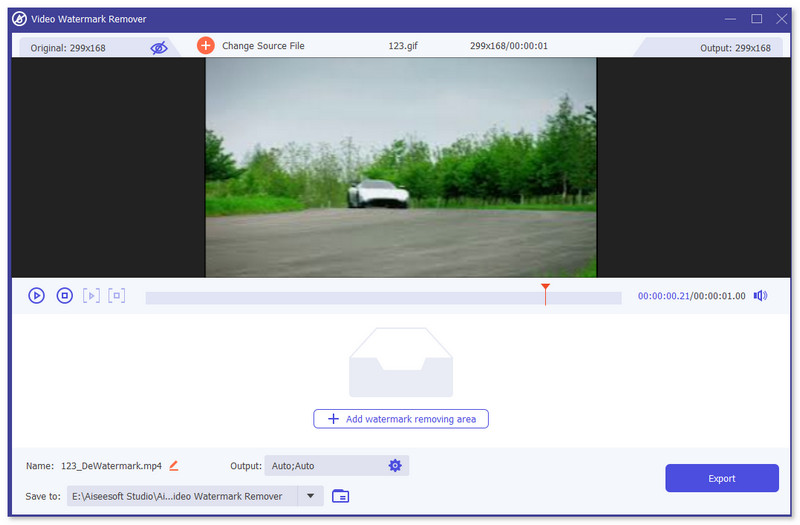
步骤 1. 点击下方按钮将软件下载到电脑磁盘。然后启动程序并上传一个 GIF 或视频。
步骤 2. 打开去水印功能,进入“工具箱”,找到视频去水印。

步骤 3. 上传 GIF 或视频,然后点击导出。
相关内容:
使用 Adobe Photoshop 去除 GIF 中的水印
如果您的电脑上安装了 Adobe PhotoShop,您也可以用它来去除照片中的水印或阴影。PhotoShop 被认为是最受欢迎且功能强大的照片编辑工具之一,它允许您添加效果、滤镜、擦除对象等。虽然它不是免费的照片编辑器,但它提供 30 天的免费试用期。现在,您可以按照以下指南从照片中去除不需要的对象。
步骤 1. 在电脑上启动 PhotoShop。你可以前往 Adobe 官方网站免费下载 PhotoShop 并进行免费试用。
步骤 2. 你可以直接拖放导入想要编辑的图像文件。也可以点击菜单栏中的“文件”,再点击打开,从电脑中选择一张本地照片。
步骤 3. 你可以使用“选择并遮住”工具来选中不需要的对象。在此步骤中,你可以自由选择合适的工具,以选中想要去除的区域。
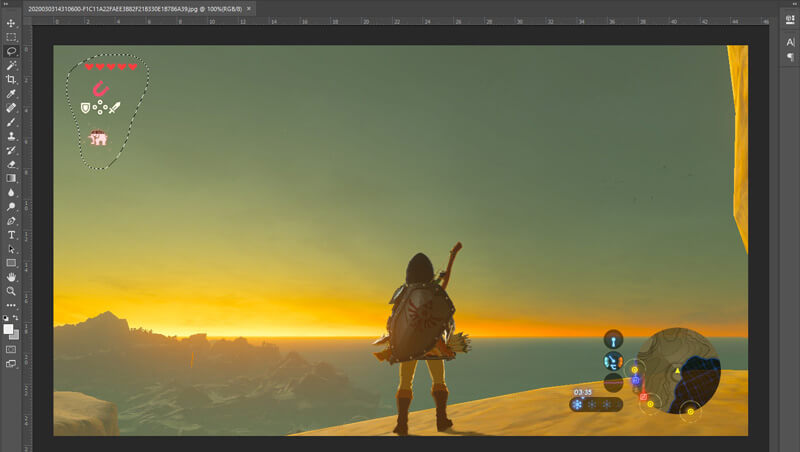
步骤 4. 现在你可以依靠 Photoshop 的“内容识别填充”(Content-Aware Fill)工具来从照片中移除对象,并用合适的内容替换这一部分。相对而言,如果你不只是想简单抹除照片中的某些物体,“内容识别填充”功能可以为你带来更好的效果。
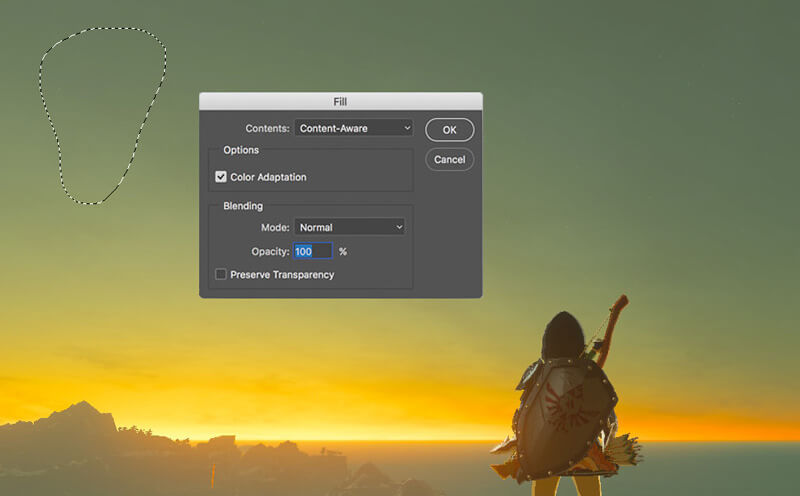
步骤 5. 在 PhotoShop 完成去除对象后,你可以点击“文件”,然后点击“保存”,将编辑后的图片保存在电脑上。你可以选择 JPG、PNG、GIF 等任意常见图像格式作为输出格式。你也可以按下Ctrl + S 快捷键,从 PhotoShop 中保存并导出图像文件。
二、如何在线去除 GIF 中的水印
使用这些免费的在线工具,您可以删除 GIF 上的水印。但是,您需要记住,如果您没有互联网连接,这些工具将无法工作,因为所有工具都依赖于网络。此外,使用它们可能需要一些时间,因为它会在您使用这些 Web 工具时进行缓冲。因此,如果您想在线了解免费的 GIF 去除器,请阅读以下详细信息。
使用在线 GIF 工具去除 GIF 中的水印
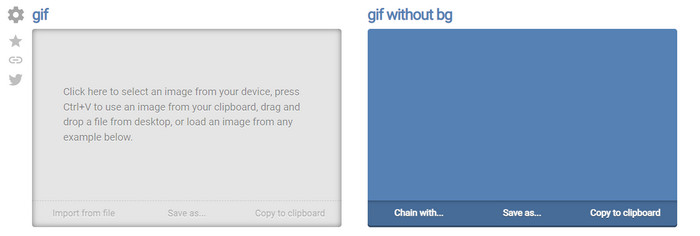
Online GIF Tools 是一款免费的在线工具,你可以用它来去除 GIF 上的水印。该工具为用户提供了高级去除功能,比如去掉 GIF 背景中的水印。尽管这个工具很出色,但去除水印的操作会比较复杂,因为它是通过删除每一帧中与某种颜色对应的像素来实现的。
步骤 1. 在浏览器中打开Online GIF Tools。
步骤 2. 点击导入文件以上传 GIF。在“背景颜色”下,点击颜色编码选项来定位水印的颜色。
步骤 3. 之后点击另存为和下载,将 GIF 保存到你的磁盘。
使用在线水印去除器去除 GIF 中的水印
使用 WatermarkRemover.io,你的 GIF 水印会被自动移除。这款工具在免费去除水印方面非常出色。它可以让用户在去除水印时更省心,因为你无需亲自动手操作,由工具替你完成。不过,该工具在某些地区无法使用,也就是说你可能无法下载已经去除水印的 GIF。
步骤 1. 打开WatermarkRemover.io,然后点击 logo 下方区域添加 GIF 文件。
步骤 2. 添加文件后,处理过程会自动开始,耐心等待完成即可。
步骤 3. 点击下载按钮,将文件保存到电脑。
使用 Pixlr 去除 GIF 中的水印

如果你想要一款在网页上使用、能帮你去除 GIF 水印的优秀工具,那么可以试试 Pixlr。与上面提到的两个网页工具不同,这个工具功能更加丰富,你可以使用多种功能来去除水印。虽然这款工具和 Photoshop 有些相似,但在某些方面(尤其是从 GIF 中去除水印)依然不如 Photoshop 那么强大,而且在导出时还会附带自己的水印。
步骤 1. 搜索Pixlr并打开。
步骤 2. 点击高级编辑器,添加 GIF,选择打开图像。添加 GIF 后,点击水滴图标来模糊水印,在水印上反复点击,直到将其淡化或去除。
步骤 3. 点击文件,然后保存。
第 3 部分。关于从 GIF 中删除水印的常见问题解答
去除水印会使文件变小吗?
文件大小会发生变化,但不会产生重大影响,因为您只需删除视频上的一点水印。因此,如果原始文件大小和提取的水印几乎不一样,则问题出在您使用的内容上。
为什么去除水印后我的视频会出现模糊?
去除水印后,视频会出现模糊,因为这是该工具去除水印的方式。它是工具提供的一种方法,可通过模糊处理来去除任何视频或图像上的水印。
去除水印后 GIF 的画质会变吗?
删除 GIF 上的水印后,您不会注意到质量方面的变化。但是有些工具会降低 GIF 的质量,因为它们不支持高质量的 GIF。因此,请记住选择支持导出高质量输出的正确工具,即使您已从中删除水印。
结论
总之,这篇文章让我们有机会更高效地去除我们一直在用的 GIF 或视频上的水印。因此,我们介绍的这些工具在去除 GIF 水印方面都很有效且实用。不过,Video Converter Ultimate 在为 GIF 添加或移除水印方面依然展现出更强的优势。如果你也认同这款工具的表现,那就一定要使用它;即便你现在还不认同,也建议先下载试试,用它来去除 GIF 上的水印。之后,这款工具会帮你快速完成操作,你对其能力的看法很可能会改观。
-
 如何在 Windows 和 Mac 上的 Photoshop 中为视频添加水印的最佳方法
 想知道如何在 Photoshop 上为视频添加水印?在这种情况下,本文将为您提供您需要知道的一两件事。
-
 3 如何轻松从视频中删除水印的最佳解决方案
 想要去除视频上恼人的水印?通过此博客,您可以了解去除视频水印的不同想法。
-
 将图像更改为动画 GIF 的 5 种最佳方法 [2022 年更新]
 需要将图像转换为 GIF 吗?本文将提供我们可以在市场上找到的五种最佳转换器。因此,让我们通过阅读本文找出这些工具。
