


 视频转换大师
 屏幕录影大师
 视频修复
视频修复
 安全下载
安全下载如何立即将 ICO 转换为 PNG [完整方法]
ICO 是一种用于计算机图标的图像文件格式,特别是在 Microsoft Windows 上使用。它用来存放图标文件。不过,ICO 在其他程序和设备上并不常见。因此,如果你想在其他程序中查看图片,就需要将其转换成另一种格式。如果你更偏好文件体积更小的图像格式,PNG 会是你的最佳选择之一。PNG 格式在保证画质的前提下文件更小,而且几乎所有程序都能打开 PNG 图片。在这种情况下,本文为你提供了最佳解决方案。通过使用图像转换器,你将学到将ICO 转换为 PNG的最佳方法。

第 1 部分 ICO 与 PNG
| 文件格式 | 首次代币发售 | PNG |
| 文件扩展名 | .ico | .png |
| 全名 | 图标 | 便携式网络图形 |
| 由开发 | 微软 | 巴布亚新几内亚发展集团 |
| 描述 | 首次代币发售 是一种可以存储图像图标的图片文件。 Microsoft Windows 操作系统使用 ICO 文件扩展名来存储图标文件。它包括位图图片。此外,网站使用 ICO 文件作为其网站图标。支持 24 位颜色的图像。此外,Windows 仅以 ICO 格式保存可执行文件的图标。 Windows ICO 文件中的图像大小从 16×16 到 256×256 像素不等。较旧的 ICO 文件只能存储 48×48 像素的图片。 | 光栅图片文件类型是便携式网络图形或 PNG. GIF 格式已演变为这种格式。 Oliver Fromme 于 1995 年开发了 PNG 格式来完成 GIF 无法完成的任务。与 GIF 不同,PNG 格式是免专利的,并提供更广泛的颜色。 PNG 是目前使用最广泛的图像格式之一。您无需许可即可在任何图像编辑程序中打开 PNG,因为专利不保护该文件。此格式还使用无损压缩。 |
第 2 部分。免费在线将 ICO 转换为 PNG
FVC 免费图片转换器是将 ICO 转换为 PNG 的最佳在线工具之一。这个基于网页的图片转换器可以将任意图片文件格式转换为 JPG。它可以处理的输入类型包括 JPG、PNG、JPEG、TIFF、BMP、WEBCO、ICO 等等。它还提供了直观的界面和清晰的选项设置,因此无论是专业人士还是新手都可以使用该程序来转换图片。此外,它的使用方法非常简单,只需几个简单步骤就能完成图片转换。所有浏览器都支持 FVC 免费图片转换器,包括 Safari、Microsoft Edge、Internet Explorer、Google Chrome 和 Mozilla Firefox。而且,FVC 免费图片转换器提供完全免费的图片转换服务。该工具为在线网页工具,因此你无需下载任何软件或插件。图片可以轻松转换后在浏览器中使用。
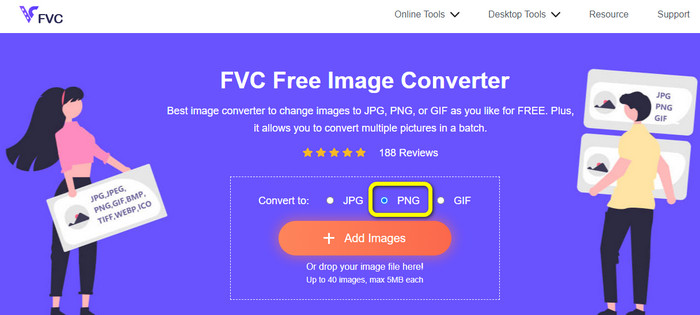
步骤 1: 进入 FVC 免费图片转换器网站。然后找到 转换为(Convert to)选项,并选择 PNG 文件格式。
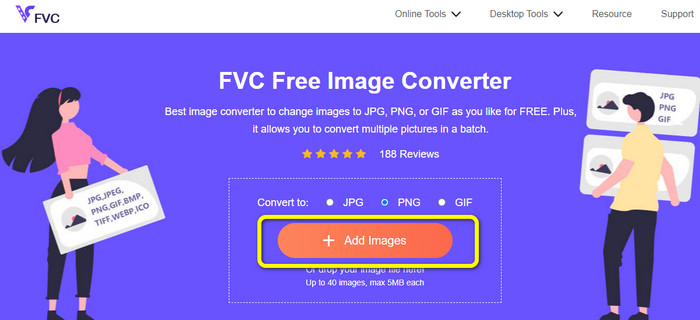
步骤 2: 接着点击添加图片(Add Images)按钮。电脑中的文件夹会显示在屏幕上。选择你想转换的 ICO 格式文件,然后点击打开(Open)。如果要进行批量转换,再次点击添加图片(Add Images)按钮添加更多文件。
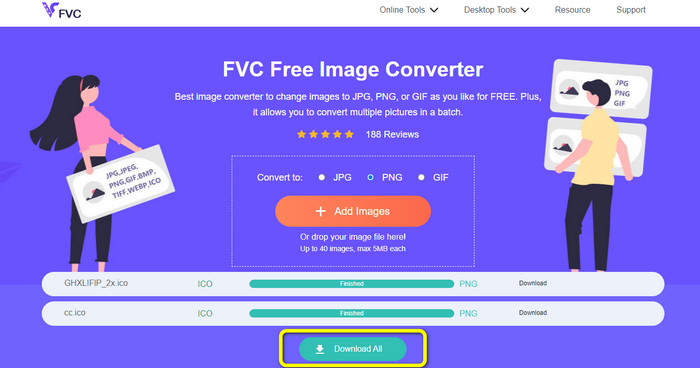
步骤 3: 你的图片会自动转换为 PNG。转换过程完成后,点击全部下载(Download All)按钮保存图片。之后,你就可以打开已转换好的图片了。
第 3 部分。 如何在 Mac 上轻松地将 ICO 转换为 PNG
预览(Preview)是 Mac 自带的程序。除了查看图片,你还可以使用它来转换图像文件。这样,你就能立刻把 ICO 文件转换为 PNG 格式。而且转换速度很快,几秒钟之内就能完成图片转换,对所有用户来说都很方便。另外,它还支持批量转换,因此你可以一次性转换多张图片。此外,除了转换功能外,你还能享受更多实用特性,比如调整图片尺寸和裁剪图片。不过,转换步骤对非专业用户来说略显复杂,各种选项也比较难弄清楚。如果你想使用该程序将 ICO 转为 PNG 格式,最好在专业人士指导下操作。请按照下列步骤在 Mac 上把 ICO 转换为 PNG。
步骤 1: 打开你的文件夹并点击 ICO 图片文件。右键单击该图片,选择打开方式 > 预览(默认)(Open with > Preview (default))。
步骤 2: 在预览(Preview)中,前往顶部菜单栏的文件(File)选项,并选择导出(Export)。
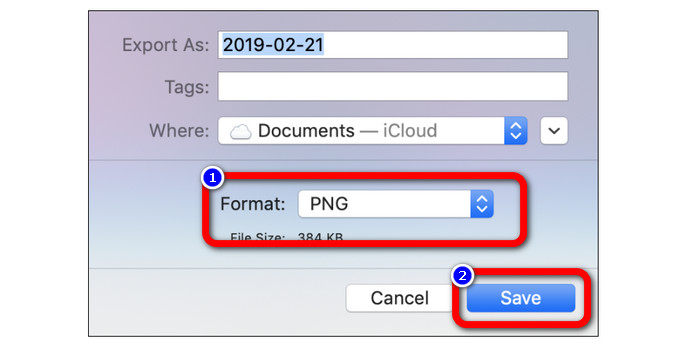
步骤 3: 然后在格式选项中,选择你想要的输出格式 PNG。之后点击存储(Save)按钮。这样,你的图片就会从 ICO 格式转换为 PNG 格式。
第 4 部分。如何在 Windows 上将 ICO 转换为 PNG
最好用的离线图片转换器之一是 Video Converter Ultimate。你可以使用这款出色的转换器快速将 ICO 转换为 PNG。此外,由于其转换速度很快,你可以一次性转换多份文件。它还提供批量转换功能,可同时处理多个文件。Video Converter Ultimate 支持多种图片格式,例如 PNG、BMP、WEBP 和 TIF。这款离线图像转换器拥有用户友好的界面和简洁的转换流程,各个水平的用户都能轻松完成图片转换。该转换器的转换速度同样很快,在较短时间内就能转换大量图片。此外,这款转换器同时适用于 Mac 和 Windows 电脑。
步骤 1: 在 Windows 上安装Video Converter Ultimate。安装完成后,启动该程序。若要快速获取该转换器,请点击下方的下载(Download)按钮。
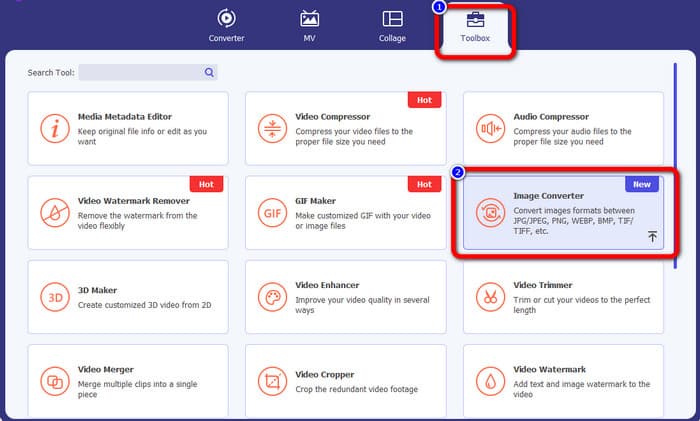
步骤 2: 启动程序后,在顶部界面选择工具箱(Toolbox)面板。随后点击图片转换器(Image Converter)功能。此时屏幕上会弹出一个新界面。
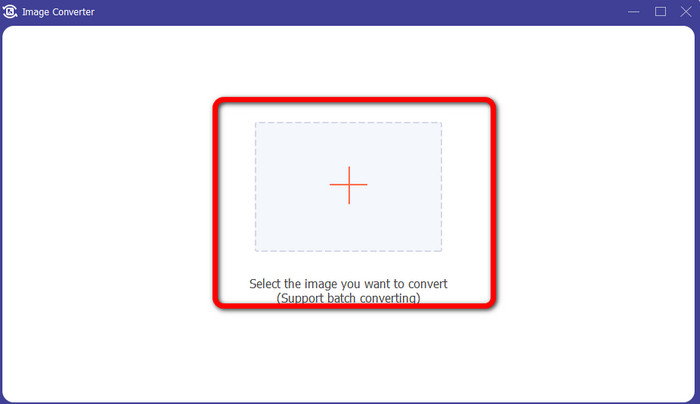
步骤 3: 新界面出现后,点击加号(Plus)图标。当文件夹窗口打开时,选择你要转换的 ICO 图片并点击打开(Open)。
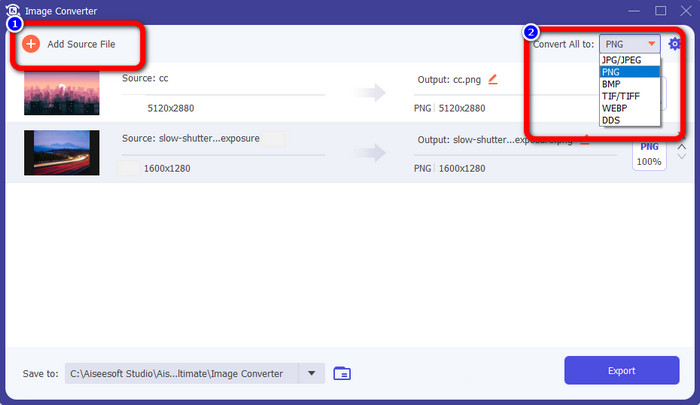
步骤 4: 如果你想添加更多文件以进行批量转换,请点击添加源文件(Add Source File)。然后前往界面右上角,点击全部转换为(Convert All to)选项,选择 PNG 作为你想要的输出格式。
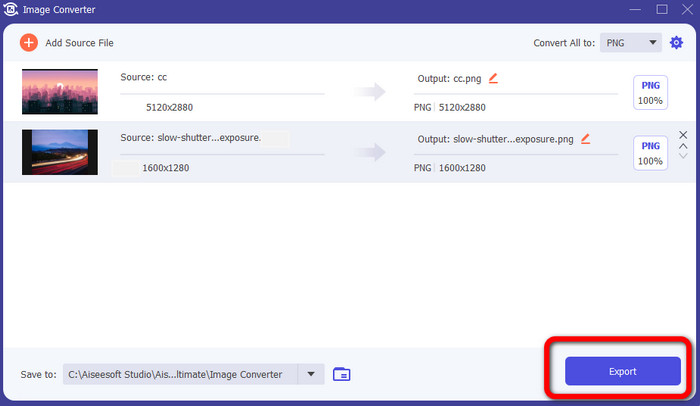
步骤 5: 最后,点击导出(Export)按钮开始转换过程。之后,你的文件会通过这个图片转换器保存在你指定的文件位置。
第 5 部分。有关将 ICO 转换为 PNG 的常见问题解答
1. 如何在 Photoshop 中将 ICO 保存为 PNG?
很遗憾,你无法在 Photoshop 中将 ICO 保存为 PNG。这是因为 Photoshop 不支持 ICO 图像文件格式。如果你想把 ICO 保存为 PNG 格式,可以使用诸如FVC 免费图片转换器之类的图像转换工具。这个在线转换器可以轻松地将 ICO 转换为 PNG。
2. 可以使用 PNG 作为 ICO 吗?
是的。有关其他信息,ICO 文件可以是 PNG 文件。 ICO 可以同时包含 PNG 文件和位图 + alpha。
3. 我可以使用的最好的 ICO 到 PNG 转换器是什么?
最好的 ICO 转 PNG 转换器是 FVC 免费图片转换器。这个转换器可以即时转换你的文件,而且完全免费使用。
结论
现在你已经学会了几种快速将ICO 转换为 PNG的简便方法。如果你正在寻找一款免费又简单的图片转换工具,可以使用FVC 免费图片转换器。
-
 将 SVG 转换为 PNG 的最直接方法
 了解如何使用有用的图像转换器将图像文件从 SVG 更改为 PNG。阅读此指南以了解您需要了解的有关转换的所有信息
-
 在线和离线将 JPG 转换为 PNG 的全面方法
 正在寻找将 JPG 文件格式转换为 PNG 文件格式的有用方法?这个路标有你需要的答案。要发现这些方法,请阅读文章
-
 关于 JPEG 与 JPG 与 PNG 差异的完整详细信息
 这篇文章将为您提供有关 JPEG、JPG 和 PNG 的区别的足够信息。此外,您还将学习如何将图像转换为这些文件
