


 视频转换大师
 屏幕录影大师
 视频修复
视频修复
 安全下载
安全下载如何将图像转换为 PNG 的完美方法
为了显示高质量的图片,人们通常使用 PNG 文件格式。PNG 是为超越 GIF 而开发的,能够提供无损压缩和更明亮的色彩范围。如果你想得到高质量的图像,进行 PNG 图片转换就至关重要。你很幸运,因为本文将向你展示各种文件转换方法。你可以使用在线和离线程序来完成转换。通过对比,你就能判断哪款应用最适合自己。在开始之前,先阅读这篇文章,了解如何将图片转换为 PNG的最佳方法。

第 1 部分:在线将图像转换为 PNG 的最简单方法
使用 FVC Free Image Converter 将图像转换为 PNG
FVC Free Image Converter 是将图片转换为 PNG 的顶级在线工具之一。这款在线图片转换器可以把任何图片文件格式转成 PNG。它同时还提供直观的用户界面和清晰的选项设置。无论是专业人士还是新手用户,都可以用它来转换照片。该工具支持的输入格式包括 JPG、PNG、JPEG、TIFF、BMP、ICO 等。此外,它的操作也非常简单,这款图片转 PNG 的转换器只需几个步骤就能完成转换,同时还能保证图片的高质量。它还支持批量转换,可以一次性转换大量图片。按照下面的步骤将图片转换为 JPG。
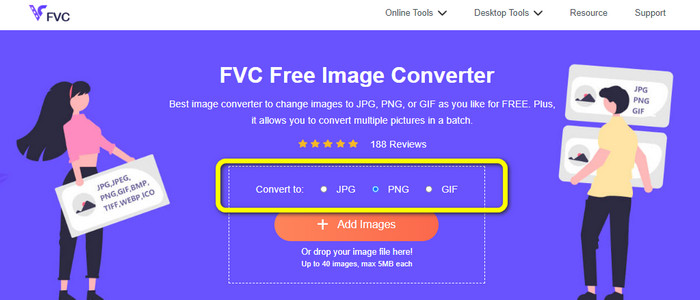
步骤 1: 访问 FVC Free Image Converter 官方网站。在Convert to(转换为)选项中选择 PNG 作为输出格式。
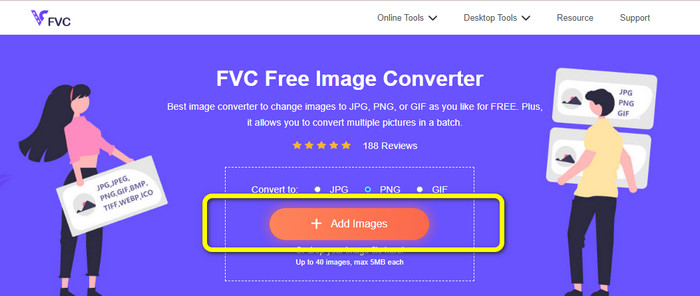
步骤 2: 接下来点击Add Images(添加图片)按钮。此时电脑文件夹会弹出到屏幕上,选择你需要转换的图片,然后点击Open(打开),等待转换过程完成。
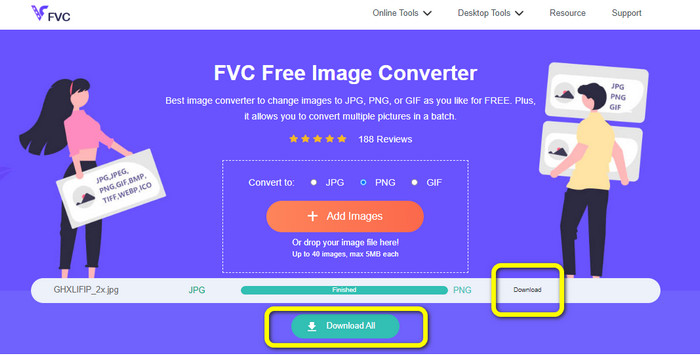
步骤 3: 最后,点击Download 或Download all(全部下载)按钮保存转换后的图片。你可以在指定的文件位置打开已下载的图片。
使用 Image Candy 将图像转换为 PNG
Image Candy 是另一款可以将图片转换为 PNG 的在线工具。它支持多种图像格式,如 PNG、JPG、GIF 等。同时,它可以转换大小最高达 2 GB 的图片文件。该转换器的使用方法非常简单,并且可以在所有浏览器中访问。此外,这款应用也十分重视你的隐私,会在 24 小时后自动删除你上传的图片。
但是,它只允许基于设备的上传。您无法从云端或 URL 上传图像。此外,支持的输出格式很少。
步骤 1: 前往 Image Candy 网站,点击Add Files(添加文件)按钮上传图片。

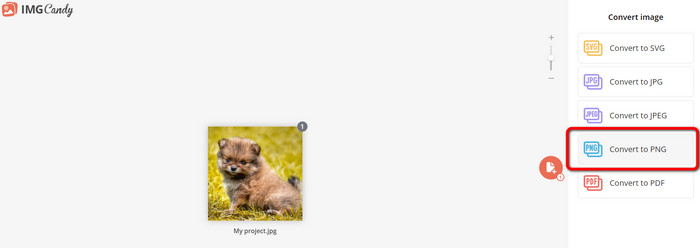
步骤 2: 在界面右侧选择Convert to PNG(转换为 PNG)选项,然后等待转换完成。
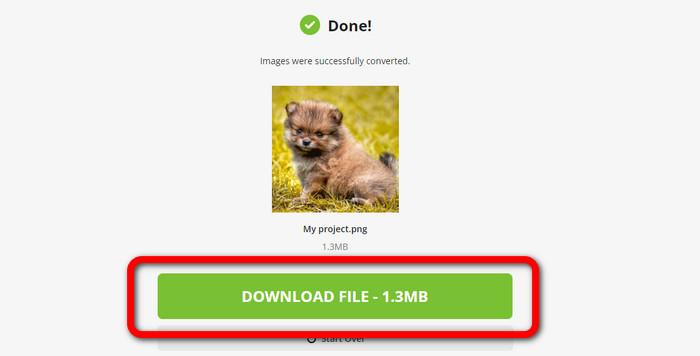
步骤 3: 最后,点击Download File(下载文件)按钮,将图片保存到电脑。
使用 Convertio 将图像转换为 PNG
另一个转换图像的在线工具是 Convertio。使用这个工具很容易。它有一个易于理解的界面。此外,它具有简单的转换过程,适合所有用户。此外,转换过程足够快。这样,您可以转换许多图像文件。此外,它支持几乎所有流行的格式,包括 JPG、PNG、BMP、TIFF 等。此应用程序还保护您的隐私。它会在 24 小时后删除您的图像。但是,当您使用免费版本时,会有一些限制。您只能上传最大 100 MB 的文件。您需要购买订阅计划才能上传不受限制的文件大小。
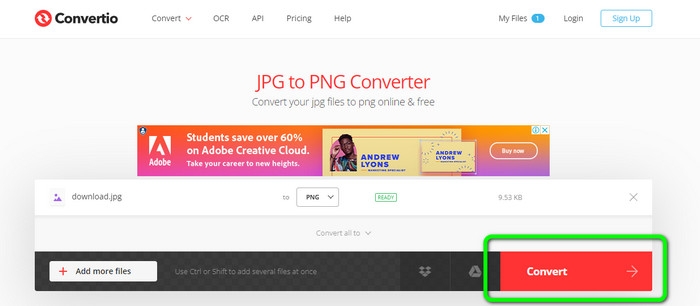
步骤 1: 访问 Convertio 网站,点击Choose Files(选择文件)按钮上传图片。
步骤 2: 上传想要转换的图片后,在格式选项中选择 PNG 格式。
步骤 3: 点击Convert(转换)按钮,等待转换完成,然后保存已转换的图片。
使用 FreeConvert 将图像转换为 PNG
FreeConvert 是一款值得信赖的在线图片转换器,如果你想把图片转换为 PNG,可以考虑使用它。该工具操作步骤简单,界面也容易理解,适合专业和非专业用户使用。它可以转换 500 多种不同的图像格式,如 JPG、PNG、WebP 等,还支持相机拍摄的 RAW 原始图像文件转换。任何浏览器都可以访问这款图片转换器,例如 Chrome、Firefox、Edge、Safari 等。它也提供文件隐私和安全保护。不过,在免费版本中会有一些限制,比如最大文件大小为 1GB。如果你想上传更多图片,最好购买付费版。此外,该图片转换器在网页上会显示一些广告,对用户来说可能有些干扰。
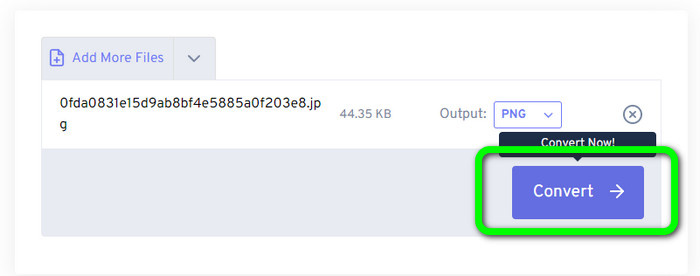
步骤 1: 前往 FreeConvert 网站。点击Choose Files(选择文件)选项,添加你想转换为 PNG 格式的图片。
步骤 2: 前往Output(输出)选项,选择你想要的输出格式,即 PNG 格式。
步骤 3: 最后一步,点击Convert(转换)按钮并等待转换完成,然后将图片保存为 PNG 文件。
第 2 部分:使用离线程序将图像转换为 PNG 的最佳方式
Video Converter Ultimate 是一款非常出色的图片转 PNG 工具。这款图片转换器的界面清晰易懂,适合所有用户使用,而且操作步骤也很简单,让 PNG 图片转换变得轻而易举。除了 PNG 之外,它还支持多种图片文件格式,包括 WEBP、BMP、TIF、TIFF、JPG 等,使用起来非常方便。你可以在 Windows 和 Mac 上使用这款软件。
此外,除了转换图像外,Video Converter Ultimate 还提供更多功能。您可以转换视频、去除水印、增强视频以及创建音乐视频。此外,您还可以制作拼贴画、剪辑视频等。有了这些功能,您可以做很多事情。通过这种方式,您可以使您的视频和图像完美而有吸引力。
步骤 1: 在 Mac 或 Windows 上下载并安装 Video Converter Ultimate,安装完成后启动软件。
步骤 2: 打开程序后,前往Toolbox(工具箱)面板,然后选择Image Converter(图片转换器)功能。
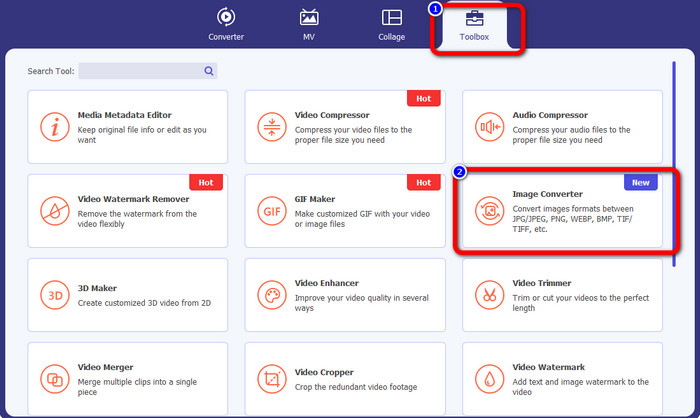
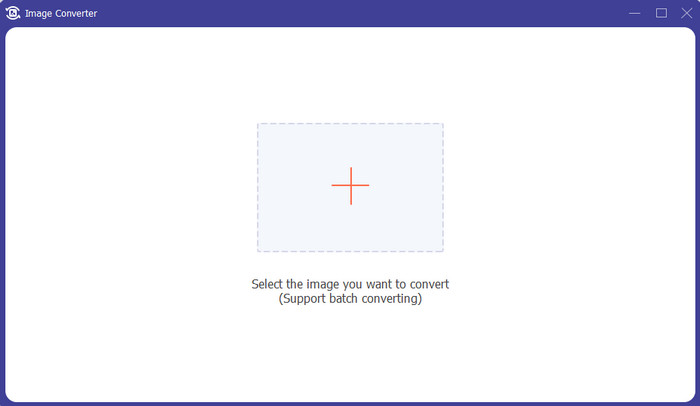
步骤 3: 屏幕上会出现一个新的界面。点击+号按钮添加图片。
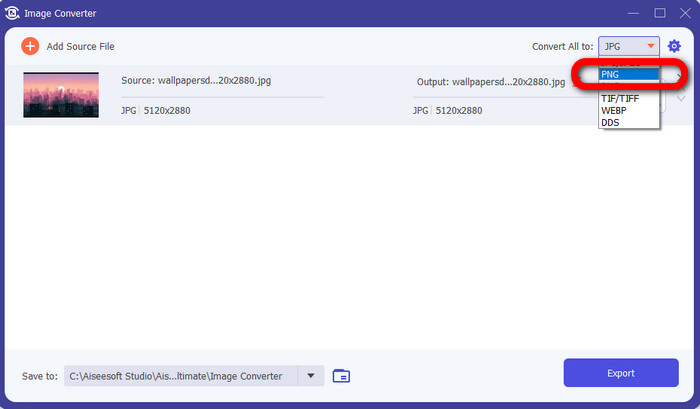
步骤 4: 添加图片后,前往格式选项并选择 PNG 文件格式。
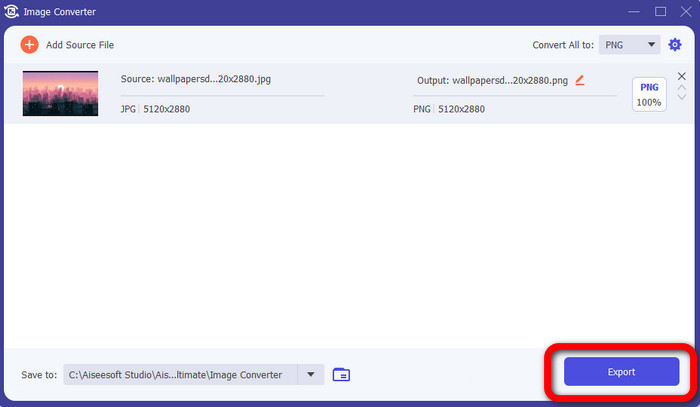
步骤 5: 点击界面左下角的Export(导出)按钮保存图片。你也可以使用这款软件将图片转换为 JPG。
第 3 部分:有关将图像转换为 PNG 的常见问题解答
1.什么是PNG文件?
由于其允许浏览器透明的能力,PNG 是互联网上使用的标准图像格式。 PNG 是 GIF 的替代品,后者在 1990 年代使用专有的压缩方法。 PNG 是一种可访问的格式。与 GIF 和 JPG 一样,PNG 支持 8 位和 24 位颜色。它们也被视为无损文件,这意味着质量没有影响。无论您打开和保存文件多少次。
2. PNG有什么好处?
PNG 是一种具有 24 位颜色功能的无损格式,这一事实是其主要优势之一。如果从 JPG 转换,请记住这些文件是有损的。他们的初始压缩可能导致一些质量损失。然而,PNG 是无损的。因此,更多打开或保存图像不会导致进一步的质量损失。
3.为什么PNG更好?
从上面提到的好处可以清楚地看出,PNG 文件格式更胜一筹。对于其他重要的使用照片格式来说更好。无损压缩是最好的功能。如果您将图像保存为 PNG 文件格式,则无论您保存、打开还是重新保存它们都不会损害文件格式。在这里,压缩算法起作用。您可以使用多种方法来减少浪费优质数据的可见性。 PNG 文件比 JPG 和 GIF 文件具有更好的压缩率。
结论
本指南向你展示了许多在线和离线的方式来将图片转换为 PNG。不过,如果你想使用一款顶级的网页工具,推荐选择 FVC Free Image Converter。
-
 如何在 Mac、iPhone 和在线上将 HEIC 批量转换为 PNG
 寻找将 HEIC 转换为 PNG 的方法?本文为您提供在线和离线轻松将 HEIC 更改为 PNG 的最佳方法
-
 适用于 PC 和 Mac 的最佳 9 HEIC 到 PNG 转换器 [在线和离线]
 在这里找到最好的在线和离线转换器。我们向您展示适用于 Windows 和 Mac 的顶级免费 HEIC 到 PNG 转换器。
-
 不容错过的 5 大最佳 PNG 到 HEIC 转换器
 如果您想了解最常用的 PNG 到 HEIC 转换器,我们在线为您提供最好的 PNG 到 HEIC 转换器。阅读这篇文章了解更多信息。
