


 视频转换大师
 屏幕录影大师
 视频修复
视频修复
 安全下载
安全下载关于如何将 JPG 转换为 ICO 的重要程序
你想自定义电脑图标却不知道可以用哪些方法吗?那你可以在这篇文章中找到最合适的解决方案。如果你也是那些想让文件夹图标与众不同的用户之一,我们有办法帮你实现。你可以通过将 JPG 图片转换为 ICO 格式来更改文件夹图标。这样一来,你想要的图片就能立刻变成图标。所以,如果你对此感兴趣,我们会为你提供最好的离线和在线两种方式,将JPG 转换为 ICO的具体步骤。阅读本文,了解你可以尝试的转换流程。

第 1 部分。JPG 与。首次代币发售
| 文件格式 | 图片/图片 | 首次代币发售 |
| 文件扩展名 | .jpg / .jpeg | .ico |
| 全名 | 联合摄影专家组 | 图标 |
| 由开发 | 联合摄影专家组 | 微软 |
| 描述 | 图像文件收到 JPG 扩大。许多位图被保存为 .jpg 文件以减小它们的大小,从而使通过 Internet 发送和下载这些图像变得更加简单。用于创建 JPG 文件(使用 24 位调色板)的压缩级别越高,解压缩对图像质量的影响就越大。 | 具有不同尺寸(16×16、32×32 和 64×64 像素)和颜色深度的小图像图标可以在 首次代币发售 文件(16 色、32、64、128、256、16 位等)。图形用户界面 (GUI) 操作系统使用它来显示文件和目录。 |
| 压缩 | 有损的 | 无损 |
| 相关程序/浏览器 | Paint Adobe Photoshop Microsoft Photos GIMP Google Chrome Mozilla Firefox Internet Explorer | CorelDRAW Microsoft 照片 Microsoft Pain Google Chrome Microsoft Edge Safari Internet Explorer |
第 2 部分。在 Web 上有效地将 JPG 转换为 ICO
Free Convert 是一款值得信赖的在线图片转换工具,你可以用它将 JPG 转换为 ICO。它可以轻松地把你的图片文件转换成 JPG 格式。用户会觉得 Free Convert 是转换图片文件的一种简单方式。此外,这个在线图片转换器的界面布局也很容易理解。而且,Free Convert 可在多种平台上使用。among other options, among other options, among other options, among other options, among other options, among other options, among other options。不过,尽管它提供了很多功能,使用这款在线工具仍然存在一些缺点。你只能上传最大 1GB 的文件。转换图片文件时,屏幕上还会出现广告,既烦人又干扰操作。若想体验这款在线工具更多强大功能,你必须购买订阅方案。
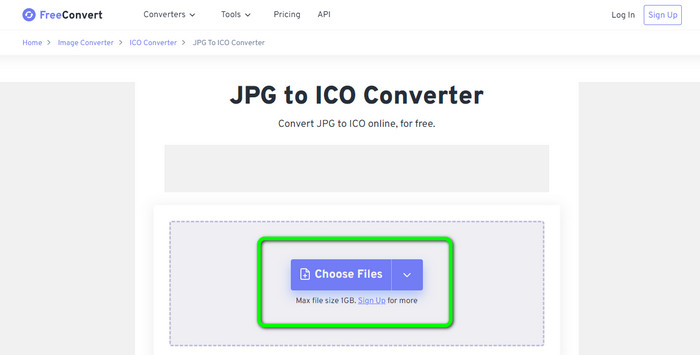
步骤 1. 进入 Free Convert 的官方网站。然后点击屏幕中间的 Choose Files(选择文件),上传 JPG 图片。你也可以将图片文件直接拖放到方框中。
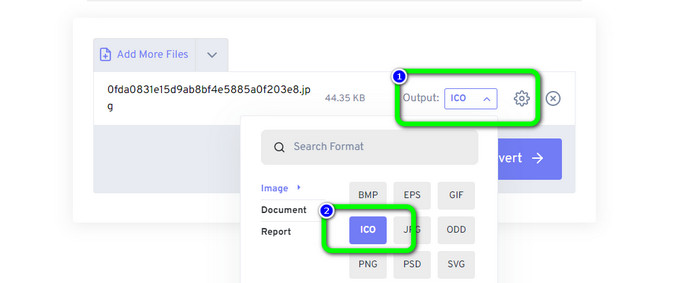
步骤 2. 在格式选项中选择 ICO 格式。它将作为你的输出格式。
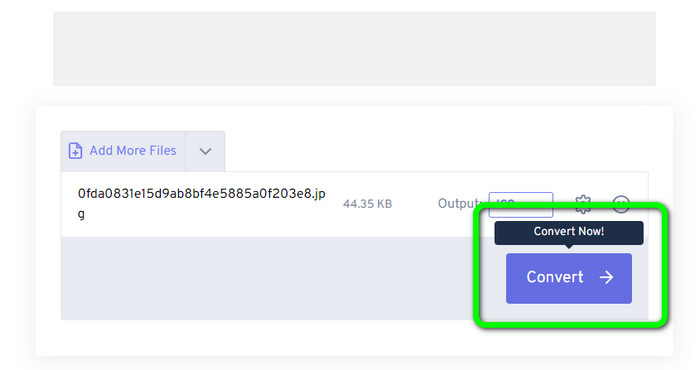
步骤 3. 然后点击 Convert(转换) 选项。当转换过程完成后,点击“Download(下载)”按钮,将已转换的图片下载到你的电脑。
第 3 部分。如何在 Windows 和 Mac 上将 JPG 转换为 ICO
在 Windows 上将 JPG 转换为 ICO
使用 Converticon Desktop 将 JPG 转换为 ICO。这款离线程序可以免费下载安装。你可以顺利地把 JPG 转成 ICO,几乎不会遇到问题。此外,ConvertIcon Desktop 使用起来很简单。无论是熟练用户还是专业用户都可以轻松上手这款离线转换器。它还支持多种图片格式,包括 PNG、JPG、SVG 等。不过,这款离线转换器仅适用于 Windows。如果你是 Mac 用户,就无法使用这款工具来转换图片格式。
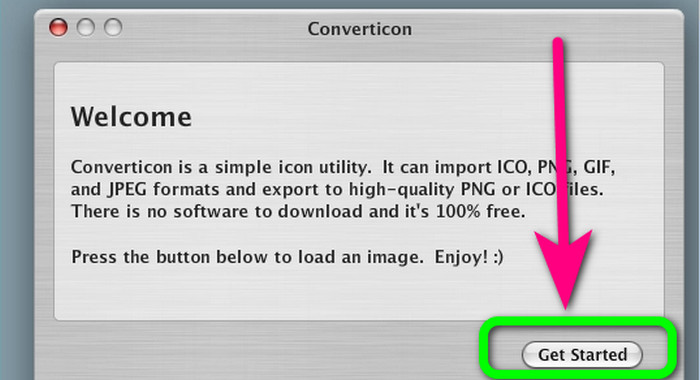
步骤 1. 在你的 Windows 电脑上下载 ConvertIcon Desktop,然后启动程序。接着点击 Get started 选项。
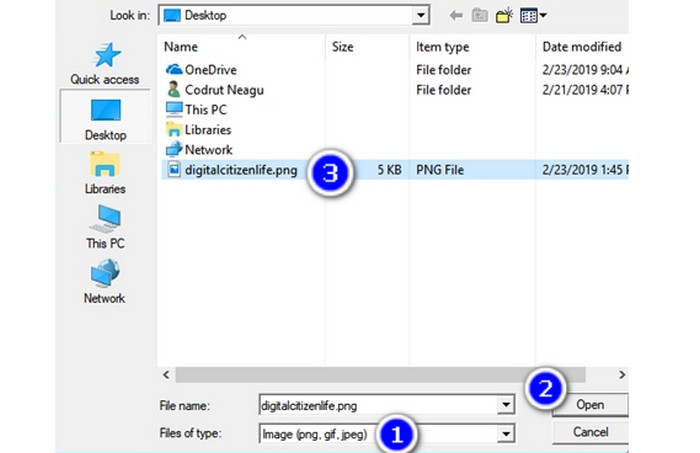
步骤 2. 在“通过 localhost 上传文件”的对话窗口中,在 Files of type(文件类型)列表下选择 Image (png, gif, jpg)。然后在电脑中找到并打开你想要转换为 ICO 文件格式的图片。
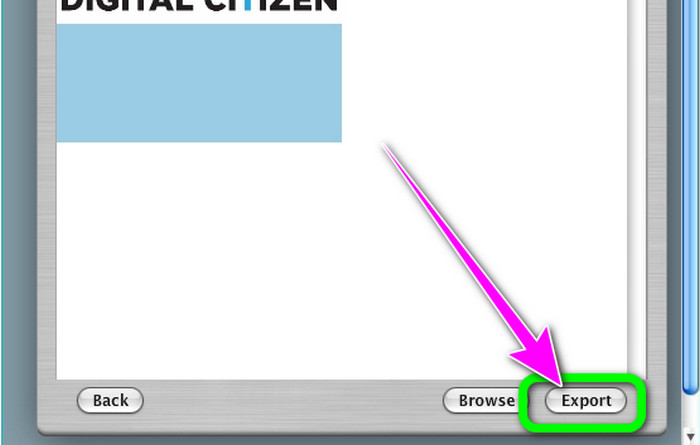
步骤 3. 之后,程序会显示所选图片。点击界面右下角的 Export(导出) 选项。
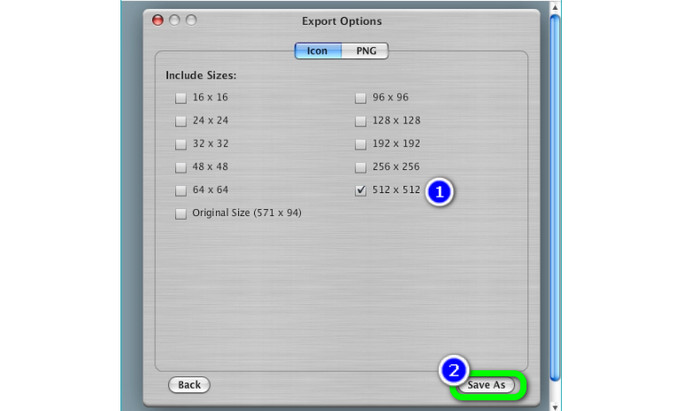
步骤 4. 在 Export Options(导出选项)窗口中,选择你希望包含在最终 ICO 文件中的分辨率。如果你正在运行 Windows 11/10,特别要注意勾选 512 × 512 分辨率。完成后,点击 Save as(另存为),并在 Windows 电脑上选择一个位置来保存由此图片转换器生成的 ICO 文件。
在 Mac 上将 JPG 转换为 ICO
在 Mac 上,你可以使用 Preview(预览)应用作为将 JPG 转换为 ICO 的默认方式。这样一来,你无需在设备上下载任何离线程序。同样,你也可以高效地转换图片格式。不过,转换这些文件会比较耗时,转换图片需要花费不少时间。整个过程也偏复杂,对新手等用户来说比较难上手。
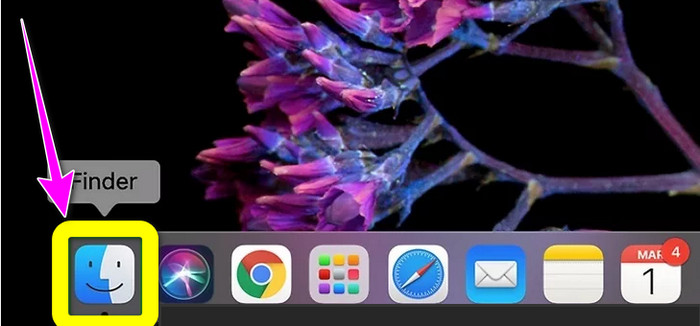
步骤 1. 打开你的 Mac,并使用 Finder 找到你想要转换的 JPG 图片文件。
步骤 2. 在 Mac 上,默认的图片查看器叫做“预览”(Preview)。通常情况下,双击文件就会用“预览”打开图片。
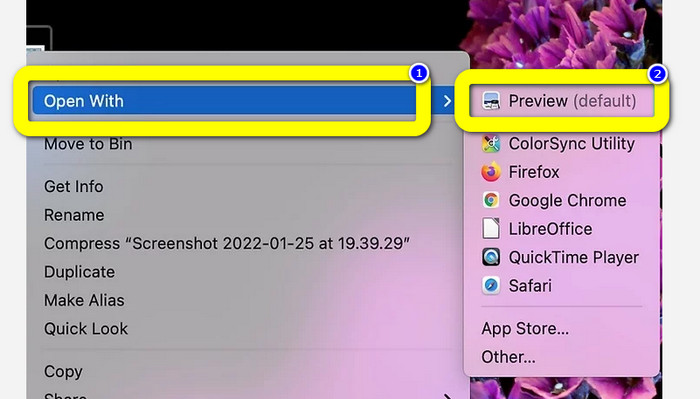
步骤 3. 顶部有一个 Markup 标记图标,看起来像一个带笔尖的圆圈。选择形状为一个带对角箭头的方形按钮——也就是 Resize(调整大小)按钮。在“图像尺寸”窗口的下拉菜单中选择 像素(Pixels),在高度和宽度(Height and Width)旁边的输入框中填入图片分辨率,然后点击 Ok。
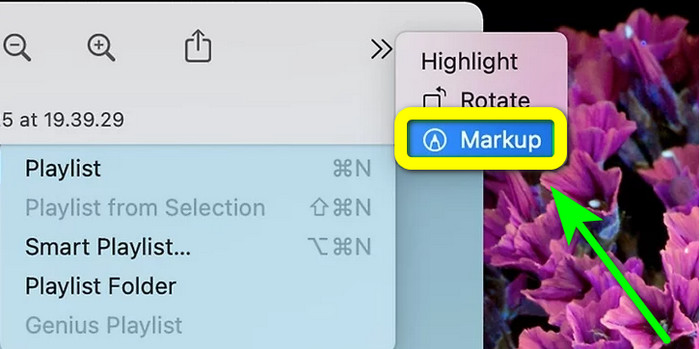
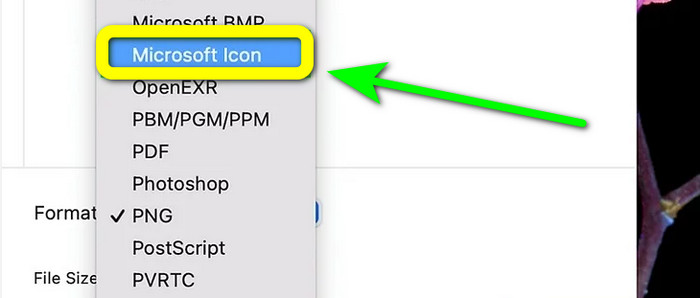
步骤 4. 打开 File(文件) 菜单,从选项中选择 Export(导出)。然后输入文件名。按住 Option 键的同时点击'格式'(Format)下拉菜单。在格式选项中选择 Microsoft Icon,然后点击 Save(存储)。点击此处,了解如何将 ICO 转换为 PNG。
第 4 部分。奖励:免费的最佳 JPG 转换器
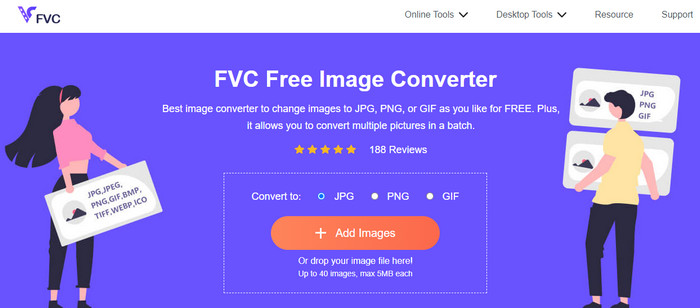
在提到图片转换时,你可以使用的终极转换工具就是 FVC Free Image Converter。这款在线工具支持多种图片格式,对所有用户来说都非常方便。而且转换过程很简单,你只需几个步骤就能完成图片格式转换。该在线工具的界面也十分清晰易懂,因此用户,尤其是初学者,都能轻松快速地操作。此外,它还提供批量转换功能,一次最多可上传 40 张图片。FVC Free Image Converter 可在所有浏览器中访问,你可以在 Chrome、Edge、Mozilla 等浏览器中使用这款在线转换器。并且在转换完成后,它不会在你的照片上添加任何水印。
第 5 部分。有关将 JPG 转换为 ICO 的常见问题解答
1.ICO和ICNS有什么区别?
它们在各种尺寸、颜色支持和分辨率方面有所不同,以满足显示器的需求。 ICO 文件和 ICNS 文件类型在 MacOS 上具有等效的功能。
2. ICO 文件的理想大小是多少?
16 x 16 像素是一个完美的尺寸。您可以在单个 .ico 文件中提供 16x16、32x32、48x48 和 64x64 图像,系统将选择最佳图像进行显示。 .ico 文件可以包含许多颜色深度不同的图像。
3. 使用 JPEG 文件有什么好处?
JPG 文件的主要优点是它们的大小远小于旧的图片文件格式。它们可以释放您计算机上的存储空间,非常适合存储和共享数字图像。
结论
如何将JPG 转换为 ICO?你可以参考上面提到的所有高效方法。这样一来,你就能轻松、即时地转换图片文件。如果你正在寻找最好用的图片转换器,我们强烈推荐你使用 FVC Free Image Converter。这款图片转换器的操作步骤清晰易懂,非常适合所有用户使用。
-
 关于如何将 JPG 转换为 SVG 的主要方法 [已解决]
 在本文中,您将获得不容错过的有关将 JPG 转换为 SVG 的最佳方法的数据。阅读帖子以使用 JPG 到 SVG 转换器。
-
 在线和离线将 JPG 转换为 PNG 的全面方法
 正在寻找将 JPG 文件格式转换为 PNG 文件格式的有用方法?这个路标有你需要的答案。要发现这些方法,请阅读这篇文章。
-
 如何在线和离线将图像转换为 JPG 的方法
 您是否出于某种原因要将文件转换为 JPG 格式?那么这篇文章适合你。我们将教您将图像转换为 JPG 的最佳方法
