


 视频转换大师
 屏幕录影大师
 视频修复
视频修复
 安全下载
安全下载将 JPG 更改为 PNG 的无忧方法,您不能错过
带有 .png 和 .jpg 扩展名的文件是图像文件。这些文件格式可以包含照片、绘画、截图以及各种可视化信息,也可以包含其他类型的媒体。由于它们是两种不同的文件格式,各自拥有不同的功能和特性。如果你想深入了解这些文件类型的详细数据,那就很幸运了。本指南将为你提供关于 JPG 和 PNG 文件格式的充足信息。此外,你还将发现把 JPG 图像转换为 PNG 格式的最佳方法。我们会提供一些实用的在线和离线工具供你使用。同时,你还会了解它们各自的优缺点。这样,你就能判断哪一种图片转换器对你来说最有效。阅读本指南,掌握关于如何将 JPG 转换为 PNG的所有相关信息。

第 1 部分。有关 JPG 和 PNG 文件格式的完整详细信息
什么是 JPG 格式?
联合图像专家组 (Joint Photographic Experts Group, JPG) 是一种利用算法的流行格式。它压缩图形和照片。这种文件格式提供了相当大的压缩率,因此用途广泛。 JPG 体积小,非常好。它非常适合通过互联网共享和使用网站。 JPG 文件支持有损压缩和 24 位颜色。此外,它可以显示 1680 万种颜色,同时保持小尺寸。它也非常适合摄影展示。摄影师使用 JPG 文件格式。它用于拍摄原始格式,以确保准确捕获图像。由于它很小,用户可以在大多数浏览器上更快地打开图像。除了照片显示,这种格式也适用于网络发布。 JPG 文件对博主和出版商很有帮助。它提供了更快的页面加载时间,以便查看者可以立即访问内容。
优点
- 小文件大小允许即时传输。
- JPG 中的饱和度和白平衡已设置。
- 这种文件格式在所有浏览器中都是可识别的。
- 它可以提供一流的图像分辨率。
缺点
- 压缩会降低图像质量。
- 此文件格式不适合带有文本或锐边的图像。
- JPG 不支持分层图像。
什么是PNG格式?
便携式网络图形 (PNG) 是一种光栅图像文件类型。这种格式是 GIF 格式的演变。 1995 年,Oliver Fromme 创建了 PNG 格式来完成 GIF 无法做到的事情。与 GIF 不同,PNG 格式是免专利的,并且具有更广泛的调色板。 PNG 是这个时代最流行的图像文件之一。毫无疑问,它很受网页设计师的欢迎。它可以处理半透明和透明背景。您可以制作插图、设计网站、创作摄影等等。例如,如果你想在标志上放一张照片,你所能做的就是剪掉标志。由于该文件未获得专利,您也可以在任何图像编辑软件中无需许可即可打开 PNG。此外,此格式使用无损压缩。这意味着压缩不会影响图像质量。
优点
- PNG 文件格式可以处理更详细的图像。
- 不存在专利,因此您可以在所有程序中打开 PNG 图像。
- 压缩后,PNG 图像不会丢失任何数据。
缺点
- PNG 的尺寸大于 JPG 和 GIF。
- 此文件不支持 CMYK 颜色模式。
- 它的响应速度和页面加载时间较慢。
第 2 部分。将 JPG 转换为 PNG 的有效方法
方式 1. 如何使用 FVC Free Image Converter 将 JPG 转换为 PNG
使用 FVC Free Image Converter 将 JPG 转换为 PNG 非常简单。这个基于网页的转换器提供了简洁的转换流程,你只需几个步骤就能把 JPG 文件转换成 PNG 格式。借助其直观的界面,尤其是初学者也能轻松上手。它还具有快速的转换速度,对所有用户来说都很方便。此外,你还可以进行批量转换,这意味着你可以一次性转换多个图像文件。你可以在各种浏览器中访问这款在线软件,包括 Google、Explorer、Safari、Edge 等。该软件免费且安全使用,会在你转换并保存图片后自动删除你的数据。
优点
- 适合初学者。
- 它提供了一个易于理解的界面。
- 可在所有浏览器中访问。
- 100% 免费。
- 它提供了一个批量转换过程。
缺点
- 它需要互联网连接才能使用图像转换器。
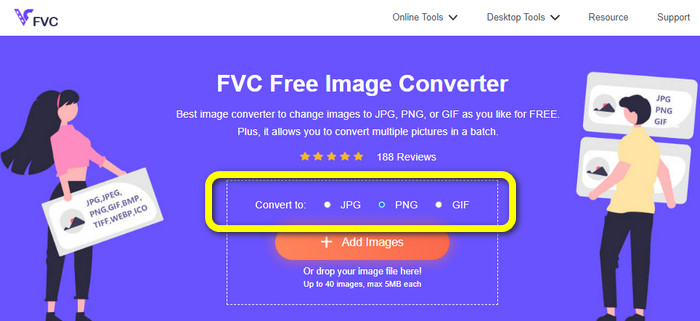
步骤 1: 访问 FVC Free Image Converter 网站。前往格式选项并选择 PNG 格式。
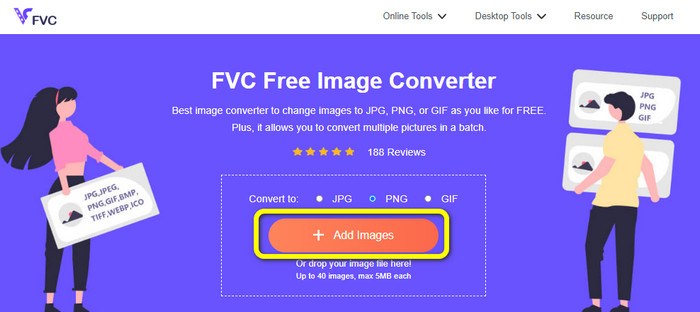
步骤 2: 点击 Add Images(添加图片) 按钮,导入你想转换的 JPG 图像。
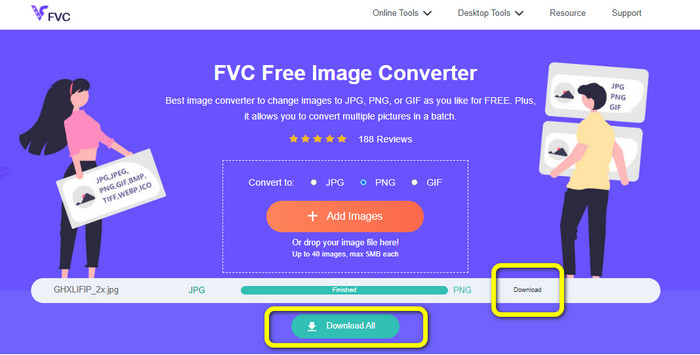
步骤 3: 上传 JPG 图像后,将立即进入转换流程。稍等片刻,然后点击 Download(下载) 按钮保存图像。
方式 2. 如何使用 FreeConvert 将 JPG 转换为 PNG
FreeConvert 是你可以使用的另一款在线图片转换器。它可以帮助你在线把 JPG 转换为 PNG。而且得益于简单易懂的操作步骤,转换过程变得轻松易行,适合所有用户,尤其是新手用户。此外,该软件支持批量转换功能,这样你就能同时转换多个文件,从而节省更多时间。除了 PNG 格式外,它还支持 BMP、TIFF、GIF 等格式。不过,免费版本存在一些限制:最大文件大小为 1GB。若想获得更大的最大文件大小,需要购买订阅方案。而且,屏幕上会频繁弹出烦人的广告。
优点
- 批量转换过程可用。
- 易于操作。
缺点
- 它需要互联网连接才能使用该软件。
- 烦人的广告总是出现在屏幕上。
- 获取付费版本以享受更多强大功能。
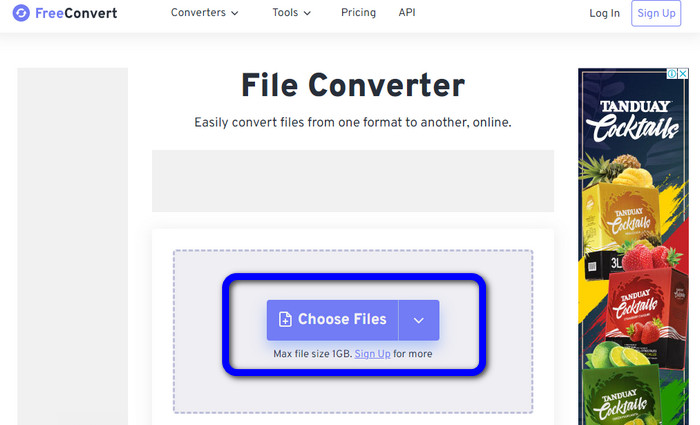
步骤 1: 进入 FreeConvert 官网。点击 Choose Files(选择文件) 按钮上传 JPG 图片。
步骤 2: 前往 Output(输出) 选项,选择 PNG 文件格式。
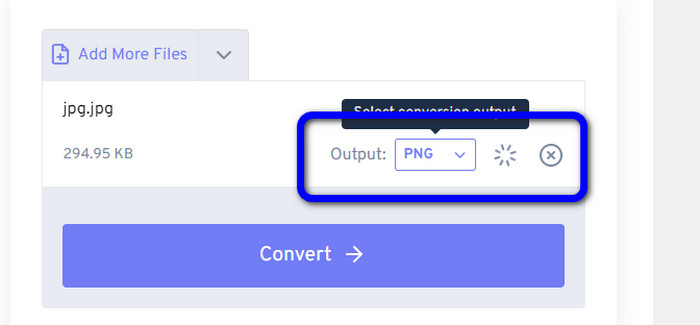
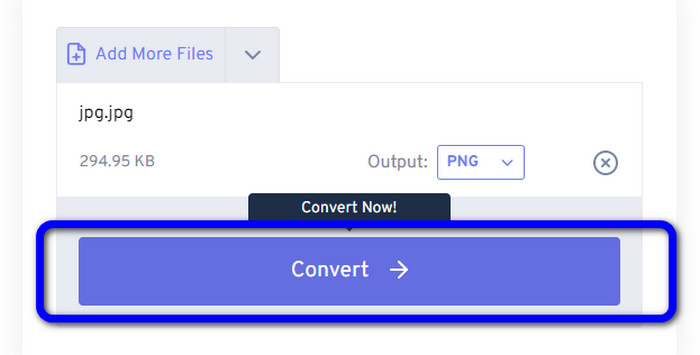
步骤 3: 点击 Convert(转换) 按钮开始转换过程。转换完成后保存图像,将其保存在电脑中。
方式 3. 如何使用 JPG 到 PNG 将 JPG 转换为 PNG
你还可以使用另一款在线工具将 JPG 转换为 PNG,它的名称是 JPG to PNG。它允许你上传最大 50MB 的图像文件。此外,你一次最多可以转换 20 张 JPG 图片。该网页端软件操作简单,专业和非专业用户都能轻松进行图像转换。它支持多种图像文件格式,包括 HEIC、WebP、JPG 等。不过,有时该转换器的性能表现并不好,转换过程中还会出现一些干扰性的广告,而且你需要联网才能转换图片文件。
优点
- 非常适合非专业用户。
- 它可以一次转换 20 张图像。
缺点
- 广告很烦人。
- 有时,转换器由于某种原因表现不佳。
- 您需要互联网连接才能使用该工具。
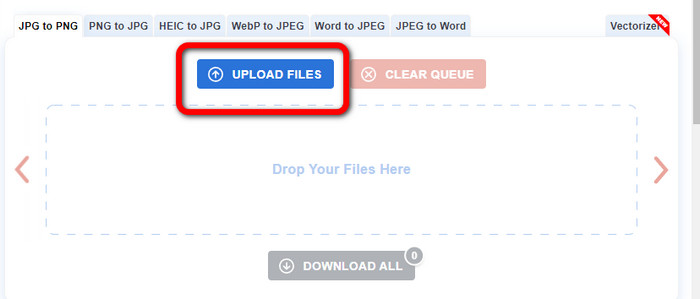
步骤 1: 访问 JPG to PNG 官方网站。点击 Upload Files(上传文件) 按钮导入 JPG 图像。
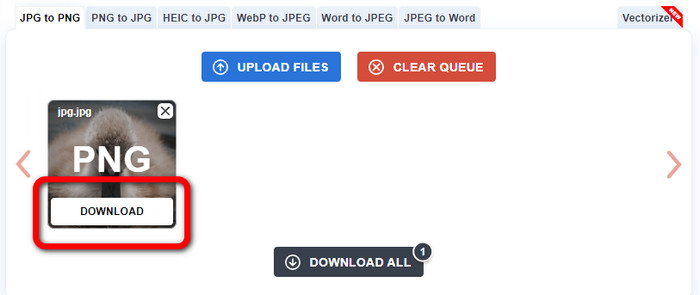
步骤 2: 上传 JPG 图像后,它会自动将其转换为 PNG。转换完成后,点击 Download(下载) 按钮。
方式 4. 如何使用 Convertio 将 JPG 转换为 PNG
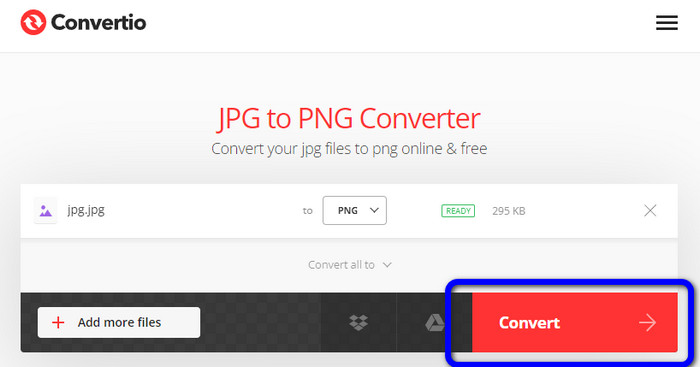
Convertio 也是一款你可以在线使用的图片转换器。通过这个转换器,你可以用非常省事的方法将 JPG 转换为 PNG,只需点击几下就能完成。借助其直观的界面,你可以轻松按照指引操作。除了 PNG,它还支持其他多种图像格式,包括 JPG、SVG、GIF、TIFF、BMP 等。不过,如果使用免费版本,你只能上传最大 100MB 的图像文件。如果你想转换更多图像文件,就需要购买订阅方案。
优点
- 转换过程简单,适合初学者。
- 它支持各种图像格式,如 PNG、JPG、TIFF、BMP、SVG 等。
缺点
- 免费版上传的最大文件大小仅为 100 MB。
- 需要互联网连接。
步骤 1: 访问 Convertio 网站。点击 Choose Files(选择文件) 按钮上传照片。
步骤 2:在格式选项中选择PNG格式。
步骤 3: 点击 Convert(转换) 按钮,将 JPG 图像转换为 PNG。
方式 5. 如何使用 Canva 将 JPG 转换为 PNG
Canva 是一款可以将 JPG 转换为 PNG 的在线转换工具。你可以在这里无损转换你的文件。它支持所有主流浏览器访问,对所有用户来说都很方便。不过,如果你没有订阅方案,可使用的功能会受到限制,因此要想享受完整功能,最好购买付费版本。
优点
- 所有浏览器均可访问。
- 转换文件而不损失质量。
缺点
- 它需要互联网连接才能转换图像文件。
- 购买该工具可享受更多强大功能。
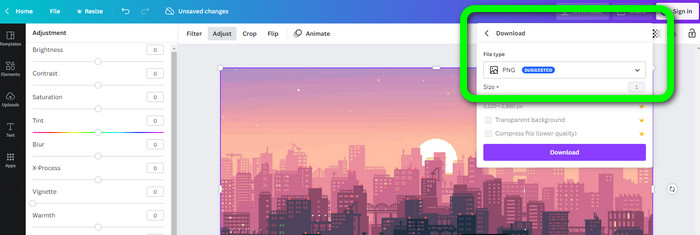
步骤 1: 打开浏览器并进入 Canva 网站。在界面中央点击 Upload your image(上传你的图片) 按钮。
步骤 2: 上传照片后,点击 Download(下载) 按钮,然后在 File type(文件类型) 选项中选择 PNG 格式。
方式 6. 如何使用 JPG 到 PNG 转换器将 JPG 转换为 PNG
名为 JPG to PNG Converter 的应用同样是一款基于在线的工具。这款程序适合高效地进行图像转换,凭借快速的转换速度,你可以在几秒钟内完成文件转换。该图片转换器也支持在所有浏览器中使用。不幸的是,转换器有时会出现无法运行的情况,而且转换后图像质量会发生变化。
优点
- 该工具易于使用。
- 它提供了一个快速的转换过程。
缺点
- 有时,该软件性能不佳。
- 转换过程结束后,图像质量会发生变化。
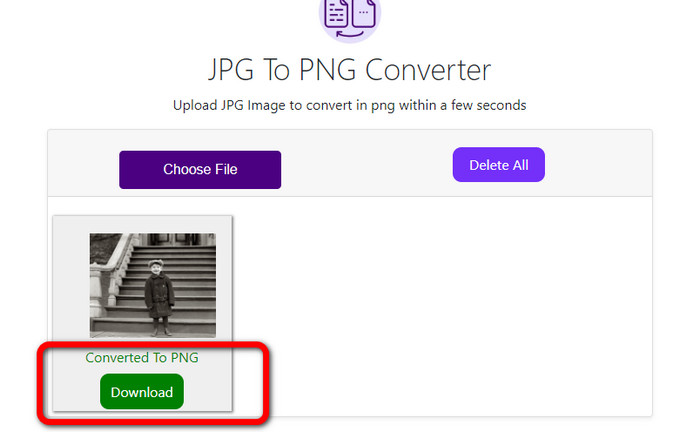
步骤 1: 点击 Choose Files(选择文件) 按钮添加 JPG 照片。
步骤 2: 点击 Download(下载) 按钮,将照片保存到你的设备中。
方式 7. 如何使用 Video Converter Ultimate 将 JPG 转换为 PNG
如果你正在寻找 JPEG 转 PNG 的转换器,可以使用 Video Converter Ultimate。这是一款可免费下载的软件。该图像转换器界面直观,并提供基础的操作方式来将 JPG 转换为 PNG,因此无论是专业用户还是有经验的用户都能轻松使用。此外,它还具备快速的转换速度,你可以在几秒钟内完成图像文件转换。该程序的最大优势在于可以同时转换多张图片,从而节省更多时间并转换更多图像。它还支持多种图像文件格式,例如 TIFF、WebP、BMP、JPG 等。
优点
- 它提供了一个直观的界面和简单的步骤,使其适合所有用户。
- 免费下载。
- 批量转换过程可用。
- 可在 Windows 和 Mac 计算机上访问。
缺点
- 获取付费版本体验更多精彩功能。
步骤 1: 在 Mac 或 Windows 上下载 Video Converter Ultimate,然后运行该软件。
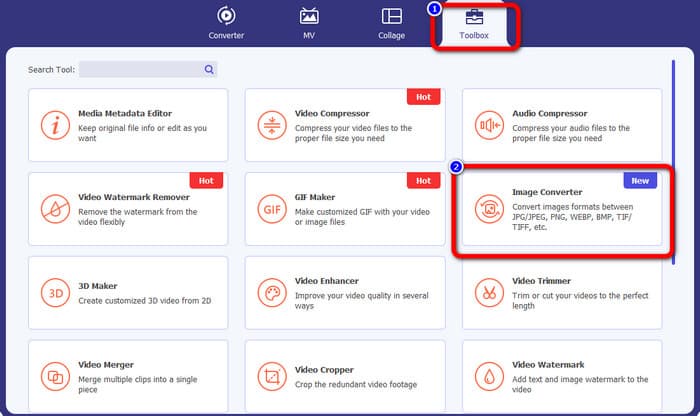
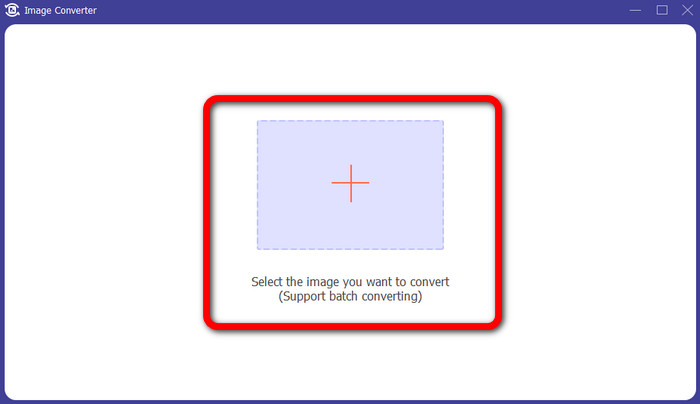
步骤 2: 前往 Toolbox(工具箱) 面板,选择 Image Converter(图像转换器) 功能。
步骤 3: 点击 Plus(加号) 图标添加 JPG 图像。
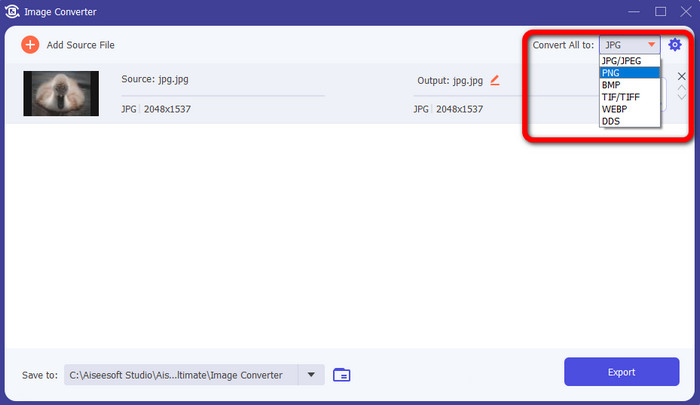
步骤 4: 在界面右上角的格式选项中选择 PNG 格式。
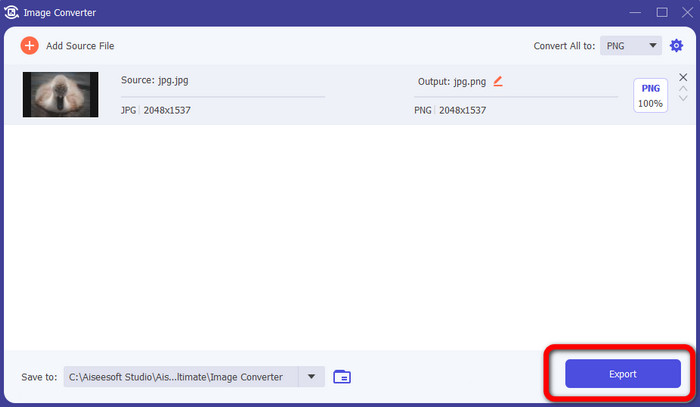
步骤 5: 然后点击 Export(导出) 按钮。等待转换完成后,你可以在文件夹中打开你的文件。
方式 8. 如何使用 BitRecover JPG 转换器向导将 JPG 转换为 PNG
另一款可离线将 JPG 转换为 PNG 的工具是 BitRecover JPG Converter Wizard。该软件适用于 Windows 系统,并可免费下载安装。在这款软件的帮助下,你可以将 JPG 图像准确地转换为 PNG。不过,这款软件不太容易上手,操作流程较为复杂,对初学者来说略显困难。而且安装过程非常缓慢,比较耗费时间。
优点
- 免费下载。
- 该应用程序适用于 Windows。
缺点
- 不适合非专业用户。
- 安装过程比较复杂。
步骤 1: 在电脑上安装该工具。点击 Select Files(选择文件) 或 Select Folders(选择文件夹) 以添加 JPG 图像。
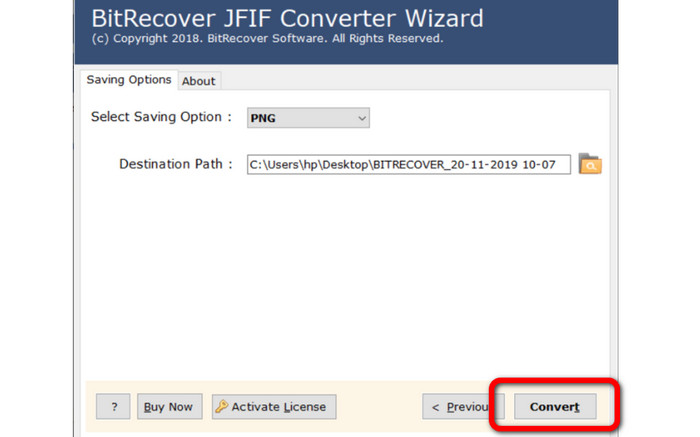
步骤 2: 然后点击 Next(下一步) 按钮。之后前往格式选项并选择 PNG 文件格式。
步骤 3: 点击 Convert(转换) 按钮开始转换过程。
第 3 部分。 关于如何将 JPG 转换为 PNG 的常见问题解答
1. 为什么要将 JPG 转换为 PNG?
如果要创建透明支持,将 JPG 转换为 PNG 是最佳选择。此外,如果您想编辑图像或添加图层,PNG 图像是合适的。
2. 将JPG 图像转换为PNG 图像最直接的方法是什么?
使用 FVC Free Image Converter。它提供了将 JPG 转换为 PNG 格式的简易方法,这样一来,即使是非专业用户也能在线使用这款图片转换器。
3. PNG 比 JPG 好吗?
如果您打算使用照片编辑软件编辑图像,那么 PNG 格式更好。但是,如果您想要一个小图像文件,您可以使用 JPG 格式。
结论
就是这样!以上就是关于如何将 JPG 转换为 PNG的最有效方法。本文同时为你介绍了各工具的优缺点,帮助你获取每款图片转换器的其他重要信息。不过,如果你更偏好操作简单、易于访问且安全的转换器,可以使用 FVC Free Image Converter。如果你想在电脑端转换图片文件,则可以使用 Video Converter Ultimate,它提供直观易用的界面,非常适合所有用户。
-
 如何在线和离线将图像转换为 JPG 的方法
 您是否出于某种原因要将文件转换为 JPG 格式?那么这篇文章适合你。我们将教您将图像转换为 JPG 的最佳方法
-
 轻松将图像转换为 PNG 格式的有用方法
 您是否正在寻找将图像保存为 PNG 的最佳方式?该指南为您在线和离线将图像转换为 PNG 提供了出色的解决方案
-
 关于 JPEG 与 JPG 与 PNG 差异的完整详细信息
 这篇文章将为您提供有关 JPEG、JPG 和 PNG 的区别的足够信息。此外,您还将学习如何将图像转换为这些文件。
