


 视频转换大师
 屏幕录影大师
 视频修复
视频修复
 安全下载
安全下载如何将 JPG 转换为 SVG:将 JPG 转换为 SVG 的最佳程序
SVG 格式可以实现 JPG 格式无法做到的一切。SVG 的根本优势在于它基于矢量而非像素。因此,SVG 格式的图形在放大或缩小时都不会损失画质,在日常生活中有很多应用场景。SVG 最适合用于具有规则形状、轮廓清晰且细节不多的图片。SVG 对于图表、示意图和其他图形文档非常实用。此外,由于所有 SVG 文件本质上都是代码、文件体积小,因此非常有利于图像处理,包括图标和徽标设计以及网站构建。这有助于你优化网站的内容和视觉效果。如果你想学习将 JPG 转换为 SVG 的最佳方法,那你来对地方了。请继续阅读本指南,我们会为你提供将 JPG 文件转换为 SVG 格式所需的全部详细信息。

第 1 部分 JPG 与 SVG
| 文件格式 | 图片/图片 | SVG |
| 文件扩展名 | .jpg / .jpeg | .svg |
| 全名 | 联合摄影专家组 | 可缩放矢量图形 |
| 由开发 | 联合摄影专家组 | 万维网联盟 |
| 描述 | 联合图像专家组于 1980 年底创建了 JPG 格式。它还包括在数码相机和其他复制工具上存储图片。 JPEG 文件使用有损压缩方法最多可存储 24 位颜色和更多图像。 | 可缩放矢量图形文件很可能是那些具有 SVG 文件扩展名的文件。这种类型的文件使用基于 XML 的文本格式来指定图像的外观。 SVG 文件可以缩放到多种尺寸而不会降低质量,因为文本用于解释图形。换句话说,格式与分辨率无关。 |
| 压缩 | 有损的 | 无损 |
| 相关程序/浏览器 | 画图 Adobe Photoshop GIMP 画图 Google Chrome Internet Explorer Microsoft Edge | 谷歌浏览器 Safari Microsoft Edge Mozilla Firefox |
第 2 部分。在线将 JPG 转换为 SVG 的简单方法
如果你想通过网页在线将 JPG 转换为 SVG,可以使用 JPG to SVG Converter。这款在线工具能够为你提供简单直接的图片格式转换方法。此外,JPG to SVG Converter 适合所有用户,尤其是初学者。你只需点击几下就能完成文件转换。而且,你几乎可以在所有浏览器中使用这款在线转换器,包括 Google Chrome、Mozilla Firefox、Internet Explorer 等。除此之外,它还支持 PNG、EPS、PDF 等多种格式。最后,你可以免费转换图像文件,使用该工具无需花费任何费用。不过,有时这款在线工具的运行状况并不稳定,在转换完成后得到的结果可能会出现错误,因此该转换器的性能并不一致。另外,在没有网络连接的情况下,你无法使用它进行文件转换。
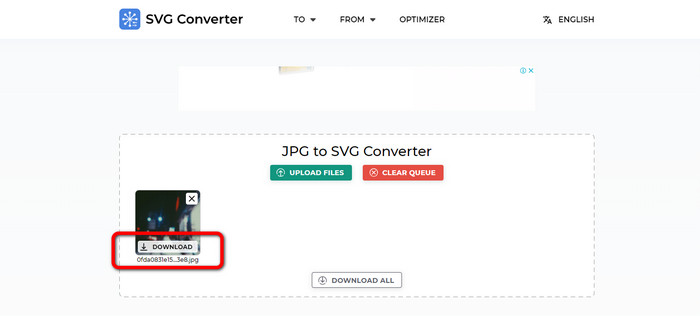
步骤 1. 打开浏览器并访问 JPG to SVG Converter 的主网站。进入主页后,点击 Upload Files(上传文件) 按钮添加 JPG 图像文件。另一种上传方式是将图像文件直接拖放到框内。
步骤 2. 上传 JPG 图片后,点击 Download(下载) 按钮。之后,该工具会自动将 JPG 转换为 SVG。下载完成后,你可以在 Download(下载) 文件夹中查看你的 SVG 图片。
第 3 部分。在 Mac 和 Windows 上将 JPG 转换为 SVG 的离线方式
尝试离线转换图像文件时,您可以使用 Photoshop 将 JPG 转换为 SVG。这个离线程序是您可以获得的最受欢迎的图像编辑工具之一。但除了编辑照片,Photoshop 还可以转换图像。借助这个可下载的转换器,您可以有效地转换 JPG 图像。此外,除了转换之外,Photoshop 还有更多您可以享受的功能。由于它是一款图像编辑软件,您可以自由剪切、裁剪、添加滤镜和旋转图像。它可在 Mac 和 Windows 上使用,使用户使用起来更加方便。但是,如果您打算在您的计算机上下载并安装此离线程序,您只能在短短几天内使用它。 Photoshop 只能提供 7 天免费试用版。 7 天后,该软件将向您收取订阅计划费用。
步骤 1. 在 Windows 或 Mac 上下载并安装 Photoshop。完成安装后,启动程序。当界面打开后,点击界面左上角的 File(文件) 菜单,然后选择 Open(打开) 选项导入 JPG 格式文件。
步骤 2. 之后,如果你想在转换前先编辑照片,可以进行相应操作。只需使用界面中的编辑工具对图像进行优化。
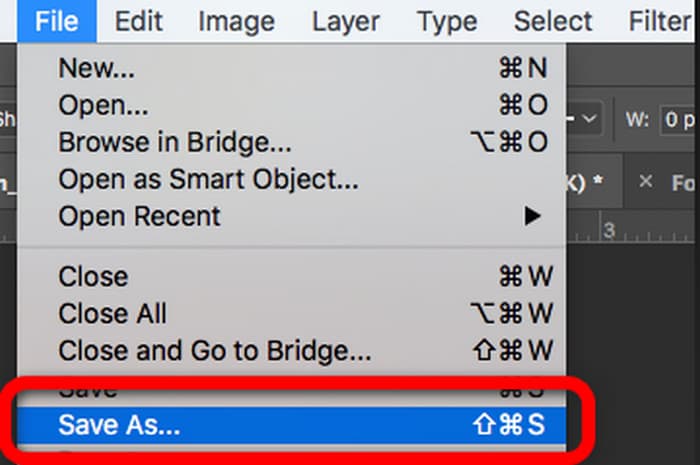
步骤 3. 进入 File(文件)菜单,选择 Save as(另存为) 选项。然后在格式选项中选择 SVG 格式。这样就可以保存并将 JPG 图像文件转换为 SVG 格式。你也可以使用该工具将 SVG 转换为 PNG。
第 4 部分。奖励:免费在线图像转换器
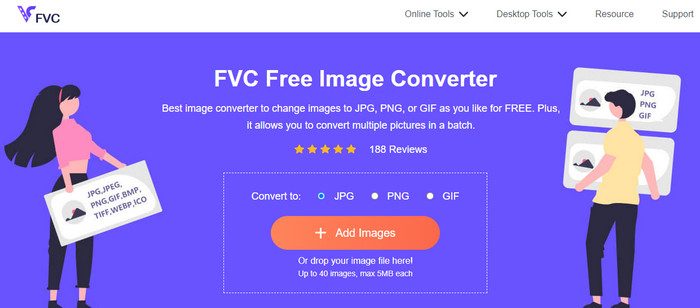
如果你在寻找另一款出色的在线图片转换工具,可以使用 FVC Free Image Converter。这款图片转换器可以为你提供简单的图像文件转换方法。它拥有简洁的界面,易于理解和上手。此外,你可以进行批量转换,这样就能同时转换多个图像文件。它的转换速度也很快,因此你可以在不耗费太多时间的情况下转换大量图片。FVC Free Image Converter 几乎可以在所有浏览器中访问,非常方便用户使用。
第 5 部分。有关将 JPG 转换为 SVG 的常见问题解答
1. 为什么摄影师仍然使用 JPG?
JPG 格式可以显示 1680 万种颜色,同时保持较小的尺寸。这是一些摄影师和编辑更多地使用 JPG 而不是其他图像格式的原因之一。
2. 为什么要使用 SVG 文件?
如果您想使用徽标,SVG 文件是一种完美的图像格式。此外,如果您打算制作图形、图表和图表等插图,SVG 是完美的选择。它可以在保持其尺寸的同时提供最高质量。
3. 如何在 Inkscape 上将 JPG 转换为 SVG?
在您的计算机上下载 Inkscape。然后转到“文件”菜单并选择“打开”选项以插入 JPG 图像。插入图像后,导航到“文件”菜单并单击“另存为”选项。然后,转到另存为类型选项。从格式选项中选择 SVG,然后单击保存。
4. 如何使用 Cricut 将 JPG 转换为 SVG?
在左侧边栏中,选择上传。使用 Cricut 提供的描述,选择图像复杂性。魔术橡皮擦、橡皮擦画笔和裁剪工具是您在随后的编辑屏幕上的三个编辑选项。根据您的需要修改图像。完成删除图像中不需要的部分后,您可以在先打印后剪切图像或剪切图像之间进行选择。然后,转到选项并以 SVG 格式保存图像。
结论
现在,你已经了解了使用在线和离线程序将 JPG 转换为 SVG 的最佳方法。同时,你也额外学到了另一款可用于转换更多图像格式的在线转换器。使用 FVC Free Image Converter 可以转换 JPG、PNG、GIF 等多种格式。
-
 轻松将 JFIF 转换为 JPG 的 4 种可靠方法
 本指南将告诉您有关在线和离线将 JFIF 转换为 JPG 的所有信息。如果您想学习最有效的方法,请立即阅读这篇文章!
-
 如何在不损失质量的情况下将 GIF 转换为 JPG
 阅读并获得将 GIF 专业转换为 JPG 的最有效方法。您将在完美图像转换器的指导下学习转换图像文件。
-
 有效地将 NEF 转换为 JPG 格式的无与伦比的步骤
 正在寻找将 NEF 格式更改为 JPG 文件的绝妙方法?单击此指南并查看有关将 NEF 转换为 JPG 的所有基本详细信息。
