


 视频转换大师
 屏幕录影大师
 视频修复
视频修复
 安全下载
安全下载如何快速将 SVG 转换为 JPG [超级简单的方法]
你可能会因为多种原因想要把 SVG 图片转换成 JPG。其一是为了便于编辑。SVG 属于矢量图,需要使用矢量图编辑器,而光栅图编辑器在普通用户中更常见,比如 Microsoft Paint 和 Adobe Lightroom 等。如果先把 SVG 转成 JPG,就有可能用 Lightroom 来编辑它。将 SVG 转成 JPG 的另一大原因是方便在线分享。几乎所有支持上传图片的网站和应用都接受 JPG,但通常不支持 SVG。例如,Instagram 接受 JPG,却不接受 SVG。本文将为你提供将SVG 转 JPG的实用方法,同时你也会了解到一些可在线和离线使用的优秀图片转换工具。

第 1 部分。比较 SVG 和 JPG
| 文件格式 | SVG | JPG |
| 文件扩展名 | .svg | .jng |
| 由开发 | 万维网联盟 | JPEG委员会 |
| 由开发 | SVG 是一种基于 XML 的二维图形矢量图像文件格式。支持动画和交互。在 XML 文本文件中,定义了 SVG 图片及其行为。由于 SVG 文件只是 XML 文件,因此可以使用任何文本编辑器对其进行编辑。 | JPG 用于网站和电子邮件,因为它们减小了文件大小。但由于JPG是有损的,压缩后会影响图像质量。生成的“有损”文件表示质量下降。数码相机的存储卡使用 JPG 格式。 |
| 技术细节 | SVG 是一种用于为 Web 定义基于 XML 的基于矢量的图形的格式。即使放大或调整大小时,此文件也不会损失图像质量。 SVG 文件的元素和属性都可以是动画的。 | JPG 是一种用于编辑静态照片的图像文件格式。它提供了一种处理器密集型的对称压缩技术。压缩和解压都比较耗时。 JPEG 是国际电信联盟的通用标准。它还包括国际标准化组织。 |
| 相关项目 | Adobe Photoshop Adobe 预览 Corel Paint Shop Pro Corel SVG 查看器 | Microsoft Windows 照片库查看器 Adobe Photoshop Adobe 预览 Corel Paint Shop Pro |
第 2 部分。在线将 SVG 转换为 JPG 的最佳方式
你可以使用的最佳工具是 FVC 免费图片转换器。它可以轻松实现 SVG 转 JPG。此外,它还能同时把多张 SVG 图片批量转换为 JPG。工具提供了易于理解的界面和操作指引,非常适合普通用户。该图片转换器支持批量转换,并且可以一键下载多张已转换的图片。没有恼人的广告是此工具的一大优点,你可以专心转换文件,而不会被广告打扰。另外,它支持多种输入格式,如 PNG、BMP、TIFF、GIF 等等。你也无需安装任何程序,直接在浏览器中就能使用。更重要的是,转换完成后,图片质量与原图保持一致,确保画面依然清晰好看。同时,你在网站上的信息也是安全的:在你完成图片转换与保存之后,网站会自动清除所有相关数据。
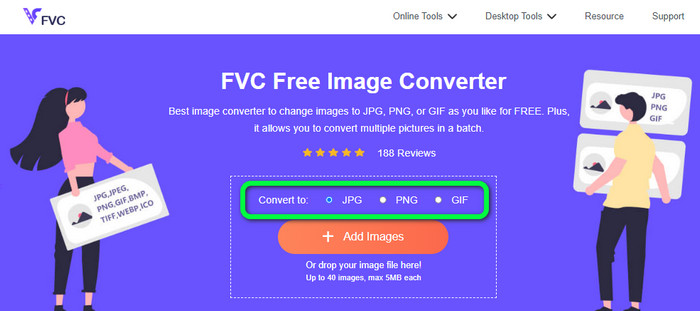
步骤一: 进入 FVC 免费图片转换器 的官方网站。在添加 SVG 图片文件之前,先选择你想要的输出格式,在格式选项中点击 JPG。
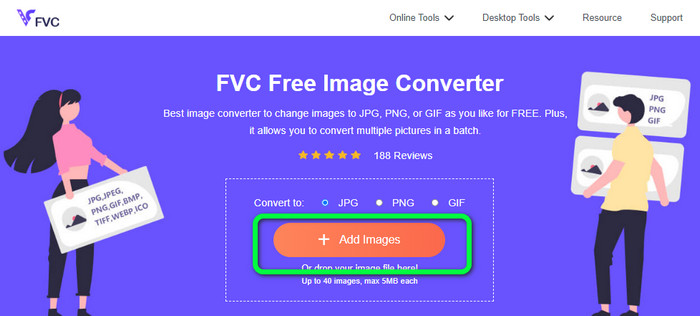
步骤二: 点击界面中间的 Add Images(添加图片) 按钮,随后文件夹窗口会弹出,从中选择你要转换的 SVG 图片并打开。你也可以直接把 SVG 文件拖放到框内。如需批量转换,再次点击 Add Images(添加图片) 按钮。
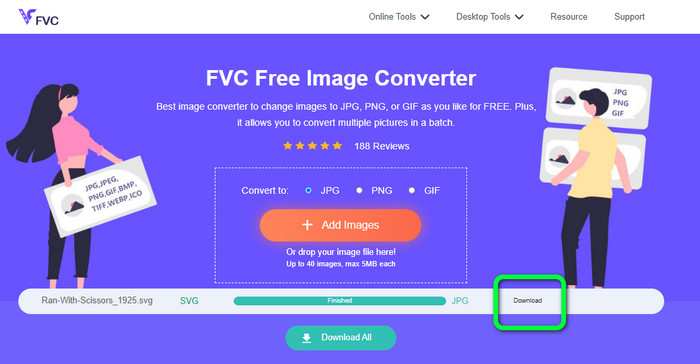
步骤三: 文件上传时,图片会自动完成转换。最后一步,在右侧界面点击 Download(下载) 按钮。保存结束后,在电脑中打开已转换好的图片。
第 3 部分。在 Windows 上将 SVG 转换为 JPG 的简单方法
本节将为你介绍在 Windows 电脑上离线将 SVG 转 JPG 的最佳方法。其中一个高效方案是使用 HitPaw Video Converter(小狗视频转换器)。它的'图片转换'功能可以轻松实现图片批量转换,你可以导入多种格式的照片和图形,并统一转换成想要的格式。不论是批量还是单张格式调整,它都是不错的选择。它支持目前常见的大多数图片格式,如 PNG、JPG、HEIC、RAW、BMP 等。因此,你也可以利用该工具将 BMP 转换为 JPG 或 PNG。除此之外,这款可下载程序还提供了其他功能,比如下载音乐和视频文件,以及对视频进行旋转、裁剪、添加滤镜等编辑操作。不过,HitPaw Video Converter 的上手难度较高,尤其对初学者来说界面比较复杂,不够直观,而且安装过程也较为耗时。
步骤一: 在 Windows 上安装 HitPaw Video Converter,安装完成后运行该程序。
步骤二: 进入 Toolbox(工具箱) 面板,选择 Image Converter(图片转换器) 工具,然后从电脑文件夹中选取你想要转换的 SVG 图片文件。
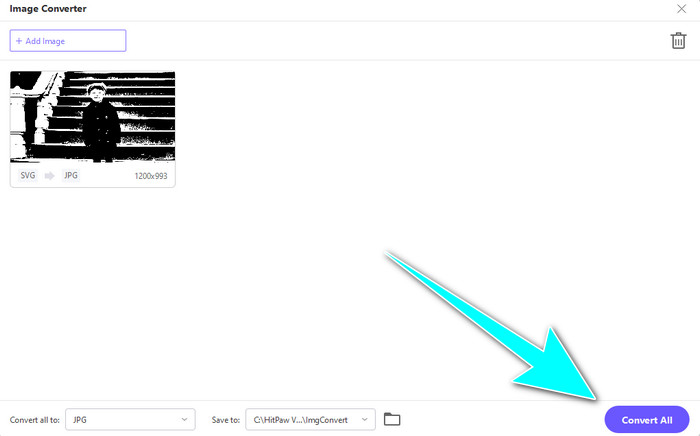
步骤三: 点击界面左下角的 Convert All to(全部转换为) 选项,然后将输出格式设置为 JPG。
步骤四: 最后,在界面右下角点击 Convert All(全部转换) 按钮,等待转换完成。之后,你就可以打开已转换成 PNG 格式的图片。
第 4 部分。如何在 Mac 上将 SVG 转换为 JPG
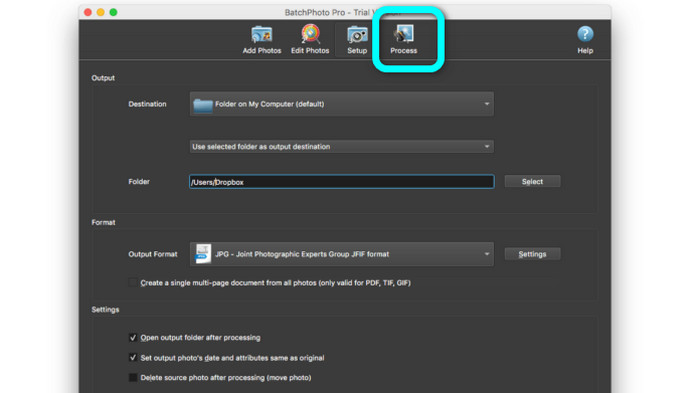
如果你想在 Mac 上把 SVG 转成 JPG,可以使用 BatchPhoto Pro。它支持多种图片格式,包括 JPG、PNG、ICO、SVG、EPS 以及 170 多种其他格式,还可以将图片另存为 PDF。它也支持批量转换功能,这样你就能同时转换多张图片。除此之外,它还提供了图像编辑功能,比如调整尺寸、旋转以及调整颜色参数。不过,如果想长期使用这款软件,你需要购买正式版,它仅提供几天的试用期。而且转换流程本身也比较复杂,非专业用户在使用时可能会感觉操作不太容易理解。
步骤一: 下载并安装 BatchPhoto Pro,可以先获取免费试用版。安装完成后启动程序。
步骤二: 在界面上方点击 Add Photos(添加照片) 选项,接着添加你想要转换为 JPG 格式的 SVG 图片,可以一次性添加多张文件。
步骤三: 点击界面上方的 Set Up(设置) 选项,进入 Output Format(输出格式) 设置,然后选择 JPG 格式。
步骤四: 点击 Process(处理) 选项开始转换。完成后,前往输出文件夹查看你转换好的图片。
第 5 部分。有关将 SVG 转换为 JPG 的常见问题解答
1. 为什么要将 SVG 转换为 JPG?
与 SVG 相比,JPG 更适合社交媒体和其他设备。它是您现在可以使用的流行图像格式之一。在 SVG 中,您只能在网络浏览器上打开此文件。因此,为了更多的兼容性使用,将 SVG 转换为 JPG 是必要的。
2. SVG文件的优点和缺点是什么?
您可以将 SVG 文件扩展或缩小到任意大小而不会降低质量。 SVG 不关心显示类型或图像大小。他们看起来的方式是不变的。 SVG 还为设计人员和开发人员提供了对其外观的大量控制。这比在文本编辑器中编辑它们要好。甚至其他视觉元素(如阴影和颜色渐变)也是可调整的。但是,对于细节丰富的高质量照片,有比 SVG 更好的格式。用户使用点和路径而不是像素来构建矢量图形。代码也是必须的。
3. 如何打开 SVG 文件?
打开 SVG 文件的最佳方式是使用浏览器。先在键盘上按下 Ctrl+O,然后选择你想要查看的 SVG 文件并点击 Open(打开)。
结论
以上就是全部内容!上文介绍了在 Windows、Mac 以及在线环境下将SVG 转 JPG的方法。不过,下载专门的图片转换软件毕竟有点麻烦。如果你想要更简单的转换方式,可以使用 FVC 免费图片转换器。这款在线图片转换工具支持直接在浏览器中完成图片转换。
-
 关于如何轻松将 TIFF 转换为 JPG/PNG 的有用方法
 不要错过这些将 TIF 转换为 JPG/PNG 格式的绝妙方法。这篇文章将提供您需要了解的必要信息。它包括它们的差异。
-
 高效地将 JPEG 转换为 JPG [列出的五种方法]
 快来获取关于将 JPEG 转换为 JPG 图像文件格式的最简单教程。单击此指南并开始学习您喜欢的方法
-
 将 PNG 快速转换为 JPG 的 5 大领先教程
 如果您需要将 PNG 文件转换为 JPG 格式,您可以在此处了解最佳方法。您还将了解 PNG 和 JPG 文件格式之间的区别
