


 视频转换大师
 屏幕录影大师
 视频修复
视频修复
 安全下载
安全下载如何轻松压缩 Google 照片 [正确的方法]
Google Photos 是一个常用于照片共享和存储的平台。它允许用户在任何设备上随时随地方便地保存、整理和访问他们的照片。但是,此工具与 Google Drive 集成,这意味着随着您继续上传和存储越来越多的高分辨率图像,您也会占用该存储驱动器上的 15GB 可用存储空间。因此,这将导致管理可用存储空间的挑战,并可能促使您考虑优化和释放空间的方法。
因此,有必要对这些照片进行压缩就显得愈发重要了。本文将介绍 3 种简单压缩 Google 相册照片的方法,帮助你最大化可用存储空间。了解并尝试这些方法,找到最适合你需求的方案。

第 1 部分。压缩 Google 照片的最有效方法(一次压缩 40 张图片)
说到图像压缩,需要一种高效且有效的工具来实现理想的压缩照片输出。如今,人们仍然会以看起来过度的方式压缩照片。这是我们必须避免的事情。
说到高质量的压缩效果,用来高效压缩 Google 相册照片的最佳工具就是 FVC 免费图片压缩器。这款在线图片压缩工具完全免费,Mac 和 Windows 用户都可以轻松访问,只需一键就能压缩文件。此外,它最多可同时压缩 40 张图片,并采用优秀的优化与压缩算法,确保在压缩后依然保持图像文件的画质。
以下是使用 FVC 免费图片压缩器压缩 Google 相册照片的方法:
步骤 1。首先,你需要访问其官方网站。
步骤 2。之后,点击 Upload Images 导入你想要压缩的 Google 相册照片。

步骤 3。压缩完成后,你可以通过查看压缩后的新文件大小来预览效果。最后,点击 Download All 保存所有图片。

FVC 免费图片压缩器确实是压缩 Google Photos 的顶级和极佳选择。它非常用户友好,可以轻松访问,并且让初学者可以轻松上手。
优点
- 100%免费。
- 可以处理最大 5MB 的图像。
- 自动压缩照片。
- 采用最佳的优化和压缩算法。
- 它最多可以压缩 40 张图像。
缺点
- 广泛支持流行的图像格式,包括 JPEG、PNG、SVG 和 GIF。
- 没有定制选项。
第 2 部分。通过选择存储节省程序压缩 Google 相册
在 Google 相册中,用户可以通过'存储空间节省模式'直接、自动地压缩照片。只要用户为每一张将要上传到工具中的照片设置好压缩选项,该功能就会生效。完成设置后,Google 相册会自动压缩这些照片,从而减小文件大小。
以下是通过选择存储节省程序来压缩 Google 相册的方法:
步骤 1。在应用或网页浏览器中登录你的 Google 账号并打开 Google 相册。
步骤 2。从图库中选择你想要压缩的图片。
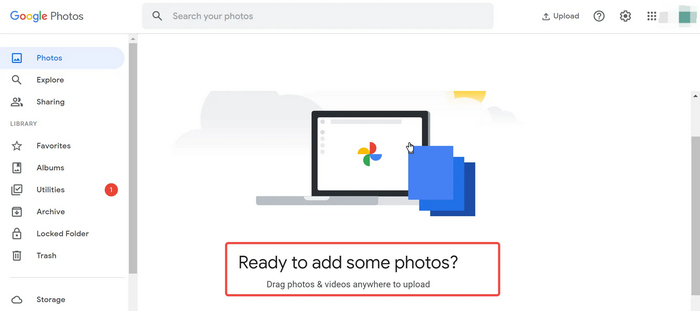
步骤 3。在菜单中选择 Storage Saver 选项。
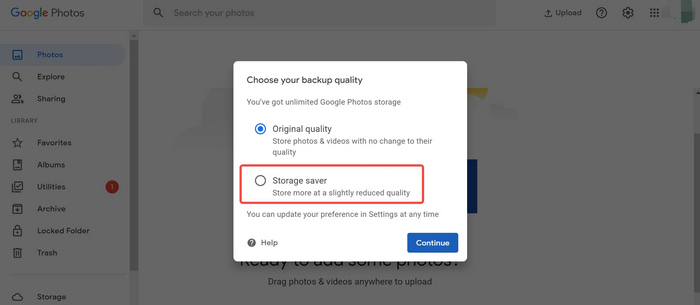
步骤 4。点击 Continue 开始压缩过程,在尽量保持良好画质的同时减小文件大小。
Google Photos 中的存储空间节省功能可帮助您最大限度地利用硬盘的存储空间。但需要注意的是,一旦上传这些照片,它们就会被自动压缩,并且其质量是不可逆的。
优点
- 上传时快速自动压缩照片。
- 可以压缩无限量的照片,只要存储空间能够支持这些文件。
- 压缩的照片可以轻松访问。
缺点
- 对压缩级别的控制有限。
- 图像质量明显损失。
第 3 部分:使用 TinyPNG 压缩 Google Photos
虽然 TinyPNG 以网页压缩工具闻名,但用于压缩 Google 相册照片时同样出色。这个在线图片压缩工具可以在尽量减少画质损失的前提下减小图片文件大小,非常适合既想压缩照片又想保留较好画质的用户。此外,它支持批量压缩,用户一次最多可同时压缩 20 张图片,单张图片最大为 5MB。
使用 TinyPNG 压缩 Google Photos 的方法如下
步骤 1。在其官方网站上点击 Drop your images here,导入你想要压缩的 Google 相册照片。

步骤 2。导入并选择照片后,会自动开始压缩。完成后,点击Download all images保存压缩后的图片。

通过这些简单的步骤,使用此工具压缩 Google Photos 将变得非常简单。但请注意,压缩大文件需要时间。尽管如此,它仍然是图像压缩的不错选择。
优点
- 自由。
- 在尽量减少质量损失的情况下减小文件大小。
- 允许同时批量压缩最多 20 张图像。
- 易于使用且流程简单。
缺点
- 压缩大文件可能很耗时。
- 每张图片的最大文件大小限制为 5MB。
第 4 部分。有关压缩 Google Photos 的常见问题解答
Google Photos 可以调整图片大小吗?
可以。Google Photos 可以通过其内置的存储空间节省功能调整图片大小。当您使用存储空间节省功能上传照片时,图片会自动调整大小并压缩以减小文件大小。此过程有助于更有效地管理存储空间,但会导致图片质量略有下降。
如何减少 Google 相册的空间?
要减少 Google Photos 上的空间,您可以使用多种方法。首先,启用存储节省功能,该功能会在上传时自动压缩和调整图片大小,从而减小文件大小。此外,您可以手动删除不需要或重复的照片和视频以释放空间。另一种有效的方法是使用第三方工具,如 FVC 免费图片压缩器或 TinyPNG,它们允许批量压缩图片,在保持合理质量的同时进一步减小图片大小。
Google Photos 不再免费了吗?
Google Photos 仍然免费,但不再提供无限量的照片和视频免费存储空间。相反,用户将获得 15GB 的免费存储空间,超过此限额后,他们需要通过 Google One 计划购买额外的存储空间。
我可以恢复压缩的 Google 照片的原始质量吗?
不可以。一旦使用 Google Photos 或其他压缩工具中的“存储空间节省”功能压缩照片,该过程将不可逆转,并且无法恢复原始质量。在压缩高质量图像之前,务必拥有它们的备份文件。
结论
总之,管理 Google 相册的存储空间非常重要,因为你只有 15GB 的免费空间可用。压缩照片是最大化这部分免费存储的好方法。因此,通过使用 FVC 免费图片压缩器、Google 相册存储空间节省模式以及 TinyPNG 等工具,你可以轻松、高效地压缩 Google 相册照片。还在等什么?现在就开始吧!
-
 压缩网页图片的 3 种方法 [加快网页加载速度]
 使用较小尺寸的照片可加快网页加载速度。在本文中,您将了解 3 种压缩网页图片的方法,以获得更好的性能。
-
 压缩 PNG:你必须知道的 5 种最佳方法 [2024]
 想知道哪些工具最适合压缩 PNG?在本文中,了解其中 5 种工具,并了解如何在保持其视觉效果的同时缩小它们。
-
 调整图像大小而不损失质量的 3 种有效方法
 担心压缩照片时会损失质量?不用再担心了!在本文中,了解 3 种轻松调整图像大小而不损失质量的方法。
