


 视频转换大师
 屏幕录影大师
 视频修复
视频修复
 安全下载
安全下载调整图像大小的杰出应用 - FastStone Photo Resizer
在互联网上搜索照片缩放工具非常容易。尤其是现在,有许多在线可用的照片编辑软件。说到调整图片尺寸和转换图片格式,你可以找到很多优秀的在线和离线工具。但如果你在选择时感到困难,我们会帮你轻松做出决定。FastStone 是一个图像编辑平台,你可以用它来调整图片大小。在这篇文章中,我们将为你详细介绍 FastStone 以及如何使用 FastStone Photo Resizer。

第 1 部分。 FastStone 照片调整器评论
FastStone Photo Resizer 是一款必备的图像编辑应用程序。您可以在 Windows 桌面上使用它并轻松下载。此外,它具有干净且易于使用的界面,使其成为用户友好的工具。 FastStone Photo Resizer 支持各种图像格式,如 JPEG、BMP、PNG、TIFF 和 GIF。它还包含许多编辑功能,可用于转换、重命名、裁剪、添加文本、更改颜色、添加水印等。
此外,它还提供批处理,您可以同时处理两个或多个图像。如果您想预览您正在进行的转换,FastStone 可以让您做到这一点。您可以在 Windows 计算机上免费下载 FastStone 图像调整器,但您需要购买该应用程序才能使用其显式功能。如果您想了解如何使用 FastStone 调整图像大小,请按照以下教程进行操作。
优点
- 它提供了多种编辑功能和工具。
- 它的价格很低。
- 它有一个简单的用户界面。
- 它有一个简单的文件共享过程。
缺点
- 它只有有限的支持和帮助设施。
- 它不是免费使用的。
- 仅适用于 Windows 软件
如何使用 FastStone Photo Resizer 调整图片大小:
步骤 1: 首先,在你的 Windows 电脑上下载并安装 FastStone Photo Resizer。安装完成后,在桌面上运行该程序。然后在主界面中,点击 菜单(Menu)中的 Batch Convert(批量转换)按钮,上传你想要调整大小的图片。
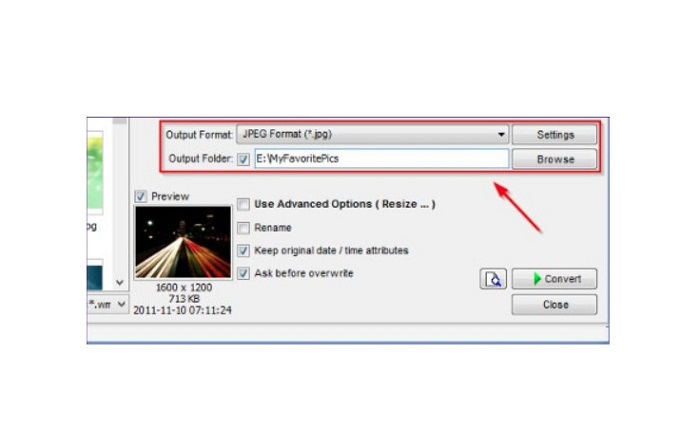
步骤 2: 导入图片后,它会显示在界面上。然后点击 输出格式(Output Format)下拉箭头,选择你想要的输出文件格式。要选择输出文件的保存位置,点击 输出文件夹(Output Folder)旁边的 浏览(Browse)按钮。
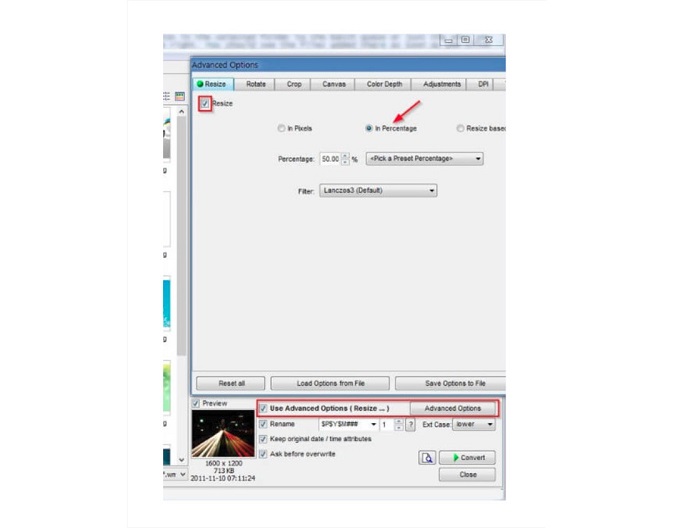
步骤 3: 接着,点击 高级选项(Advanced Options),会弹出一个新标签页。然后在 Resize(调整大小)标签下,勾选 In Percentage(按百分比)选项,即可按百分比更改图片尺寸。你还可以点击 Filter(滤镜)旁边的下拉箭头来选择滤镜。
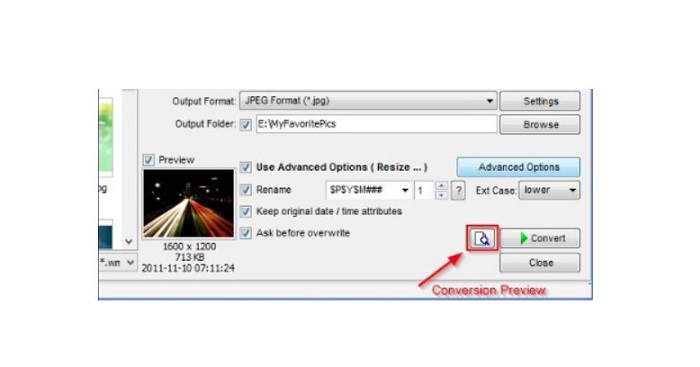
步骤 4: 然后,你可以通过点击 转换(Convert)按钮旁边的 预览(Preview)图标来预览图片,并与原始文件进行对比。
步骤 5: 最后,勾选 转换(Convert)按钮,开始调整大小的过程。它还会将你的图片文件转换为你在上一步选择的格式。FastStone 调整完图片大小后,会弹出一个新窗口,在那里你可以看到输出图片及其尺寸。
这就是 FastStone Photo Resizer 教程的结尾。按照上述步骤,您可以使用 FastStone 轻松调整图像大小。
第 2 部分。 FastStone Photo Resizer 的替代品
FastStone Photo Resizer 只能在 Windows 桌面上访问。另一个挫折是您必须先购买该应用程序,然后才能访问其其他编辑功能。因此,如果您更喜欢使用 Windows、Mac 或 Linux 设备上可用且在线可用的视频修剪器应用程序,请通读本节。
FVC 免费图像超分
FVC Free Image Upscaler 是使用最广泛的在线图片缩放工具之一,可在所有浏览器上访问,包括 Google、Firefox 和 Safari。这个在线工具同样可以帮助你处理模糊图片。如果你有模糊或低质量的照片,可以使用该在线工具进行去模糊和画质提升。此外,你可以将图片放大到 2 倍、4 倍、6 倍或 8 倍。FVC Free Image Upscaler 令人印象深刻的一点在于,它采用了 AI 技术处理流程,能够自动检测图片中模糊的部分并对其进行增强。
此外,它支持所有图像格式,例如 PNG、JPG、JPEG 和 BMP。您也无需注册或登录帐户即可使用此工具。如果您想在保存之前检查输出的预览,您可以在使用此应用程序时执行此操作。此外,它使用安全,使用方便。尽管它是一个依赖互联网的应用程序,但它具有快速处理界面,您可以轻松上传图像以调整大小。
步骤 1: 打开浏览器,在搜索框中输入 FVC Free Image Upscaler。点击提供的链接直接进入主页。
步骤 2: 通过点击 Upload Photo(上传照片)按钮,在桌面上启动该程序。启动应用后,再次点击 Upload Photo 按钮,上传你想要调整大小或去模糊的图片。
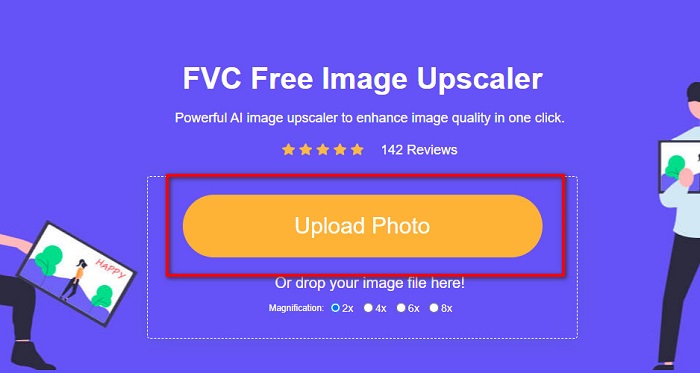
步骤 3: 接下来,你会看到可选择的放大倍率预设。你可以在 2x、4x、6x 或 8x 之间进行选择。
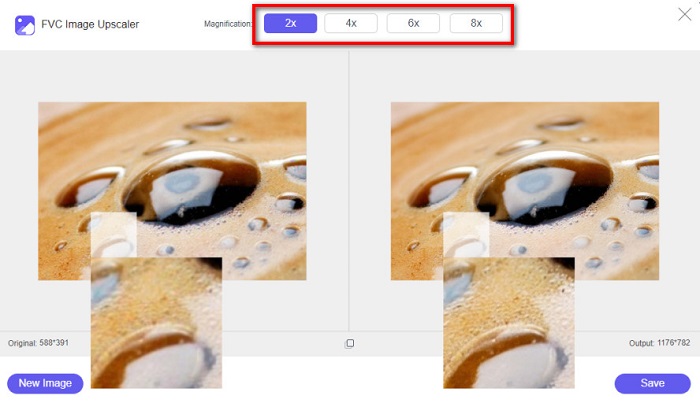
步骤 4: 移动光标查看图片预览。如果你对结果满意,点击界面右下角的 Save(保存)按钮。
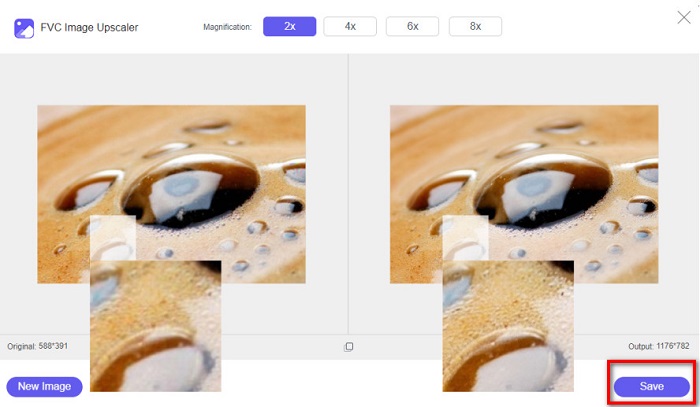
Image Resizer.com
另一个非常不错的在线图片缩放工具是 Image Resizer.com。Image Resizer.com 允许你通过调整图片的长宽来改变图片尺寸。此外,它还具有裁剪和旋转照片的功能。它的界面非常简洁易用,对新手也很友好。不过,其中包含许多烦人的广告,可能会影响你的使用体验。
步骤 1: 在浏览器中搜索 Image Resizer.com。在主界面上,点击 Select Image(选择图片)按钮,上传你想要调整大小的照片。
步骤 2: 在接下来的界面中,你可以按具体像素或百分比来更改图片尺寸。然后输入你希望的图片 宽度和高度(Width and Height)。
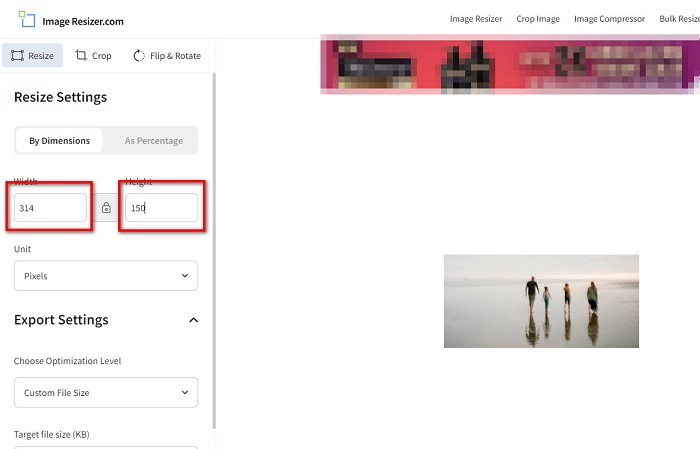
步骤 3: 完成图片尺寸调整后,点击 Resize Image(调整图片大小)按钮结束该过程。
第 3 部分。有关 FastStone Photo Resizer 的常见问题解答
FastStone Photo Resizer 的价格是多少?
您可以购买完整版 FastStone Photo Resizer for $19.95(终身许可)
FastStone 查看器是免费的吗?
FastStone Image Viewer 是用于 Microsoft Windows 的图像查看器。您可以免费或免费使用 FastStone Image Viewer。
FastStone Photo Resizer 会破坏照片质量吗?
不会。当你使用 FastStone Photo Resizer 来优化图片时,不会损失图片质量。
结论
如果你想在 Windows 电脑上调整图片大小,FastStone Photo Resizer 是一款非常优秀的应用程序。除此之外,它还拥有多种编辑功能,并且操作简单、上手容易。但如果你想知道是否有适用于 Mac 的 FastStone Photo Resizer,答案是:没有。所以,如果你想使用在所有平台上都可用的图片缩放工具,现在就试试 FVC Free Image Upscaler 吧。
-
 Imglarger 完整指南 – 照片设计师解决方案
 Imglarger 是最杰出的图像解决方案工具之一。单击此页面以了解 Imglarger 的完整描述、优缺点、价格和替代品。
-
 最佳照片调整器应用程序在线、离线、Android 和 iPhone
 什么是最好的照片调整器应用程序?单击该页面以了解可用于增强或调整文件大小的前五个最强大的照片调整器应用程序。
-
 6 种方法在 Web 和离线上 Reize 图像 [100% 工作]
 通过我们在此处添加的教程,您现在可以根据您喜欢的大小轻松调整图像大小。在这里学习如何做!
