


 视频转换大师
 屏幕录影大师
 视频修复
视频修复调整 JPG 大小:两种无缝压缩的最佳方法 [指南]
JPG 文件有各种不同的大小。有的太大,有的太小。这其中的原因在于图像的分辨率和细节。高分辨率且细节更丰富的图像自然会占用更多空间,而低分辨率的图像虽然看起来更小,但可能缺乏你所需要的清晰度和画质。那么,如何在保持图像质量的前提下调整 JPG 大小呢?
别担心!调整图片大小非常简单。您无需使用特殊软件或具备技术知识即可完成。在本文中,我们将学习两种在不影响图片质量的情况下更改 JPG 文件大小的最佳方法。

第一部分:为什么我们需要调整图像大小
调整图像大小时,我们需要考虑各种原因。虽然我们可以调整任何图像的大小,但真正理解我们需要这样做的原因至关重要。因此,以下是我们需要调整 JPG 文件大小的原因:
◆ 优化加载时间,因为较大的 JPG 文件会降低网站和应用程序的加载速度。因此,调整 JPG 的大小有助于减小其大小,从而加快加载速度。
◆ 当正确调整 JPG 文件的大小时,尤其是针对特定应用程序,它可以通过避免因缩放不当而出现的像素化或模糊来提高视觉质量。
◆ 高清图片会占用更多存储空间,调整大小可以节省更多存储空间。
◆ 最后,调整 JPG 文件的大小可以改善低质量图像的外观。
第 2 部分。调整 JPG 大小的两种方法
现在您已经了解了为什么需要调整图像大小。让我们继续了解如何轻松调整 JPG 大小。每种方法都提供一组独特的功能,让您可以根据图像调整大小的需求选择最合适的方法。
方法 1:使用 Aiseesoft Image Upscaler 在线调整 JPG 大小
调整 JPG 大小的第一种方法是使用 Aiseesoft Image Upscale Online。这款工具允许用户轻松有效地升级任何类型的 JPG 文件。凭借其先进的 AI 技术,这款工具可以轻松地将图像提升到超高分辨率,而不会牺牲质量。此外,它还能自动恢复图像的模糊部分。这意味着丢失的像素、颜色、纹理和细节都可以恢复。最后,这款图像质量提升器可以自动优化 JPG 文件,修饰低分辨率照片,并轻松将其升级到更高分辨率。
主要特点
◆ 100% 免费且基于网络。
◆ 采用先进的AI分辨率技术进行图像升级。
◆ 自动识别并增强模糊的图像部分。
◆ 精确恢复图像丢失的像素、颜色、纹理和细节。
◆ 出色的人像特征识别能力和自然还原能力。
◆ 多种图像放大选项:2 倍、4 倍或8 倍,高质量。
◆ 用户友好的在线界面,可实现无缝图像增强和放大。
如何使用 Aiseesoft Image Upscaler Online 调整 JPG 大小:
步骤 1. 首先,进入 Aiseesoft Image Upscaler Online 的官方网站。
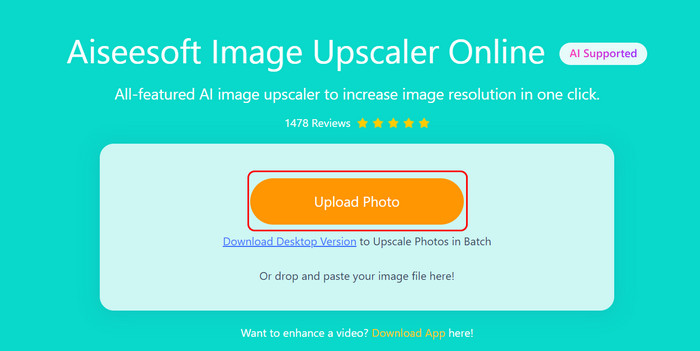
步骤 2. 接着,点击上传照片按钮,导入你想要调整大小的 JPG 文件。
步骤 3. 然后,在放大倍数中选择你希望将照片放大的倍数。之后,点击保存。
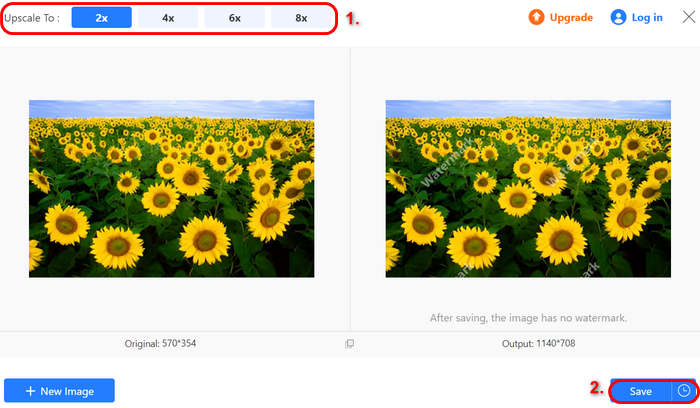
Aiseesoft Free Image Upscaler Online 是一款非常棒的 JPG 缩放工具。与其他图像缩放工具不同,这款工具的操作非常简单。此外,就质量而言,其先进的 AI 集成功能也非常实用。
方法 2:使用 FVC 免费图像缩放器调整 JPG 大小
第二种可以轻松帮助你调整 JPG 大小的方法是使用 FVC Free Image Upscaler。借助 AI 超分辨率技术,这款照片尺寸调整工具是目前最出色的图像放大工具之一。与其他需要手动调整像素或英寸宽高的 JPG 调整工具不同,它通过 4 档放大功能自动增强图像。最后,它的主界面非常简洁易用,只需三步就能完成 JPG 的尺寸调整。
主要特点
◆ 利用AI超解像技术提升图像质量,自动识别并修复模糊区域。
◆ 将图像放大2倍、4倍、8倍,解决照片尺寸不足的问题。
◆ 恢复丢失的像素、颜色、纹理和更精细的细节,自然恢复人像特征。
◆ 实时预览输出图像以进行即时评估。
◆ 支持JPG、JPEG、BMP 等流行格式,实现多种图像处理。
◆ 快速的处理速度确保快速升级,使任务高效、省时。
◆ 在升级的每个阶段完全免费使用所有功能。
◆ 上传的图像具有100% 安全级别,为图像升级提供可靠、安全的环境。
以下是如何使用 FVC 免费图片放大器来放大图像:
步骤 1. 先访问 FVC 免费图片放大器的官方网站。
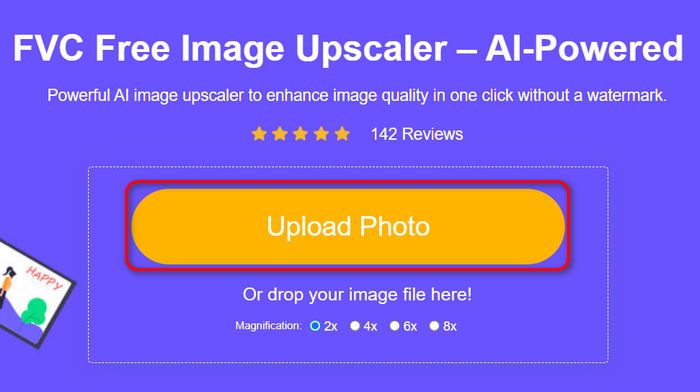
步骤 2. 然后,点击上传图片(Upload Photo)按钮,选择你想增强的图片。
步骤 3. 上传后,工具会提供图像预览。若想更仔细查看细节,可使用放大镜(Magnifier)功能。当你对预览效果满意时,点击保存(Save)按钮下载放大后的图片。
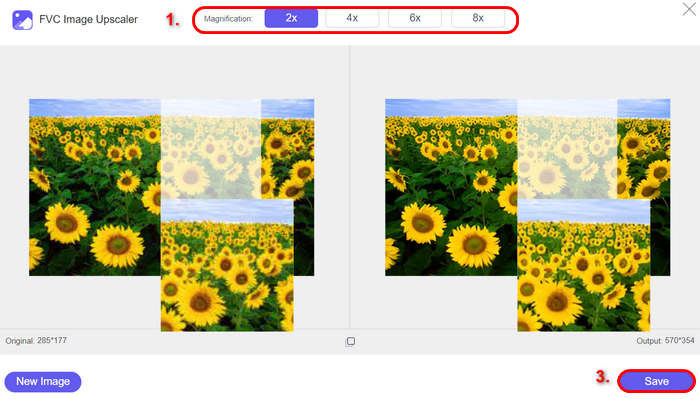
在用户友好性和易用性方面,这款工具可以说是当下最顶级的放大工具之一。所以,如果你还在为选择哪款工具来调整图片大小而发愁,那么这款 FVC Free Image Upscaler 绝对是最佳选择之一。
第 3 部分. 关于调整 JPG 大小的常见问题
我可以不下载软件来调整 JPG 图像的大小吗?
是的。您可以使用在线工具(例如 Aiseesoft Image Upscaler Online 或 FVC Free Image Upscaler)调整 JPG 文件的大小,无需下载任何软件。这些基于 Web 的工具允许您轻松上传图像、选择所需尺寸并下载调整后的文件。这些在线工具的优势在于它们使用高级算法在调整大小过程中增强或保持图像质量。
调整 JPG 图像大小和压缩 JPG 图像有什么区别?
调整大小和压缩 JPG 图像是两个不同的过程。调整大小是指更改图像的尺寸,这可以减小其文件大小,反之亦然。而压缩则是在保持图像尺寸不变的情况下,通过删除图像中的部分数据来减小文件大小。
是否可以撤消 JPG 大小调整?
JPG 图像一旦调整大小并保存,所做的更改将永久生效,除非您有图像备份,否则通常无法恢复到原始大小。为避免这种情况,建议在调整大小之前创建原始文件的副本。
结论
总之,调整 JPG 图像大小是一种简单而有效的方式,可以在文件大小和画质之间取得平衡。通过本文介绍的方法,你可以随时随地轻松放大照片。Aiseesoft Image Upscaler Online 和 FVC Free Image Upscaler 都提供了简单易用的 AI 驱动工具,让你在不牺牲画质的情况下调整和优化图像。不论是需要为网页快速压缩图片,还是为了打印进行高质量增强,这些工具都能满足你的需求。还在等什么?现在就开始调整你的照片吧!
-
 如何在 Photoshop 中调整图像大小:必备指南
 了解如何在 Photoshop 中调整图像大小的分步过程。按照本指南轻松高效地更改图像尺寸!
-
 如何使用 GIMP 调整图像大小:分步过程
 如果要调整图像大小,可以使用 GIMP 来完成。彻底阅读这篇指南文章,了解如何使用 GIMP 在您的 PC 上在线调整图像大小。
-
 在不损失质量的情况下调整 Twitter 图片大小的 3 种方法
 要为 Twitter 调整图片大小,您需要有一个照片调整器。没有吗?然后在列表中选择。
