


 视频转换大师
 屏幕录影大师
 视频修复
视频修复
 安全下载
安全下载选择最佳 JPEG 压缩器 - 有 6 种选择
在浏览互联网时,你肯定经常会看到漂亮的图片并想把它们保存到自己的设备上。但由于设备空间有限,人们通常会面临存储焦虑。此外,人们也习惯在社交网站上分享图片,如果图片体积过大,不仅上传缓慢,还会消耗大量流量。在这种情况下,我们就需要把图片压缩到更小的尺寸。那么,在众多压缩工具中,你该如何挑选一款最符合自己需求的呢?在下一部分,我们将评测 6 款优秀的JPEG 压缩工具,并分别列出它们的功能特点。结合我们的介绍,你可以选择最适合自己使用的一款。

第 1 部分。六款最佳 JPEG 压缩器概述
首先,让我们简单概述一下这 6 种 JPEG 压缩器,以帮助您理解它们。
FVC免费图像压缩
这是一个在线的 JPG 压缩器。您可以在一个页面上完成所有操作,上传图片后,它会自动压缩 JPEG、PNG、SVG 和 GIF 文件的大小。您无需下载其他软件即可享受这项高速图片压缩服务。
iLoveIMG
这是一款一体化的在线 JPG 尺寸缩小器。除了支持图像压缩外,它还允许您转换图像格式、增强图像质量、删除背景、裁剪图像等。
小PNG
这是一款专注于压缩图片大小的专业工具,目前支持WebP、JPEG和PNG格式的压缩。其丰富的图片处理经验使其能够在质量和大小之间找到完美的平衡。
GIMP
这是一款适用于多种操作系统的 JPEG 图像文件大小缩减器。它具有多种个性化设置,还可以与第三方插件很好地集成,以更好地优化输出图像的质量。
Photoshop
这是一款专业的图像处理软件。它以功能丰富和高级图像编辑而闻名。许多内容创作者选择它作为工作助手。
压缩 JPEG
Compress JPEG 是一款用于压缩 JPEG、PNG、GIF 和 PDF 文件的在线工具。它的所有功能都直接显示在页面上,因此无论您是新手还是专业人士,您都可以使用它非常快速地完成 JPEG 尺寸缩小过程。
到现在为止,我们相信您已经了解了这 6 种工具的总体意义。现在,我们将从平台、定价和压缩结果的角度为您详细分析它们。
第 2 部分。FVC 免费图像压缩器
平台 在线
价格:免费
批量限制:最多 40 张图片,每张最大 5MB。
首先想向你推荐的是一款在线 JPG 体积缩小工具——FVC Free Image Compressor。它集成了优秀的优化与压缩算法,在最大限度保留原图画质的前提下压缩图片体积。为了提高工作效率,它还支持多文件同时处理。FVC Free Image Compressor 操作非常简单,只需三步就能完成压缩。图片上传后会得到安全保护,任何第三方都无法访问你的私人数据。
经过我们的测试,FVC 免费图像压缩器可以将压缩时间保持在几秒钟内。我们几乎无需等待就可以在页面上看到压缩文件。压缩文件的大小和压缩百分比直接显示在文件名后面。图像压缩的百分比取决于压缩前图像的大小。较大的图像文件可以通过 70% 到 80% 进行压缩。
以下是使用 FVC 免费图像压缩器压缩 JPG 的步骤。
步骤 1。在浏览器中进入 FVC Free Image Compressor 网站。
步骤 2。点击Upload Images选择你要编辑的 JPG 文件,你也可以将文件直接拖拽到网页标记区域。
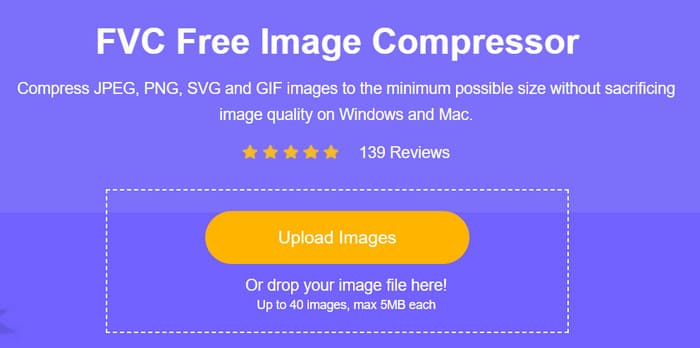
步骤 3。压缩完成后的文件会立即显示在Upload Image按钮下方。你可以点击Download或Download All将其保存到电脑。

第 3 部分。iLoveIMG
平台 在线
价格:免费
批量限制:无
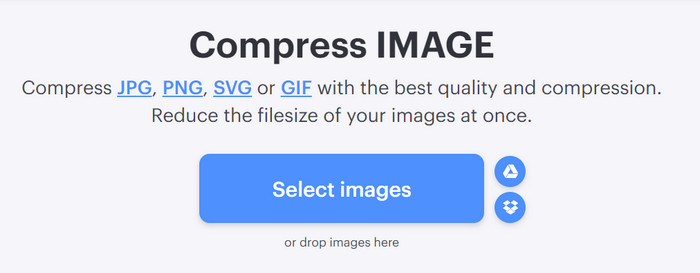
iLoveIMG 提供多种图像编辑功能,包括压缩器、转换器、裁剪器、放大器、背景去除器、编辑器等。在 JPG 压缩方面,它完全免费,没有文件大小限制,并且允许您一次压缩多张图像。只要您有稳定的互联网连接,无论您使用什么系统,都可以使用它。
它还可以非常快速地压缩图像。尽管如此,它还是会比 FVC 免费图像压缩器稍逊一筹,但这不会显著影响用户的体验。一般来说,它能够将图像压缩到原来大小的 50%- 60%。相比之下,处理前后图像的质量差异也不明显。它的使用也相当简单:上传目标图像并等待压缩完成,然后就可以下载处理后的图像。
第 4 部分.TinyPNG
平台 在线
价格:免费
批量限制:最多 20 张图片,每张最大 5MB。
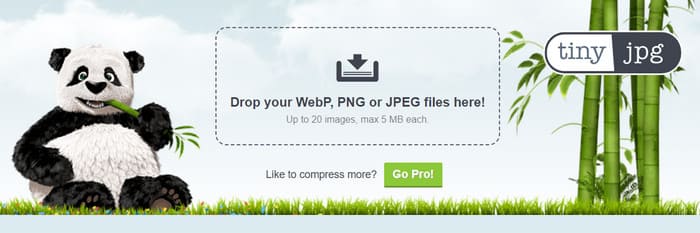
这是一款专门用于压缩图片的在线 JPG 体积减小工具。上传图片后,它会应用最优的 JPEG 编码,对图片内容进行详细分析,从中找到压缩比例与画质保留之间的最佳平衡。在这一过程中,它会删除不必要的元数据,以达到更小的体积。该工具界面设计精美,可爱的熊猫形象十分吸引用户,而灵活多样的图片上传方式也为用户提供了更多可能。
在使用 TinyPNG 的过程中,我们认为它在压缩 JPG 方面还是比较高效的,几乎一到两秒就能得到压缩后的图片。不过,压缩后的图片比例相比前两款工具来说偏低。我们用几张 JPG 图片进行了测试,平均压缩了 30%-50%。
第 5 部分 GIMP
平台 GNU/Linux、MacOS、Windows 等.
价格:免费
文件限制:无
GIMP 的全称是 GNU Image Manipulation Program(GNU 图像处理程序)。这款软件兼容多种操作系统。目前,用户可以利用它调整图片色彩、提升图像质量、为图片添加特效和滤镜、压缩图片体积等。在编辑功能方面,它依然相当专业。用户可以根据自己的喜好自定义工作界面。不过,这也意味着软件的使用相对复杂,可能需要一定时间来上手。鉴于它拥有较广泛的用户群体,查找详细教程并不困难。此外,用户还可以为程序安装第三方插件,以获得更丰富的编辑功能。
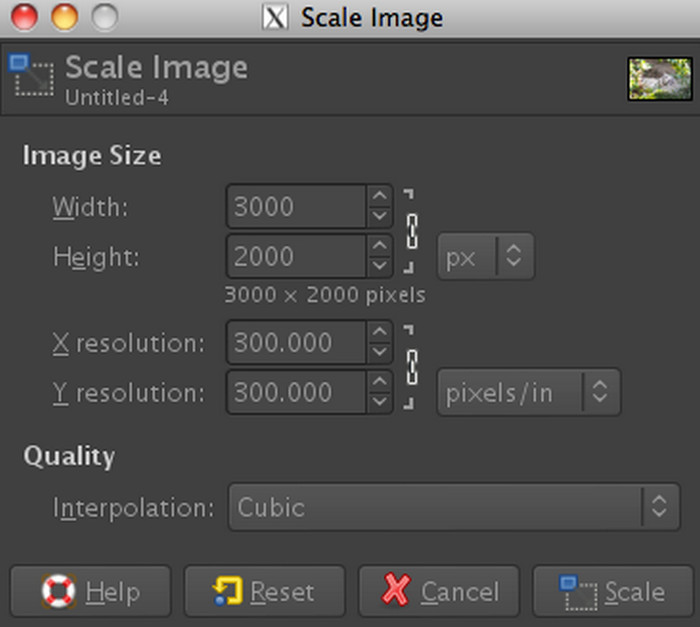
在具体应用上,GIMP 允许我们通过自定义设置来决定压缩后图片的大小。我们可以通过调整图片尺寸,或改变其锐度和质量参数,来缩小 JPG 图片体积。因此,它在压缩比例方面并没有固定范围,你可以根据自己的需要自由调整各项数值。
第六部分 Photoshop
平台 Windows 和 MacOS
价格:$19.99/月
文件限制:无
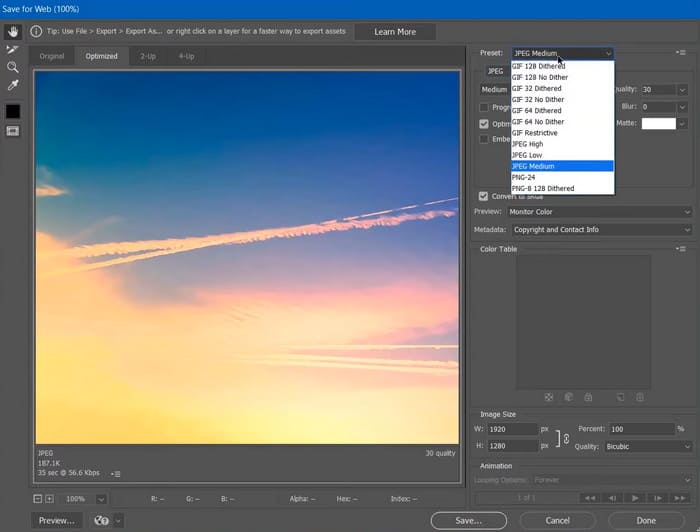
Photoshop 是 Adobe 开发的一款应用范围非常广泛的照片编辑工具。这款先进的 JPEG 压缩器目前也被认为是图像处理的行业标准。在其工具栏中,您可以发挥想象力将图像分成不同的图层,同时处理不同的元素。它现在被广泛应用于摄影、广告、网页设计等许多领域。然而,它也以操作复杂而闻名,人们往往需要专业的辅导或大量的教学视频和文章才能熟练使用它,这无疑是相当耗费精力的。如果你想用它来压缩图像,你可能需要一些教程来帮助你。
根据我们的使用经验,利用 Photoshop 压缩图片的操作步骤相对简单。你可以在 Photoshop 中自定义图片尺寸,从而决定图片被压缩到多大。而且在导出压缩文件到桌面时,你几乎无需额外等待。
第 7 部分。压缩 JPEG
平台 在线
价格:$19.99/月
文件限制:最多 20 张图片
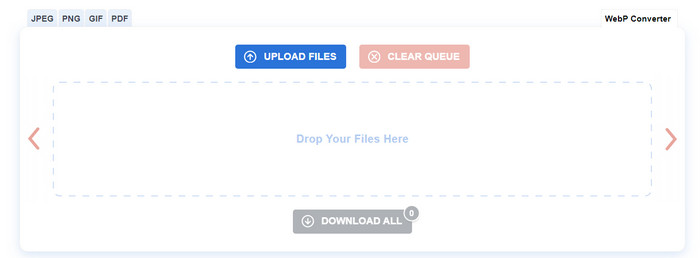
Compress JPEG 是一款免费的在线 JPEG 压缩器,可在不损失图像质量的情况下减小上传图像的大小。我们更欣赏这款工具的一点是它提供了预览功能,允许用户在下载优化文件之前将原始图像与压缩版本进行比较以评估质量。在预览屏幕的右端,您可以自由调整输出图像的质量级别。这些数据将直接影响压缩图像的百分比,压缩图像将实时更新在预览屏幕上。
这款免费的 JPG 压缩器在压缩速度方面表现相当不错。成功上传图片后,图片几乎会立即被压缩。目前,它可以将图片大小缩小至 80%- 90%。
第 8 部分。JPEG 压缩器的常见问题解答
JPEG 文件的最大压缩率是多少?
JPEG 文件的压缩级别会因压缩器的不同而有所差异。压缩程度通常由用户选择的质量设置或压缩级别控制。
最好的且不损失质量的图像压缩器是什么?
在寻找最佳图像压缩器时,请考虑使用高级压缩算法的工具和方法。TinyPNG 和 FVC Free Image Compressor 等工具都是不错的选择。
哪些图像格式可以替代 JPEG 压缩?
有几种图像格式,包括 PNG、GIF 和 WebP,可以作为 JPEG 压缩的替代方案。
结论
本文概述了 6 款JPEG 压缩工具的特点,包括它们支持的平台、价格、批量处理限制等。无论你是想在网页上直接压缩图片,还是寻找专业的桌面图像编辑软件,我们的内容都能为你提供相应的参考答案。
-
 PicWish 照片增强器评论和可供尝试的替代工具
 探索 PicWish 图像增强器为照片编辑世界带来的魔力。深入审查并探索可供您尝试的可行替代方案。
-
 如何在 Windows/Mac/在线上从图像中删除文本
 告别图像中分散注意力的文字!探索如何使用这些专为文本删除而设计的流畅解决方案从图像中删除文本。
-
 压缩 SVG 的 3 种终极方法 [在线 & 离线]
 想要压缩 SVG 文件但不知道如何操作?在本文中,我们将推荐 3 种工具,并教您如何一步步轻松使用它们。
