


 视频转换大师
 屏幕录影大师
 视频修复
视频修复
 安全下载
安全下载在 Google 幻灯片中制作透明图像的完整指南
在 Google 幻灯片中插入图片时,请务必编辑其背景。否则,幻灯片页面上过多的颜色会给观众带来杂乱的感觉,并且不利于突出显示图片中的关键信息。我们建议您将每张图片设置为透明色。这样,它们就可以无缝地融入任何幻灯片中。
在本文中,我们将通过两种方式,详细教你如何在 Google 幻灯片中为图片设置透明效果。不过,鉴于这两种方法在可执行的操作上都比较基础,我们还会推荐另一款更智能的背景移除工具。
第 1 部分:Google 幻灯片上的图片可以透明吗
你能在 Google 幻灯片上把图片弄得透明吗?结论是肯定的。
Google 幻灯片就像 PowerPoint 的在线版本,可以在电脑、移动设备和浏览器上使用。您可以与合作伙伴实时创建或编辑幻灯片。其开发人员考虑到用户同时插入多张图片的需求,因此您可以在其控制面板中找到为图片或形状背景添加透明度的功能。这些功能通过更改图片透明度或应用透明颜色填充来实现。
我们将在以下章节中讨论如何将透明颜色应用于图像和形状。但是,Google 幻灯片中提供的功能仅适用于单色背景且内容较少的图像。对于更复杂的图像处理任务,它可能毫无用处。
您需要一款更专业的背景去除工具来辅助您。幸运的是,如今市面上有很多这样的产品,我们为您挑选了最合适的几款。您首先需要做的就是将准备好的图片上传到背景去除平台。几秒钟后,您就能看到效果。之后,将编辑好的图片再次上传到 Google 幻灯片。既然我们已经分析了情况,现在是时候开始去除背景了。
第 2 部分:在 Google 幻灯片中使图像透明
让我们从整个事物的图像开始。
以下是如何在 Google 幻灯片中使图片透明。
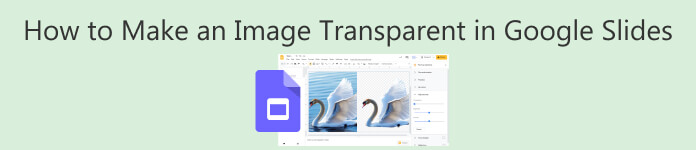
步骤 1: 前往 插入(Insert) 菜单并选择 图片(Image)。
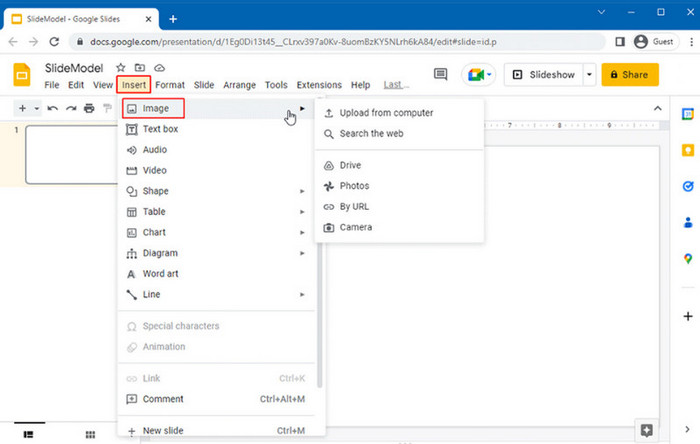
步骤 2: 图片插入后,点击图片将其选中。然后右键点击,选择 格式选项(Format Options)。
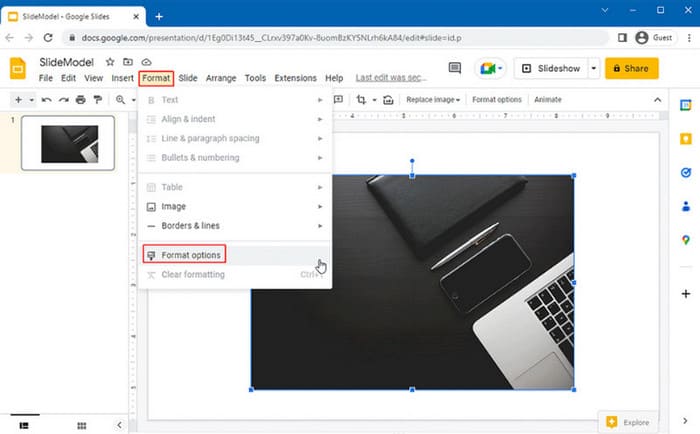
步骤 3: 在右侧出现的侧边栏中,展开 调整(Adjustments) 部分。使用滑块微调图片的透明度。
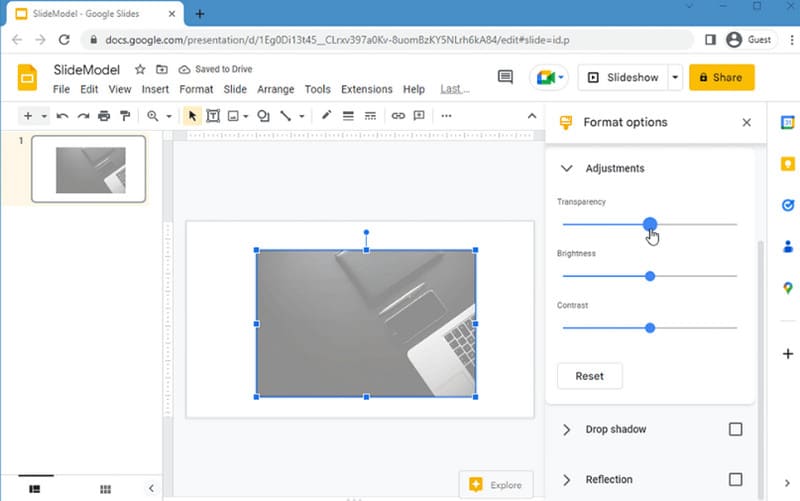
将透明度滑块向右移动可使图像更透明,向左移动可使图像更不透明。
设置透明度后,您可以轻松地向图像添加内容 - 例如标题、副标题或说明性文本。
第 3 部分:在 Google 幻灯片中使形状透明
有时,您插入的可能不是完整的图像,而是一个形状或徽标。Google 幻灯片提供了此功能。在本节中,我们将讨论如何自定义形状的透明度。
以下是如何在 Google 幻灯片中使形状变得透明。
步骤 1: 依次前往 插入(Insert)> 形状(Shape)> 形状(Shapes),选择一种形状添加到幻灯片中。
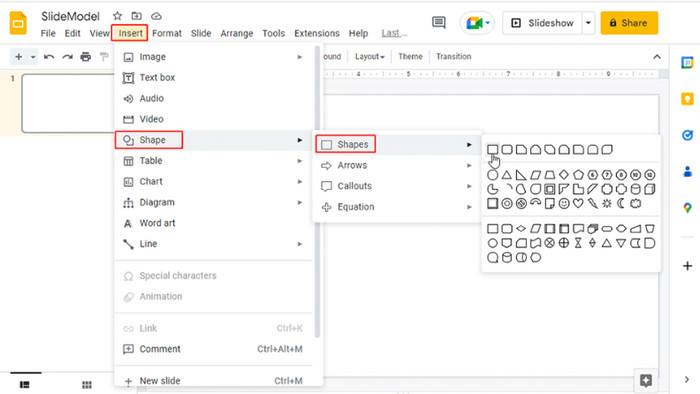
步骤 2: 点击 填充颜色(Fill Color),然后选择 自定义(Custom)。
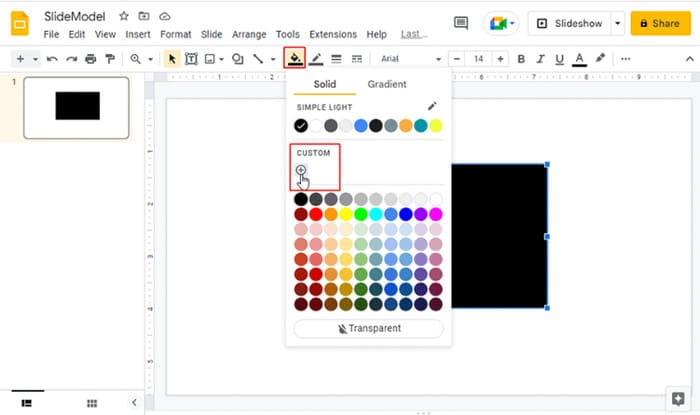
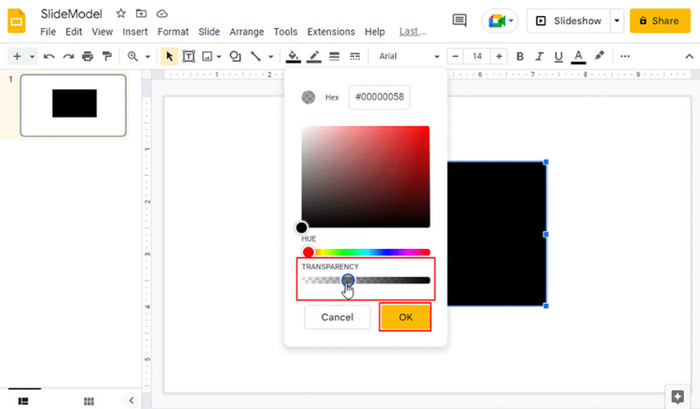
步骤 3: 向右拖动滑块来提高透明度,使形状更加透明。你也可以更改颜色,或输入特定颜色的 HEX 代码。
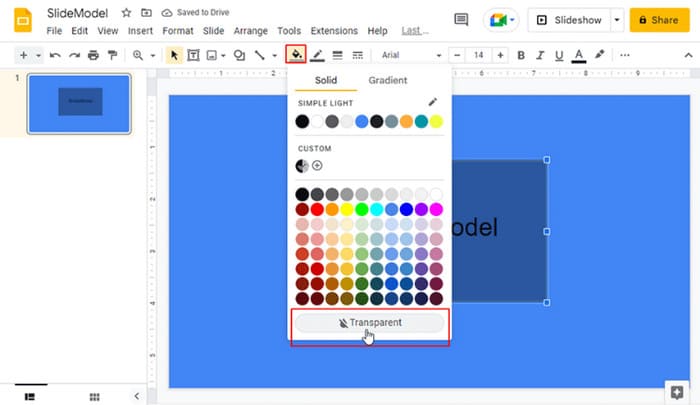
步骤 4: 若要让形状完全透明,先选中该形状,再依次选择 填充颜色(Fill Color)> 透明(Transparent)。
除了在幻灯片中插入图像和形状之外,您还可以将一个元素设置为透明,即幻灯片的背景。
要执行此操作,您必须先插入目标图像作为幻灯片背景。扩展该图像的角,直到其完全适合整个幻灯片页面。然后,选择该图像并调整图像透明度。
不过,正如我们之前所说,Google 幻灯片中的这些功能只能帮助你处理一些纯色背景的图片。一旦图片中出现更复杂的元素或形状,该方法可能就失效了。在将背景调整为透明色的同时,它可能会破坏图片的原始内容。
第 4 部分:在线制作透明图片并上传至 Google 幻灯片
在 Google 幻灯片中将图片设置为透明色并不复杂,但它只能适用于一些相对简单的图片。如果你希望尽量减少原图形状的画质损失或模糊,我们建议你使用更专业的背景移除工具——FVC 免费背景橡皮擦。这个在线平台可以免费帮你移除图片背景,并将其替换为另一种纯色背景。当然,你也可以为照片添加全新的背景。FVC 免费背景橡皮擦目前支持 PNG、JPG 和 JPEG 格式,几乎涵盖了我们日常会用到的所有图片格式,所以完全不用担心兼容性问题。
去除背景后,您还可以使用此工具进行简单的图像处理,例如裁剪、翻转、旋转等。
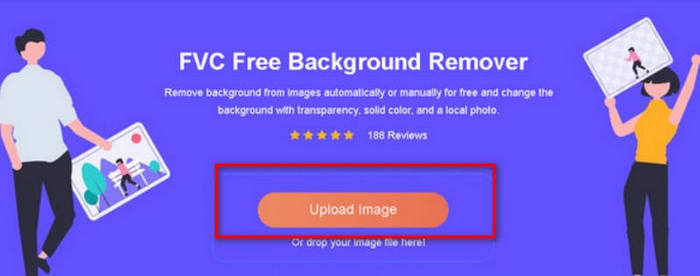
启动 FVC 免费背景去除器。点击“上传图片”添加要编辑的图片。
步骤 1: 启动 FVC 免费背景橡皮擦。点击 上传图片(Upload Image),添加你想要编辑的图片。
步骤 2: 图片加载完成后,FVC 免费背景橡皮擦会自动移除图片背景,处理结果会显示在屏幕上。
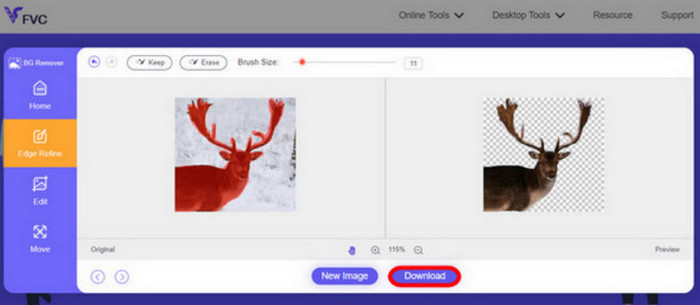
步骤 3: 点击 下载(Download)。
FVC 免费背景去除器使用步骤非常简单。只需点击三下即可将编辑后的图像保存到电脑上。之后,您可以将其上传到 Google 幻灯片。
如果你想处理动图,请点击这里,了解如何去除 GIF 的背景。
第五部分:在 Google 幻灯片中使图像透明的常见问题
有没有办法让 Google 幻灯片中的图像变得透明?
是的。您可以通过调整图片的透明度来使其透明。相应的设置位于 Google 幻灯片的菜单栏中。不过,Google 幻灯片只能帮助您完成一些简单的任务。
如何使图像背景透明?
许多常用的图片编辑器都支持将图片背景颜色设置为透明。我们推荐使用 FVC Free Background Remover、Canva、Adobe Express 等工具。
什么工具可以使图片背景透明?
FVC 免费背景去除器、Pixelcut、Canva、Fotor、Adobe Express、Photoshop 等都是值得尝试的工具。其中,FVC 是完全免费的,无需任何费用。
结论
如何使 Google 幻灯片中的图像透明?Google 幻灯片现在允许您手动添加图片背景颜色效果。我们上面已经展示了您需要做的所有操作。但这并不能解决所有问题。一旦您需要处理包含更多形状的色彩更丰富的图片,Google 幻灯片就帮不上忙了。
这时,您就需要 FVC 免费背景去除器了。它可以智能检测当前图片的背景并将其转换为透明色。您无需手动调整图像细节。我们真诚希望本文中的分步指南能够帮助您解决问题。
-
 在线和离线将 JPG 转换为 PNG 的全面方法
 正在寻找将 JPG 文件格式转换为 PNG 文件格式的有用方法?这个路标有你需要的答案。要发现这些方法,请阅读这篇文章。
-
 有效压缩 Google Photos 的 3 种方法 [指南]
 您是否发现很难找到最好的压缩工具来压缩 Google Photos?本文将提供 3 种有效的无缝压缩方法。
-
 7 种可用于增强和改善每张图像的图像升级工具 [2025]
 您需要图像升频器吗?幸运的是,本文介绍了您可以在桌面上访问和下载的最佳软件。
