


 视频转换大师
 屏幕录影大师
 视频修复
视频修复了解如何在 Mac 上删除图像背景
有时您需要在 PowerPoint 演示文稿或其他图形中插入图片,但图片的背景颜色与整体设计不太协调,导致整体效果混乱。又或者,您拍摄了一张照片,想将其作为素材嵌入到其他位置。
在这种情况下,您需要找到一种方法来去除图像的原始背景。幸运的是,开发人员已经意识到了这一常见需求,多年来他们已经发布了各种计算机工具。
本文旨在帮助你在 Mac 上去除图片背景。我们整理了四种任何用户都可以在设备上使用的方法,并为每一种方法配备了详尽的图文步骤说明。希望每一位读完本指南的读者都能熟练掌握这些方法。

第一部分:如何免费在线删除图片背景
先来看最简单、最有效的一种方式——使用 FVC 免费抠图工具(Free Background Remover)。使用在线工具的优势在于你无需下载或寻找任何软件,能为你节省大量时间。你只需要在浏览器中访问对应的网站即可开始操作。
当然,Mac 上有很多产品支持免费移除图片背景,但 FVC 免费背景移除器之所以脱颖而出,主要在于其强大的功能。首先,只需一键即可移除上传图片的原始背景,并将其替换为纯色或您从本地电脑上传的任何素材。
此外,FVC Free Background Remover 还提供基本的图像编辑功能,允许您裁剪、移动和旋转图像。
当使用它从 Mac 照片中去除背景时,您有两个选择:让 FVC Free Background Remover 自动检测并去除背景区域,或者手动选择要去除或保留的区域。
目前该平台支持的图片格式包括JPG、PNG、JPEG等。
以下是有关如何使用 FVC 免费背景去除器从 Mac 上的图片去除背景的指南。
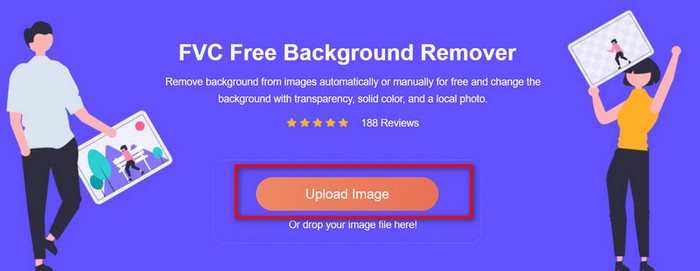
步骤 1: 访问 FVC 免费抠图工具的官方网站。点击上传图片(Upload Image),添加你想要编辑的文件。
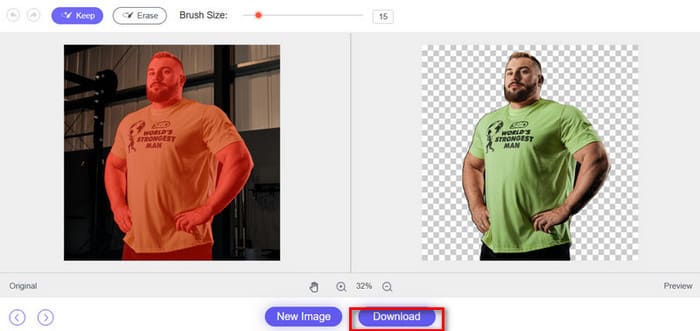
步骤 2: FVC 免费抠图工具会自动去除背景。你也可以使用画笔(Brush)对边缘进行调整。
预览效果。如果没有问题,点击下载(Download)保存编辑后的图片。
第 2 部分:如何在 Mac 上删除图像背景
使用内置工具
如果您有时无法连接到稳定的网络,并且需要桌面软件来帮助您移除 bg Mac,我们建议您使用 Mac 上的以下三种内置方法。使用这些方法,您无需下载或安装任何软件,所需时间也非常短。
预览(Preview)应用
当您下载图像、从其他人那里接收图像或只是打开文件夹中的图像时,您的 Mac 电脑通常会默认使用预览应用程序来帮助您预览图像——没错,就在这里,使用此工具,您可以删除图像背景。
提示: 除了预览图片外,预览(Preview)应用还支持查看 PDF 内容。你也可以用它进行一些基础的图片缩放和编辑操作。
以下是在 Mac 上删除图像背景的方法。
步骤 1: 使用预览(Preview)应用在 Mac 上打开你想要编辑的图片。
步骤 2: 预览应用提供两种模式来帮助你移除图片背景:
• 如果您上传的图像的主体与背景形成非常明显的对比,尤其是纯色背景,那么您可以使用 Instant Alpha。
选择标记工具栏(Markup Toolbar)> 即时 Alpha(Instant Alpha)。覆盖并拖动你想要移除的部分,然后选择删除(Delete)。
继续此步骤,直到删除所有不需要的部分。
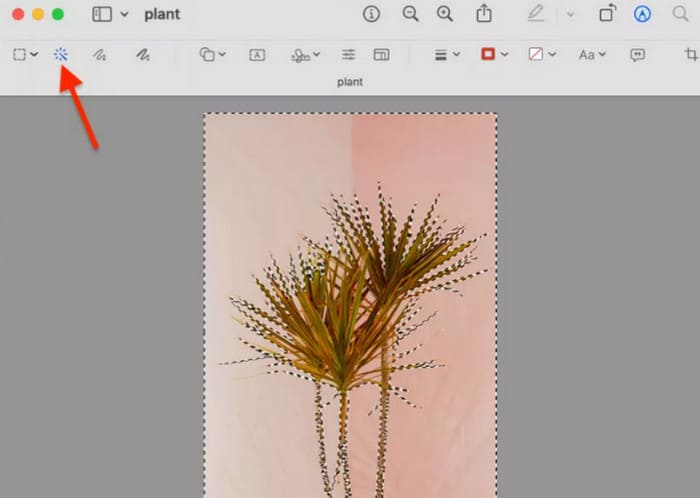
• 如果您上传的图像的主体和背景具有相似甚至相同的颜色,我们建议使用智能套索。
启用标记工具栏(Markup Toolbar)。在选取工具(Selection Tools)下拉菜单中选择智能套索(Smart Lasso)。
步骤 3: 勾勒出你想要保留(单独分离)区域的轮廓。确保路径首尾连接,形成一个封闭的回路。
步骤 4: 按下删除(Delete)。
这种方法非常易于使用——无需额外付费,所有操作都使用您最熟悉的系统功能完成。然而,它并非完美无缺。背景去除效果略显粗糙,可能会丢失一些细节。此外,您无法再使用自动去除功能,必须手动选择范围。
Finder 中的快速操作
您可以使用 Finder 去除 Mac 照片中的背景吗?
是的,Finder 操作简单却功能强大。你会发现一个功能,可以移除图片的背景。移除背景后的图片将自动保存在与原图相同的路径下,并且背景为透明。
以下是如何在 Mac 上去除图像的白色背景。
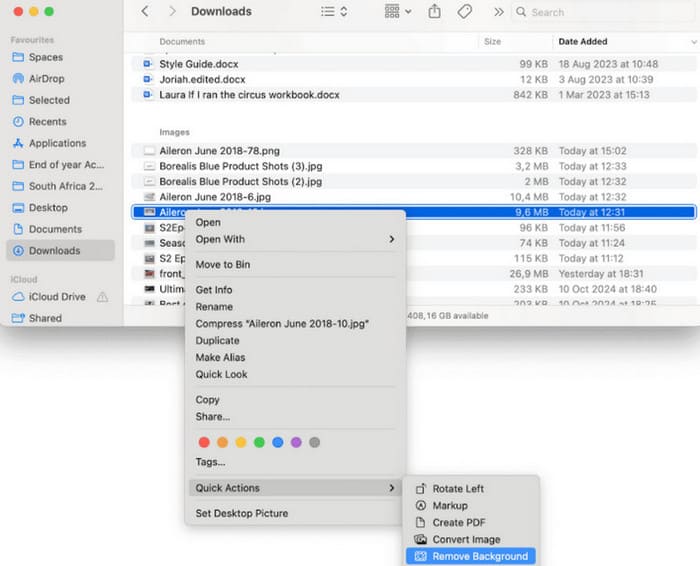
步骤 1: 在 Finder 中找到你的图片,右键点击它,然后前往快速操作(Quick Actions)。
步骤 2: 在列表中选择移除背景(Remove Background)。
这种方法比前一种方法更简单,并且会自动去除背景。但是,它只适用于背景已经清晰且边界分明的简单任务。
相片
如果您的设备运行的是 macOS Ventura 或更高版本,还有另一种方法可以从 macOS 上的图像中删除背景:使用照片中的“复制主题”功能擦除背景内容并仅保留主题。
步骤 1: 打开“照片”(Photos)应用,选中一张主体清晰的图片,例如人物或宠物。
步骤 2: 在照片中对着主体点击右键。
步骤 3: 在右键菜单中选择复制主体(Copy Subject)。
步骤 4: 打开任意你想要粘贴主体的应用(例如备忘录、信息、Pages 等)。
步骤 5: 粘贴已经去除背景的主体图像。
这种方法可以轻松保存去除背景的图像。然而,它的缺点也很明显:大多数结果都非常模糊。
第 3 部分。在 Mac 上从图像中删除背景的常见问题解答
如何在 Mac 上删除图像的背景?
照片、访达和预览——只需选择任意 Mac 应用即可移除图片背景。每个步骤都非常简单。
如何在 Mac 上修复照片?
'照片'应用中还提供了提高图片清晰度的选项。打开“照片”应用并双击你要编辑的图片。点击顶部工具栏中的“编辑”(Edit),然后前往“调整”(Adjust)并选择“锐化”(Sharpen)。通过滑块来控制锐度。
如何从照片中删除不需要的物品?
您可以使用 Photoshop 等经典照片编辑器,或者 GIMP 等更简单的替代品。
结论
本文推荐了四种在 Mac 上去除图片背景的方法,其中包括三种系统自带工具和一种在线平台。内置工具易于上手,但效果可能略显粗糙。在线平台 FVC 免费抠图工具在操作步骤简洁的同时,能够最大程度保持图像清晰度。非常建议你亲自试一试。
-
 PPT删除背景图片:3种方法供您使用
 PPT 移除背景图片是制作过程中必不可少的一步。本文将介绍三种方法,帮助您完成此操作。
-
 9 款最佳图像背景去除工具,可快速获得准确结果
 体验性能最佳的背景图像擦除器的快速和准确性。告别复杂的背景去除器,立即采用九种高效方法!
-
 Google Slides 中的海洋透明图像
 在公开的 Google 幻灯片中查看透明的海洋图像。请注意调整透明度并创建更具吸引力的演示。
