


 视频转换大师
 屏幕录影大师
 视频修复
视频修复如何在 Photoshop 中去除背景 [2025 年指南]
如今,去除背景已经成为一项刚需,尤其是对学生和职场人士而言。在学校里,学生做项目时经常需要只保留照片中的主体人物或物体;而像平面设计师这样的专业人士,则通过去除背景来为演示文稿、营销素材以及社交媒体内容制作干净、精致的视觉效果。在本指南中,你将学习 4 种在 Photoshop 中去除背景的高效方法。此外,文末还会介绍一个在去除背景方面表现非常出色的替代工具,别错过。继续往下看!

第一部分:如何使用快速选择工具在 Photoshop 中去除背景
如果您想学习如何在 Photoshop 中去除背景,快速选择工具是最适合初学者的选择之一。此方法会根据颜色和纹理自动检测并选择主体边缘。用户只需涂抹想要保留的区域,Photoshop 就会智能地扩展选区。此方法尤其适用于主体与背景对比度高的图像。
下面是使用快速选择工具在 Photoshop 中去除背景的方法:
步骤 1。首先,通过点击文件选项卡并选择打开,在 Photoshop 中打开你的照片。之后,在左侧工具栏中选择对象选择工具。
步骤 2。接着,将鼠标光标移动到照片的主体上,等待它变成蓝色。如果没有自动变蓝,可以尝试以小幅度画圈移动光标。
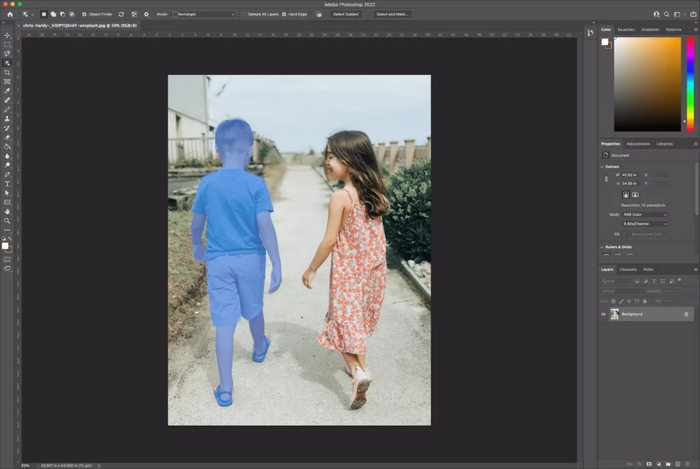
步骤 3。现在,要从照片中删除背景,请按住Shift键,同时把你希望在照片中保留的所有对象都选中。
步骤 4。之后,依次点击选择 > 反向,将选区反转。这样一来,被选中的就不再是你的主体,而是背景。
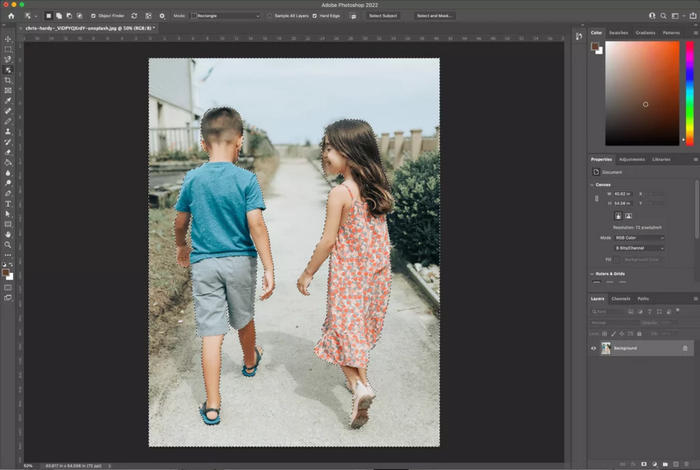
步骤 5。点击图层面板中图像图层右侧的小锁图标,将其解锁。解锁后,如果没有其他图层,该图层名称会变为“图层 0”。
步骤 6。最后,要删除背景,选择橡皮擦工具,然后开始擦除背景区域。
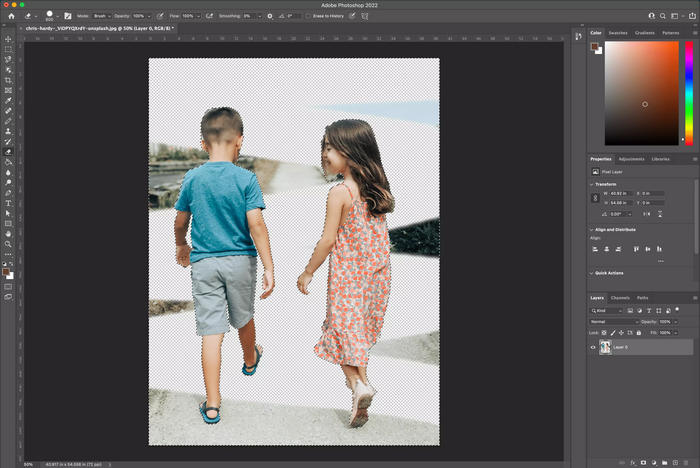
在开始擦除背景之前,最好将画笔的笔触调大一些,以便更容易擦除背景。
第二部分:使用 Photoshop 的背景橡皮擦工具删除背景
如果您想学习如何在 Photoshop 中去除背景,尤其是在处理高对比度图像时,背景橡皮擦工具是一个非常实用的方法。它的工作原理是:用画笔在背景上涂抹,即可自动擦除光标下方采样颜色匹配的像素。此外,该工具非常适合清理头发、皮毛或其他细节周围的边缘。虽然它可能比其他方法更耗时费力,但它能让您更好地控制操作,并获得更干净、更精确的效果。
下面是使用背景橡皮擦工具在 Photoshop 中删除背景的方法:
步骤 1。首先,在 Photoshop 中打开你的图片。然后,右键单击背景图层,选择复制图层。
步骤 2。接着,在左侧工具箱中选择背景橡皮擦工具。需要注意的是,这个工具可能隐藏在橡皮擦工具下面。要调用它,请点击并按住橡皮擦工具,再从弹出的工具中选择背景橡皮擦工具。
步骤 3。然后,在顶部的工具选项栏中点击画笔图标,打开画笔面板,在这里可以调整画笔的硬度。
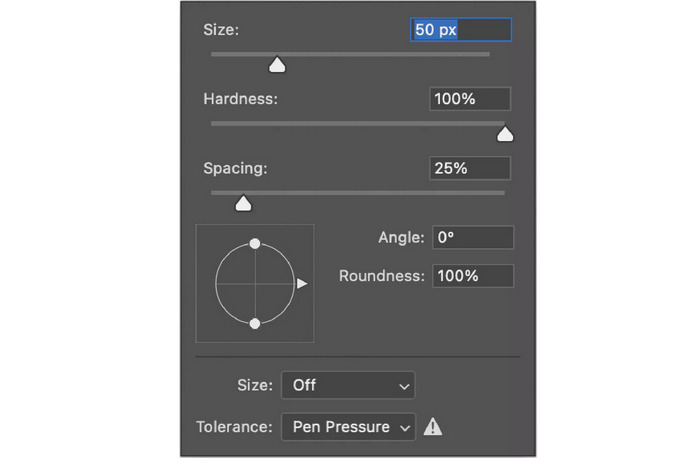
注意: 画笔的大小可以根据你正在处理的图片自由设置为合适的数值。
步骤 4。现在,在工具选项栏中,将取样设置为“连续”,它是画笔大小设置后面的三个图标中的第一个。然后将“限制”设置为查找边缘,并把“容差”调整到大约 20%–25%,以获得更精确的背景擦除效果。
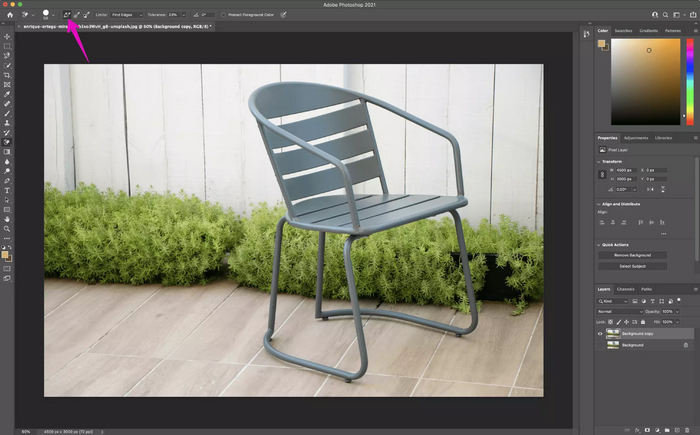
步骤 5。开始在主体周围擦除背景:按住鼠标左键并拖动背景橡皮擦工具,涂抹你想删除的区域。注意让画笔中心的小十字始终避免覆盖到主体,以免误删。如果需要,可以放大画面,以便在细节边缘处更精确地操作。
步骤 6。如果仅仅调整画笔大小仍然会误擦到主体,先撤销上一步操作。然后到上方工具选项栏中,将取样改为一次,将“限制”改为不连续,并把“容差”调整到大约 10%。
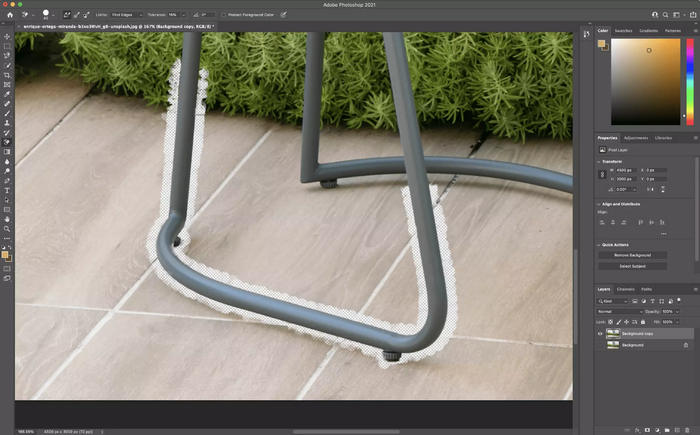
使用背景橡皮擦工具时,请先在选项栏中启用“保护前景色”选项,并从拍摄对象上取样。这有助于防止工具意外擦除拍摄对象的重要部分,尤其是在头发或柔和边缘周围。
第三部分:如何使用钢笔工具在 Photoshop 中编辑背景
在 Photoshop 中,您还可以使用钢笔工具来抠图。该工具在去除背景时精度最高,非常适合边缘清晰的图像。通过手动在主体周围绘制锚点,您可以创建一条勾勒出主体轮廓的路径。路径完成后,您可以将其转换为选区,然后精确控制地去除背景。这是制作专业级抠图的常用方法。
下面是如何在 Photoshop 中抠出主体并删除背景:
步骤 1。在 Photoshop 中打开你的图片,点击复制图层复制背景图层,然后点击眼睛图标隐藏原始图层。接着在工具栏中选择钢笔工具。
步骤 2。然后放大图像,围绕主体逐点点击,创建一圈锚点,把主体勾勒出来。需要画曲线时,按住鼠标拖动以拉出曲线手柄。你可以使用直接选择工具随时微调锚点位置或曲线形状。
步骤 3。当你完整地围绕主体绘制完路径后,点击窗口菜单并选择路径,打开“路径”面板。点击菜单图标,选择新建路径并为其命名保存。
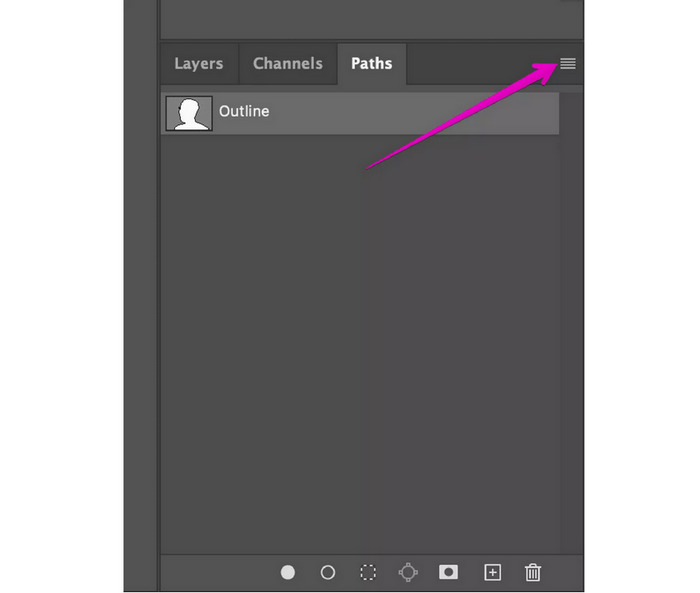
步骤 4。接下来,在“路径”面板中右键单击你保存好的路径,选择建立选区,然后点击确定。
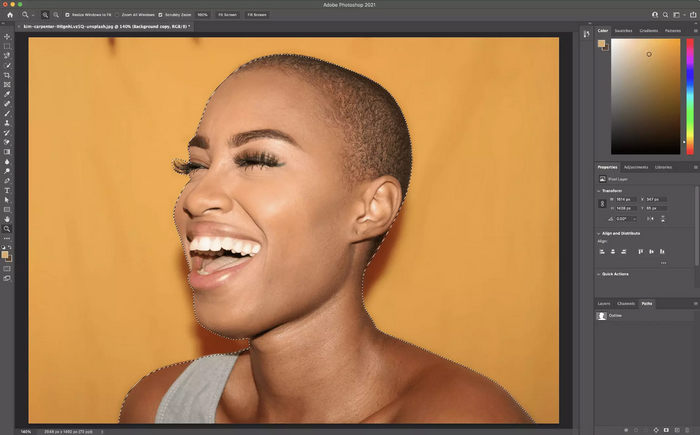
步骤 5。之后,依次点击选择 > 反向,将选区从主体切换为背景。此时背景会被高亮选中,方便你将其删除。
步骤 6。最后,按下键盘上的Delete键删除背景,你会看到背景位置变成了灰白相间的透明棋盘格。
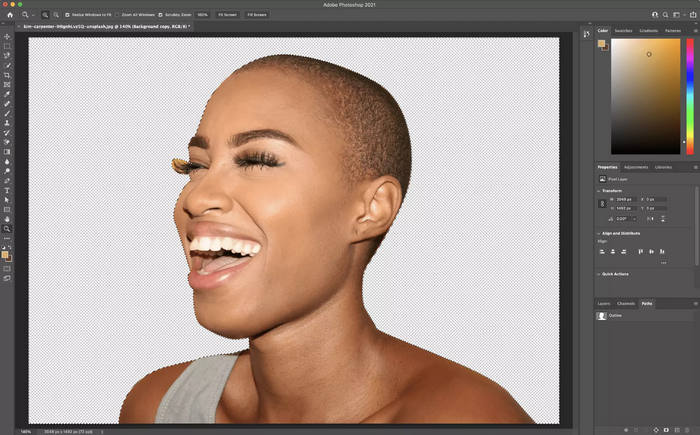
为了获得更高的精度,在使用钢笔工具描绘轮廓时,可以减少锚点数量并创建更长的曲线。更少、更平滑的锚点使编辑更容易,并能获得更干净、更自然的选区。
第四部分:使用磁性套索工具进行 Photoshop 背景移除
在 Photoshop 中删除背景的最后一种方法是使用磁性套索工具。这个工具会在你移动光标时自动吸附到主体的边缘,帮助你沿着主体勾边。它依靠识别主体与背景之间的对比度,在边缘上自动添加锚点。这种方法对于边缘清晰的对象非常适用,能够更快速、更准确地完成背景抠图。
下面是使用磁性套索工具在 Photoshop 中去除背景的步骤:
步骤 1。在 Photoshop 中打开你的图片。右键点击背景图层,选择复制图层并点击确定。然后通过点击眼睛图标关闭原始图层的可见性。
步骤 2。之后,从工具栏中选择磁性套索工具。沿着主体的边缘小心移动你的光标,工具会在你移动的过程中自动吸附在边缘并添加锚点。
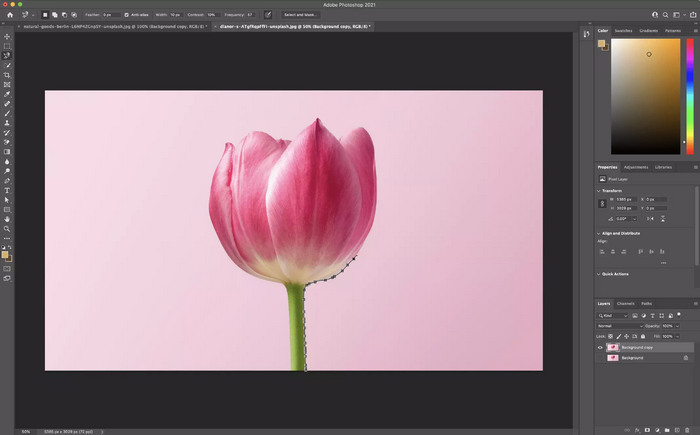
步骤 3。接着,你需要围绕主体完整地绕一圈,并回到起始点。完成后,点击你的起始点以闭合选区。此时你会看到一圈“蚂蚁线”在主体周围不断闪动。
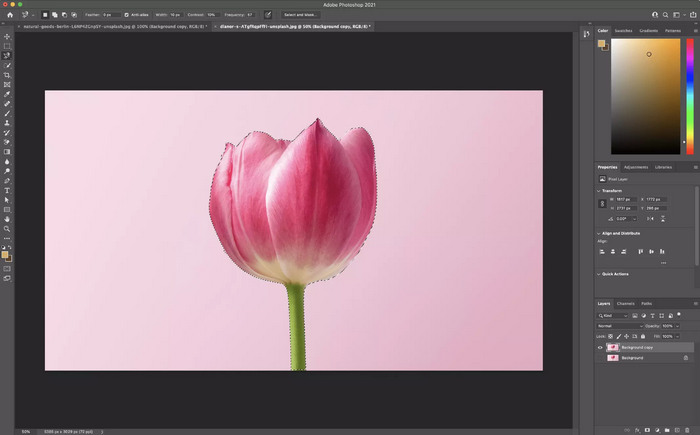
步骤 4。然后,为了保存你的选区,进入“选择”相关菜单并选择“保存选区”。
步骤 5。最后,要删除背景,依次点击选择 > 反向,把蚂蚁线从主体反选到背景。之后按下Delete键即可删除背景。
如果磁性套索工具无法准确捕捉边缘,请按 Caps Lock 键显示精确光标,然后在选项栏中调整“宽度”设置,以控制 Photoshop 寻找边缘对比度的范围。较小的宽度最适合处理精细细节。
第五部分:Photoshop 的简单免费替代方案
如果你正在寻找一款简单且免费的 Photoshop 去背景替代工具,那么最值得推荐的就是FVC Free Background Remover。通过这款工具,你可以自动或手动去除照片的背景。只需导入你想编辑的图片即可。此外,在你手动擦除背景的过程中,它会实时预览效果,方便你在保存前查看成品大致样子。要使用这款工具,请参考以下步骤:
步骤 1。首先,需要在它的官方网站上访问该工具。为此,在你的搜索引擎中搜索 FVC Free Background Remover。
步骤 2。访问工具页面后,点击上传图片,导入你想去除背景的照片。
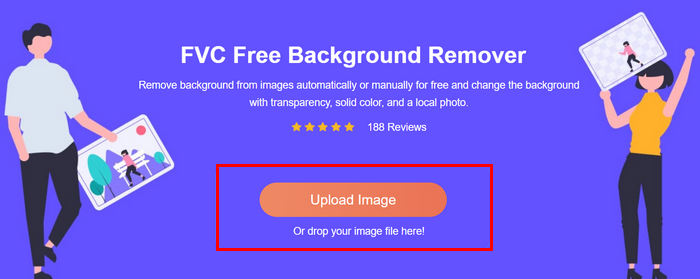
步骤 3。上传完成后,点击上方的保留选项,调整画笔大小,然后涂抹你想保留的部分。或者,你也可以选择上方的擦除选项,直接擦除图片的背景。这两种方式都能实现去除背景。完成后,只需点击下方的下载按钮即可保存。
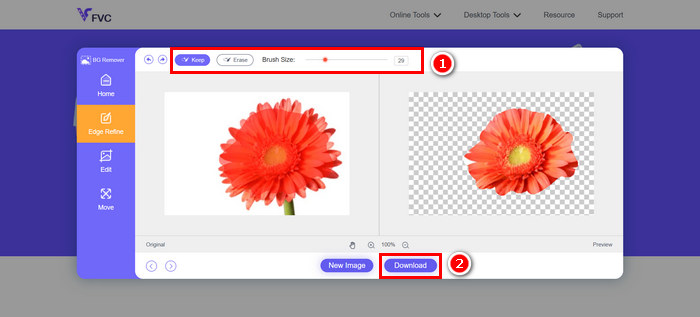
FVC 免费背景移除工具确实是 Photoshop 中移除背景的最佳替代方案之一。它简单易用,而且完全免费。此外,它还可以轻松在线访问。
如果你想了解如何给照片添加背景,可以点这里查看。
第六部分:关于在 Photoshop 中去除背景的常见问题
Photoshop中最简单的去背景工具是什么?
快速选择工具被认为是Photoshop中最适合初学者去除背景的工具。它允许你涂抹主体,并自动检测和选中主体。
如何去除头发或皮毛等细节丰富的图像的背景?
要在 Photoshop 中去除背景,特别是对于头发或皮毛等细节丰富的图像,可以使用 Photoshop 中的“背景橡皮擦”工具。它非常适合处理细节丰富的图像,因为它会根据颜色采样擦除像素,同时保留头发或皮毛等复杂边缘。
如何在Photoshop中免费去除背景?
Photoshop 不是免费的。不过,你可以使用像 FVC 免费背景移除器这样的工具在线免费移除图片背景。只需上传图片,擦除背景,然后下载即可。
结论
现在,你已经清楚地掌握了如何在 Photoshop 中去除背景,接下来就可以根据自己的需求选择最合适的方法和工具。如果你是 Photoshop 新手,只要多花一些时间练习,就能很快上手。与此同时,如果你想要一种免费又简便的方式,也可以使用 FVC Free Background Remover 来去除照片背景。那么,你还在等什么?马上开始动手吧!
-
 如何在 Photoshop 中裁剪:初学者指南 [2025]
 通过这个简单易懂的指南了解如何在 Photoshop 中裁剪图像。此外,了解如何选择区域、调整纵横比以及更多照片裁剪操作。
-
 如何使用 3 种方式锐化照片中的图像 [快速教程]
 不清晰的图像有问题吗?在这里,我们将介绍如何使用我们添加的三种方式在 Photoshop 中锐化图像。
-
 如何在 Photoshop 中添加水印【新手指南】
 想知道如何在 Photoshop 上为视频添加水印?在这种情况下,本文将为您提供您需要知道的一两件事。
