


 视频转换大师
 屏幕录影大师
 视频修复
视频修复
 安全下载
安全下载如何免费删除 WOW 滑块水印
WOW Slider 是最受欢迎的幻灯片制作工具之一,你可以用它来创建效果惊艳的图片幻灯片。该应用可以免费下载,而且不会占用你设备太多存储空间。此外,它拥有直观的用户界面,方便你轻松制作幻灯片。与其他图片平台不同,WOW Slider 不使用 Flash,也不需要任何插件。不过,WOW Slider 会在你创建的幻灯片上添加水印。因此,许多用户都在寻找免费去除 WOW Slider 水印的方法。继续往下阅读,了解如何免费去除 WOW Slider 水印。

第 1 部分。如何在不购买的情况下删除 WOW 滑块水印
如果您购买了 WOW Slider,则可以使用该应用程序删除水印。但如果没有,您可以使用工具删除幻灯片上的 WOW Slider 水印。因此,请全面阅读本部分以了解如何在不购买的情况下移除 WOW 滑块。
FVC免费水印去除
FVC 免费水印去除工具是最受欢迎的在线水印去除工具之一,可在各种网页浏览器上使用,如 Google、Firefox、Safari 等。该在线工具安全、免费且无需订阅。此外,它对新手非常友好,因为界面直观易用。它还支持多种图片格式,包括 PNG、JPG、JPEG、BMP 等。这款工具的亮点在于,你可以从多种选区工具中进行选择,用来去除图片上的水印。所以,如果你想使用这个免费水印去除工具,请按照下列步骤操作。
如何使用 FVC Free Watermark Remover 去除 WOW Slider 水印:
步骤 1: 首先,在浏览器中搜索 FVC 免费水印去除工具。为了快速访问,你也可以直接点击文中提供的链接。
步骤 2: 接着,点击上传图片(Upload Image)按钮,上传你想要去除水印的 WOW Slider 图片。
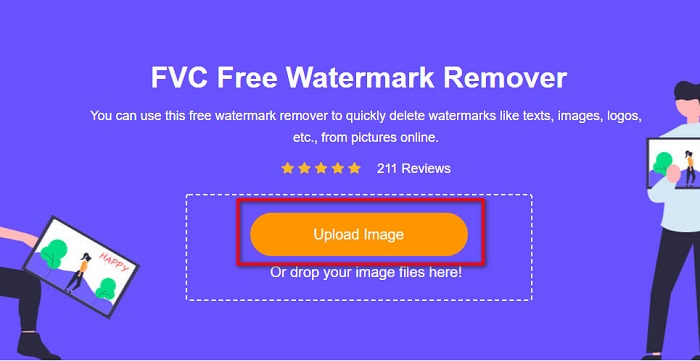
步骤 3: 图片上传完成后,选择你想使用的选区工具来去除水印。你可以在套索、多边形或画笔(Lasso, Polygonal, or Brush)之间进行选择。
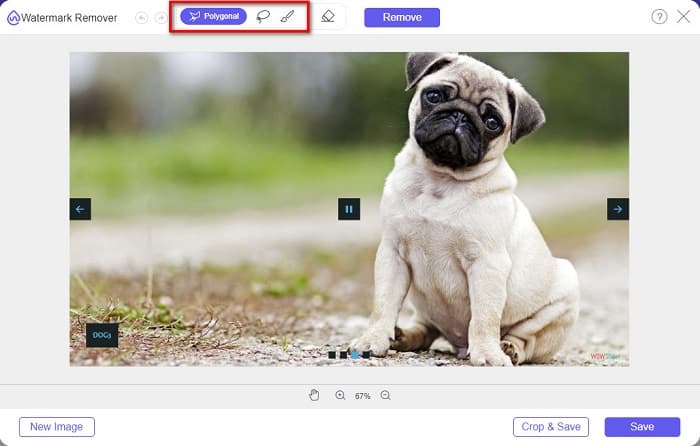
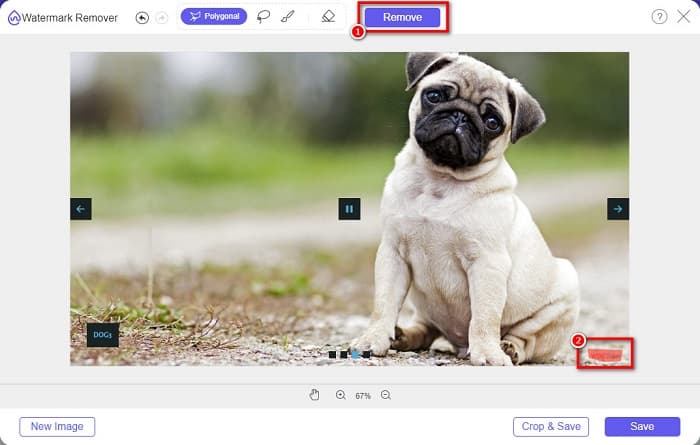
步骤 4: 然后,勾画出 WOW Slider 水印所在的区域。接着点击去除(Remove)按钮,擦除图片上的水印。
步骤 5: 最后,点击保存(Save)按钮,将处理好的图片保存到你的电脑上。
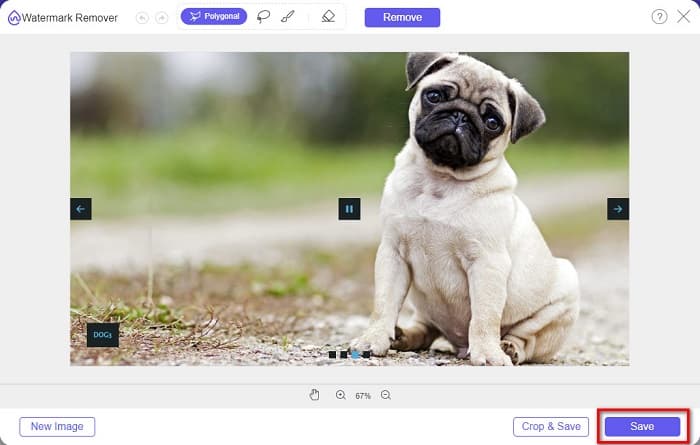
就是这样!您现在可以查看没有 WOW Slider 水印的 WOW Slider 图像。
Bitwar 水印专家
Bitwar Watermark Expert 是一款可以去除你幻灯片上 WOW Slider 水印的水印去除工具。这款离线水印去除软件界面简洁,适合新手使用。此外,它还支持对图片或视频添加或移除水印。在其 VIP 版本中,你可以批量处理需要去水印的视频。你可以在 Windows 电脑上下载安装该软件。不过,在访问其他更多功能前,你需要购买授权。尽管如此,Bitwar Watermark Expert 仍然是去除 WOW Slider 幻灯片水印的优秀工具。
使用 Bitwar Watermark Expert 删除幻灯片上的 WOW Slider 水印:
步骤 1: 在你的设备上下载Bitwar Watermark Expert,下载完成后将其打开。
步骤 2: 在软件主界面上,你会看到四个选项。点击图片水印去除(Photo Watermark Remover)。
步骤 3: 然后,点击屏幕中间的+按钮,上传 WOW Slider 图片。
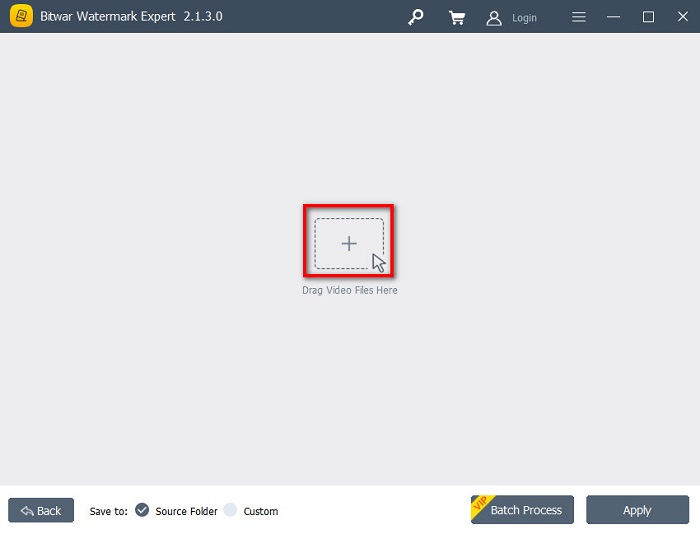
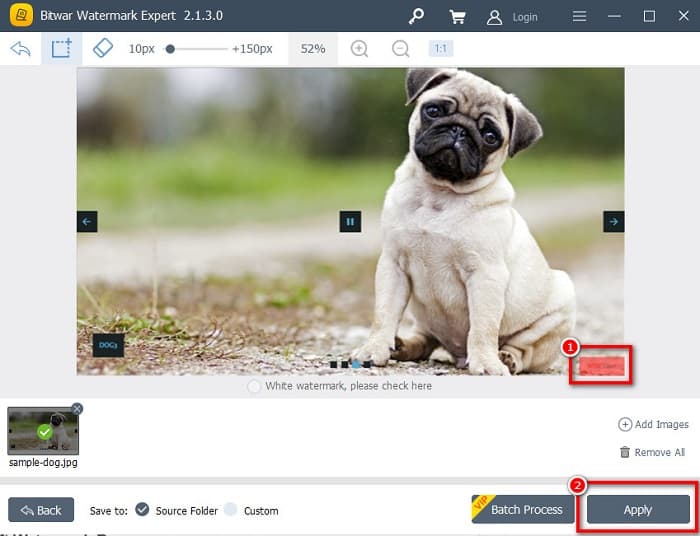
步骤 4: 接着,选择你想用来去除图片水印的选区工具,然后在图片上选中水印区域。
步骤 5: 最后,点击应用(Apply)按钮,将 WOW Slider 幻灯片上的水印去除。按照这些步骤,你也可以去除 Placeit 上的水印。
Apowersoft 去水印
另一款你可以使用的离线水印去除工具是Apowersoft Watermark Remover。该工具可以轻松去除视频中任意类型的水印(LOGO、文字、图片)。同时,你几乎可以在所有主流系统平台上下载安装它,包括 Windows 和 Mac。此外,它还提供对图片水印的添加和去除功能,并内置三种水印选区工具,用于去除 WOW Slider 幻灯片上的水印。除此之外,它也是一款用户友好的工具,软件界面简单易上手。该工具的不足之处在于编辑功能相对较少。
如何使用 Apowersoft Watermark Remover 去除 WOW Slider 水印标志:
步骤 1: 在你的设备上下载Apowersoft Watermark Remover,按照安装步骤完成安装,然后打开应用程序。
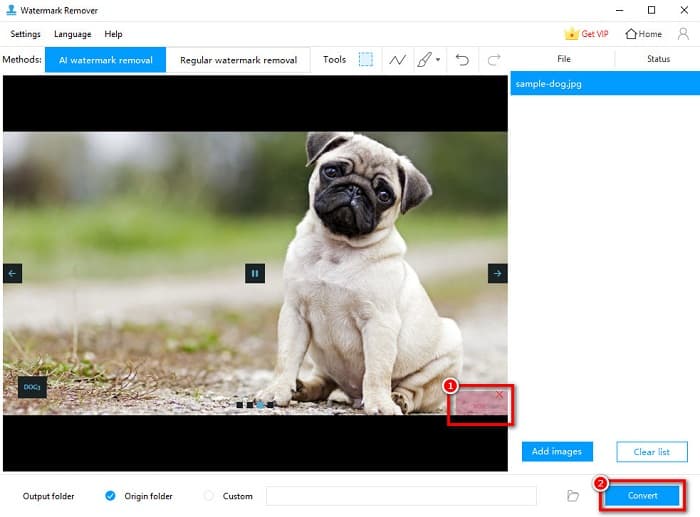
步骤 2: 然后,点击“从图片中去除水印”(Remove watermark from the image)选项,再将你要去除水印的图片拖放进来。
步骤 3: 你会在工具(Tools)面板中看到水印去除工具。点击你想使用的选区工具,然后拖动或选中图片上的水印区域。
步骤 4: 完成后,点击转换(Convert)按钮保存你的输出结果。
第 2 部分。如何通过购买从 WOW 滑块中删除水印
如果您正在搜索如何从 WOW Slider 中删除水印,您可能需要阅读此部分。
使用 WOW Slider,您可以创建具有惊人质量的精彩幻灯片。凭借其易于使用的软件界面,您可以制作高质量的幻灯片,并与您的朋友分享。此外,如果您想为您最好的朋友制作纪念品,使用 WOW Slider 创建幻灯片是一个好主意。
使用 WOW Slider 制作幻灯片的遗憾之处在于,成品上会带有水印。但如果你购买了 WOW Slider 的授权版本,就不再需要手动去除水印,因为导出的作品将不再包含 WOW Slider 水印。因此,下面将教你如何通过购买授权来去除水印。
步骤 1: 在你的设备上下载WOW Slider,下载后及时付款并输入授权码完成注册。
步骤 2: 注册完成后,在菜单栏(Menu)> Slider > Properties(属性)中关闭水印功能。
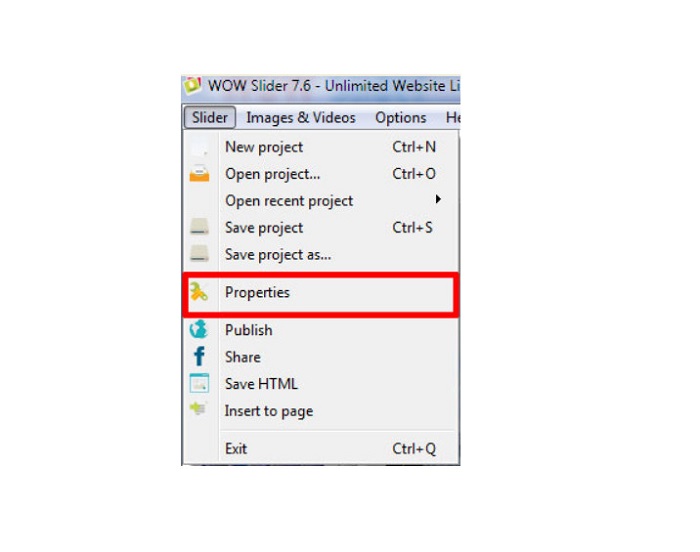
步骤 3: 将会弹出属性窗口,然后点击设计(Design)选项卡。 选项。
步骤 4: 在设计(Design)选项卡中,你会看到一个名为“Watermark(水印)”的复选框。取消勾选该框即可关闭幻灯片上的水印。
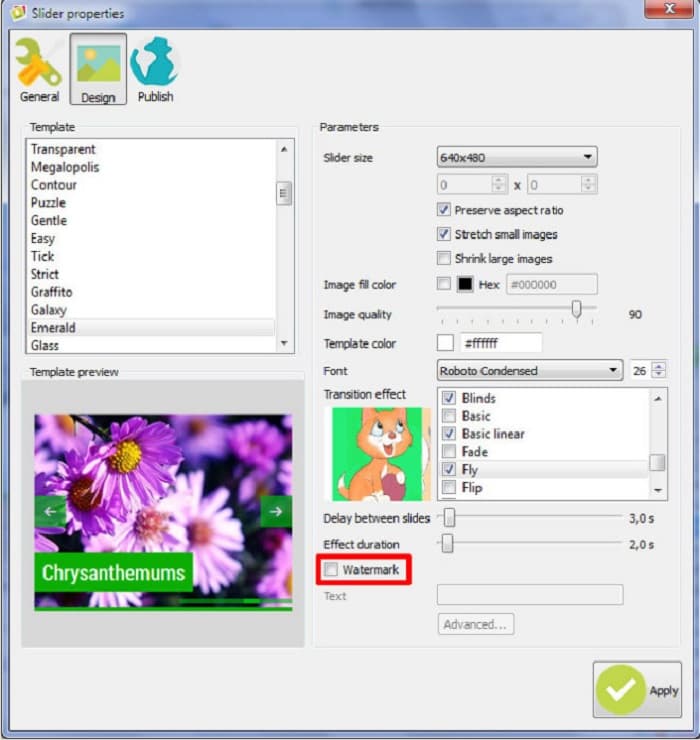
步骤 5: 这样,你就可以在网站上发布不含 WOW Slider 水印的幻灯片了。
第 3 部分。有关删除 WOW 滑块水印的常见问题解答
为什么 WOW Slider 会在制作的幻灯片上添加水印?
WOW Slider 在其幻灯片输出中嵌入水印,以便鼓励用户使用无水印版本。如果您购买该应用程序,该应用程序不会在您的输出上留下水印。
您可以从视频中删除多个水印吗?
是的。水印去除器可让您去除视频上的两个或多个水印。如果要删除视频上的多个水印,请使用 FVC Video Converter Ultimate。
什么是最好的在线水印去除器?
网上有许多可供搜索的在线水印去除工具,但很多人都推荐FVC 免费水印去除工具,因为它既安全又免费。
结论
现在,你关于如何去除 WOW Slider 水印的问题已经得到解决!使用上文提到的水印去除工具,你可以轻松去掉 WOW Slider 幻灯片上的水印。但如果你想使用一款安全、免费的在线工具,推荐选择FVC 免费水印去除工具。
-
 删除视频上 VideoShop 水印的免费方法 [毫不费力]
 要删除 VideoShop 水印,您的设备将需要一个水印去除器。要了解这些是什么,请阅读本文。
-
 3种方法去除视频上的Viva视频水印[最快的方式]
 您将需要一个专用的水印去除器来去除视频上的 Viva Video 水印。阅读本文以了解更多信息!
-
 从 Renderforest 导出的视频中删除水印的终极工具
 要从 Renderforest 中移除水印,您需要在设备上安装水印移除器,您可以使用的所有工具都在这里。
