


 视频转换大师
 屏幕录影大师
 视频修复
视频修复
 安全下载
安全下载了解如何轻松地从照片中删除游客
旅行时,人们总想在美丽的风景中拍照,和家人合影,或者自己一个人配上绝美景色来张个人照。但正因为风景太好,和你同时在拍照的人也很多,结果照片里常常会出现其他游客。如果你想把这些“路人游客”从你的完美照片中去掉,就需要一款能帮你做到这一点的工具。幸运的是,我们找到了几款非常好用的工具,可以帮你轻松去除照片中不想要的物体。继续阅读本文,了解如何轻松去除照片中的游客。

第 1 部分。如何使用免费水印去除剂从照片中删除游客
在互联网上搜索免费的水印去除器非常具有挑战性,因为只有少数水印去除器是免费的。幸运的是,我们找到了一个您可以轻松访问的免费在线工具。此外,在这一部分中,我们提供了有关如何使用该工具从您的照片中删除游客的步骤。
FVC 免费水印去除器是目前使用率很高的一款在线水印去除工具。它不仅可以去除水印,还能删除照片中的各种不需要的物体。如果你想把照片里的“乱入者”删掉,这款工具就能轻松帮你实现。另外,FVC 免费水印去除器支持多种常见图片格式,例如 PNG、JPG、JPEG、BMP 等。而且,它的界面简洁明了,按钮清晰易懂,你可以非常轻松地去除破坏画面的水印或物体。用户也很喜欢这款工具,因为它无需注册,且使用安全。
优点
- 它是一个用户友好的工具。
- 它具有水印去除器选项(多边形、套索、画笔)
- 它具有擦除功能。
- 您可以在几乎所有网络浏览器上访问它,例如 Google、Mozilla Firefox 和 Safari。
缺点
- 它依赖于互联网。
如何使用 FVC Free Watermark Remover 从在线照片中删除游客:
步骤 1: 在你常用的浏览器中搜索 FVC 免费水印去除器,或者直接点击该链接进入其官网。
步骤 2: 接着,在软件主界面上点击上传图片(Upload Image)按钮。此时会弹出电脑文件夹窗口,选择你要处理的照片并上传。
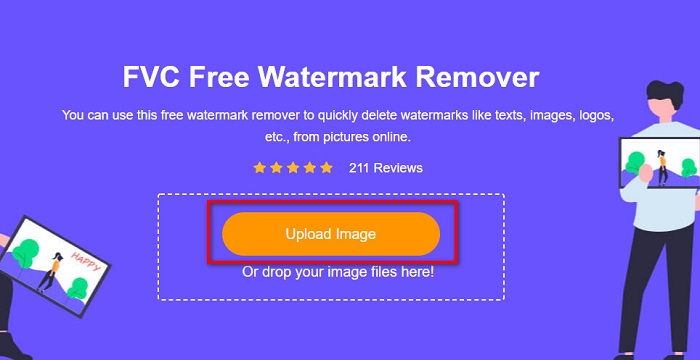
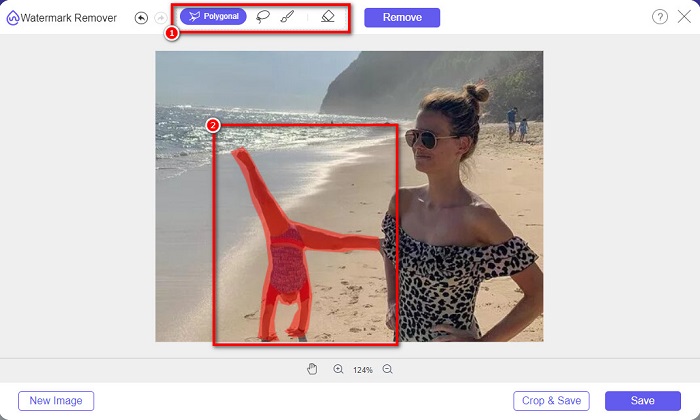
步骤 3: 图片上传完成后,选择你喜欢的去除工具。你可以在多边形(Polygonal)、套索(Lasso)或画笔(Brush)之间进行选择。然后用该工具框选照片中游客所在的区域。
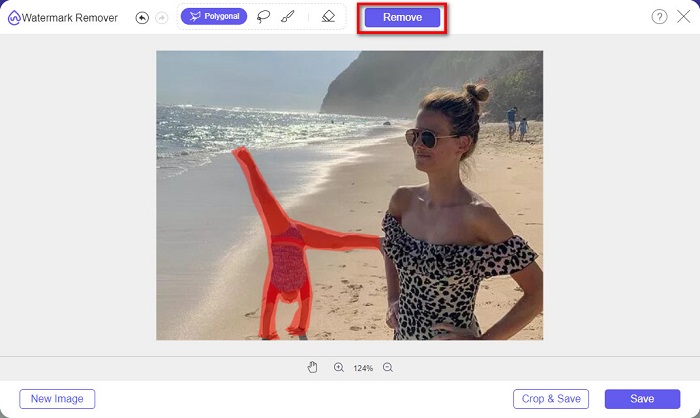
步骤 4: 接着,点击移除(Remove)按钮,将照片中不想要的游客区域删除。
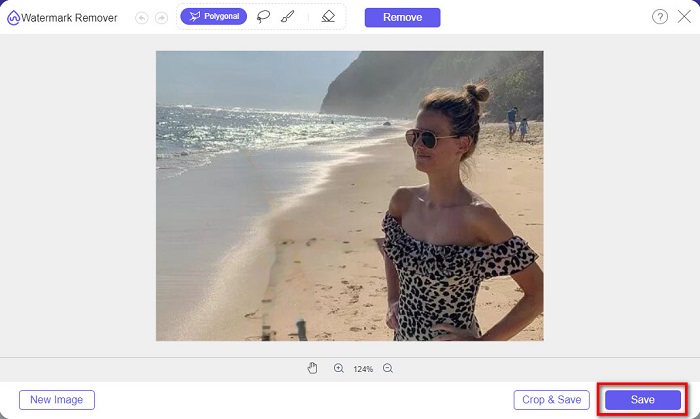
步骤 5: 过一会儿你就会看到照片中的游客已被去除。点击保存(Save)按钮,把处理好的图片保存到你的设备上。就这么简单!
第 2 部分。 如何在 Photoshop 中从照片中删除游客
假设您想为一个很棒的旅游景点拍照,但那里有很多人。我们将教您如何操作,以使您的照片看起来像您的图像中没有游客。全面阅读此部分以了解如何操作。
Adobe Photoshop 是最著名的专业图像编辑软件之一,被众多专业人士所使用。无论是照片修饰、LOGO 设计、为网站制作精美横幅,还是对照片进行增强处理,都可以在 Photoshop 中完成。除此之外,它还提供了非常丰富的工具,帮助你进行深度图片编辑。虽然它的操作界面对新手来说略显复杂,但依然具备强大的功能和特性,可以让你对图片进行专业级处理。当然,你也可以用它来去除图片中的水印和各种不需要的物体。
如何从照片 Photoshop 中删除游客:
步骤 1: 在你的设备上下载安装Adobe Photoshop,然后运行该应用程序。
步骤 2: 你需要对同一场景拍摄多张照片;将相机设置为手动模式(Manual),并在同一位置连续拍摄,大约需要 10–20 张照片。
步骤 3: 接下来,需要先对这些RAW文件进行调整,然后同步设置,使所有图片在参数上尽量一致。随后在Lightroom中按照以下流程操作:
1. 在资料库(Library)模块中选中你拍摄的所有照片。 2. 使用快速修改(Quick Develop)面板对 RAW 文件进行调整。在快速修改面板中所做的更改会同步应用到所有选中的图片上。
步骤 4: 然后,在 Lightroom 中将这些照片导出(Export)到你的电脑文件夹中。
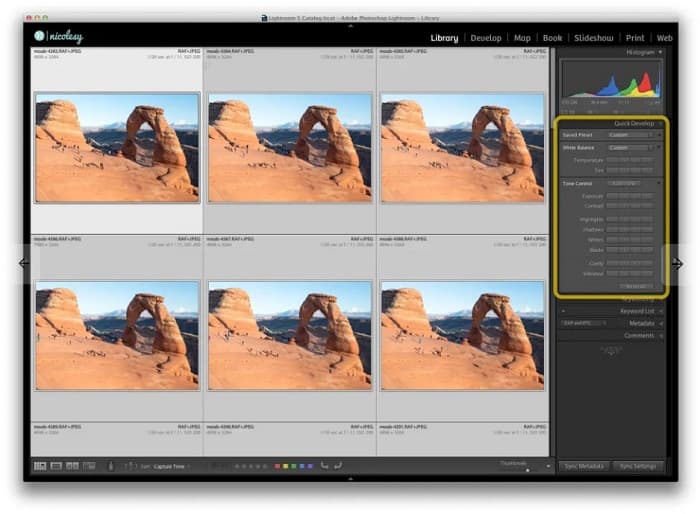
步骤 5: 现在开始移除照片中的游客。依次点击File(文件)> Scripts(脚本)> Statistics(统计)。
1. 在弹出的对话框顶部下拉菜单中选择Median(中值)。 2. 使用Browse(浏览)按钮选择前面导出的那组照片。 3. 勾选Attempt to Automatically Align Source Images(尝试自动对齐源图像)选项。 4. 点击OK。接下来 Photoshop 会自动对齐图像并执行“消除游客”的合成处理。
Apowersoft 在线水印去除工具是另一款可以帮助你去除照片中游客的软件。它在清除各种水印方面非常方便,比如 LOGO、文字或照片里不需要的物体。你还可以批量处理多张图片,同时去除多张照片中的水印。更令人惊喜的是,它还内置了视频水印去除功能,可以处理视频中的水印。此外,它的界面简单直观,非常适合新手使用。
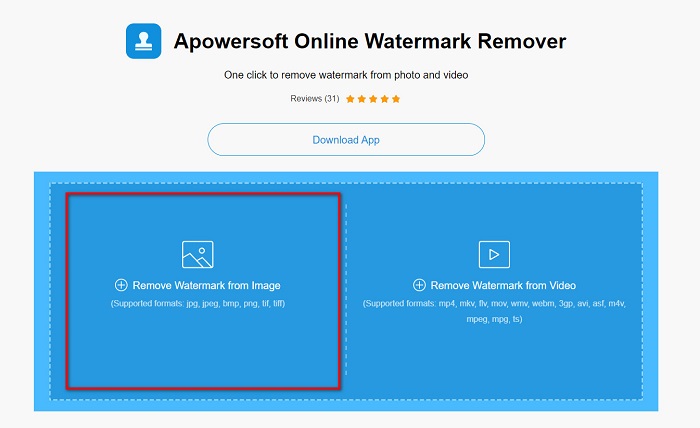
步骤 1: 在浏览器中搜索Apowersoft Online Watermark Remover并进入其网页。在软件主界面上你会看到两个选项,点击从图片中去除水印(Remove Watermark from Image)。
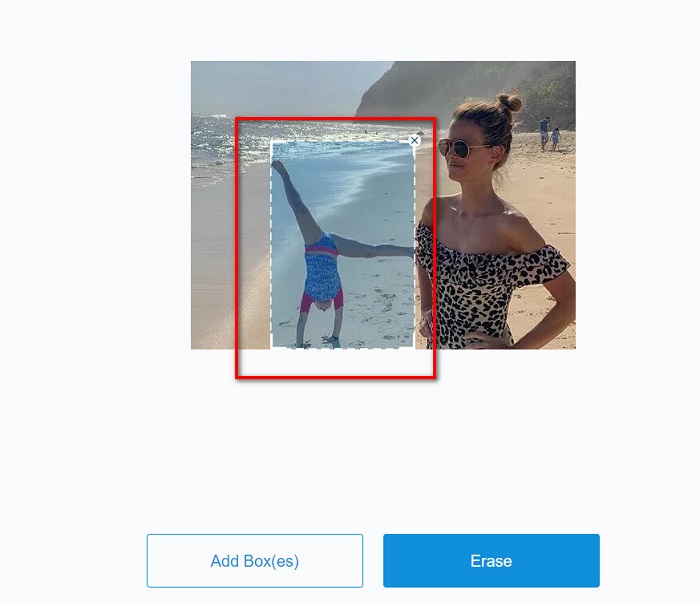
步骤 2: 在接下来的界面中你会看到一个去除框(remover box),将其拖动并调整覆盖到你想要删除的游客身上。
可选步骤: 如果照片中有两个或以上的游客,点击添加框(Add Box(es))按钮,添加多个去除框。
第 3 部分。如何使用 Apowersoft 在线水印去除器从照片中删除游客
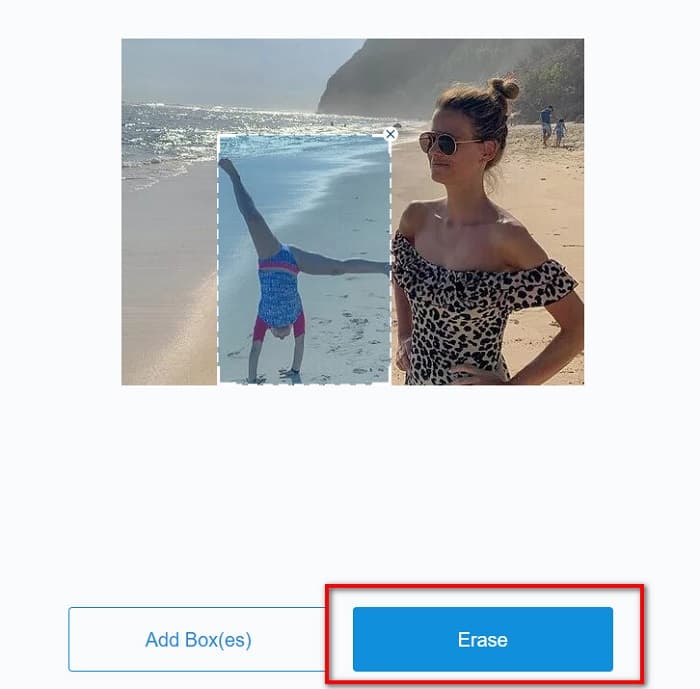
步骤 3: 选好你要删除的区域之后,点击擦除(Erase)按钮。
如果您想离线访问它,Apowersoft Online Watermark Remover 有一个可下载的应用程序。但是,它是一个依赖于 Internet 的工具,因此您可能会遇到加载过程缓慢的情况。
如何使用 Apowersoft Online Watermark Remover 从您的照片中删除游客:
现在你已经了解了使用这些不同工具如何从照片中去除游客,接下来选择哪一款工具就取决于你自己了。尽管它们的功能和界面各有不同,但在删除照片中的水印或不需要的物体方面都非常有效。不过,如果你想要一款界面简单、操作容易、且随时在线可用的工具,推荐使用FVC 免费水印去除器。
评分:4.2 / 5(基于 126 票).
相关内容:
How to Remove the Weibo Watermark on Videos & Images Easily
Learn How to Remove Movavi Watermark for Free [Must Have!]
第 4 部分。关于从照片中删除游客的常见问题解答
您可以从照片中删除文本水印吗?
是的。使用上述工具,您可以删除照片上的任何水印,例如徽标、文本和图像。
应用商店中是否有可以从照片中删除不需要的对象的应用?
应用商店中可以去除图像上水印的最佳应用之一是 Photo Retouch。此应用程序可让您使对象消失,删除不需要的对象或人,等等。
您可以免费从 Photoshop 中删除水印吗?
Adobe Photoshop 不是免费的应用程序。因此,您需要先购买该应用程序才能使用它。虽然可以使用破解版下载,但不推荐,因为不安全。
结论
Now that you know how to remove tourists from photos using these different tools, what tool you will use is in your hands. Despite having different features, and different interfaces, they are an effective tool for removing any watermarks or unwanted objects from your photo. But, if you want to use an easy-to-use software interface and an easy-to-access tool, use FVC Free Watermark Remover.
-
 如何通过简单的步骤去除 Coub 水印
 了解如何使用这些流行的水印去除器去除视频上的 coub 水印。阅读本文以了解这些神奇的工具以及如何使用它们。
-
 从毕业照片中去除水印的简单方法
 想知道去除毕业照水印的最佳方法吗?通过阅读本文,您将能够知道如何轻松去除毕业照片上的水印。
-
 如何轻松删除 Windows 和 Mac 上的 Lumion 水印
 需要删除 Lumion 水印以进行专业展示吗?好吧,您可以使用一些工具来帮助您摆脱它留下的水印。
