


 视频转换大师
 屏幕录影大师
 视频修复
视频修复
 安全下载
安全下载了解有关如何为 Instagram 调整照片大小的方法
Instagram 是一款知名的社交媒体应用,你可以在上面上传并查看好友发布的精美图片。许多千禧一代和成年人都把它当作主流社交平台之一来使用。不过,在纵向照片方面,Instagram 只能上传长宽比为 4:5 的图片。这个限制会裁切掉那些在动态中占用过多垂直空间的超长图片。虽然 Instagram 限制过高的纵向照片从某种程度上是好事,但也让很多人在上传图片时遇到困难。在本篇图文指南中,我们将通过调整图片尺寸,帮助你在 Instagram 上传大竖图。请仔细阅读本文,了解如何以最佳方式为 Instagram 调整照片尺寸。

第 1 部分。如何为 Instagram 免费在线调整照片大小
调整图像大小不仅仅意味着缩小或调整照片的尺寸。如果您的图像模糊,还需要调整图片大小。在本节中,我们将讨论并向您展示如何使用最好的免费在线照片调整应用程序调整图像大小。
FVC Free Image Upscaler 是一款在线图片尺寸调整工具。这个图片放大工具可以将你低画质的图片放大 2 倍、4 倍、6 倍或 8 倍。此外,你还能在不损失画质的前提下调整图片大小。它支持最常见的图片格式,如 PNG、JPG、JPEG 和 BMP。该工具的用户界面简洁易懂,非常易于上手。而且它采用 AI 增强技术,能自动检测图片中模糊的部分并进行优化。
另外,它还提供预览功能,你可以实时查看对图片所做的更改。尽管它是在线应用,但上传图片的速度很快,不必担心上传缓慢的问题。更出色的是,这款工具可在所有主流浏览器上使用,包括 Google、Firefox 和 Safari。因此,如果你有一张画质较低但想发到 Instagram 上的图片,请参考下文步骤了解如何使用 FVC Free Image Upscaler 调整图片大小。
如何使用 FVC Free Image Upscaler 为 Instagram 调整照片大小
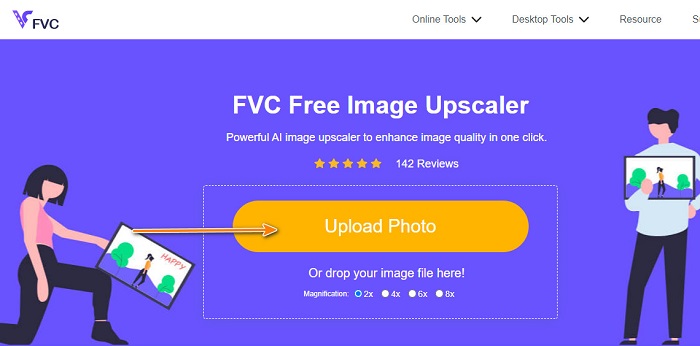
步骤 1. 打开浏览器,在搜索框中输入 FVC Free Image Upscaler,你也可以直接点击此链接进入官网。然后点击Upload Photo(上传照片)按钮启动应用。
步骤 2. 启动应用后,再次点击Upload Photo(上传照片)按钮,添加你想调整大小的图片。
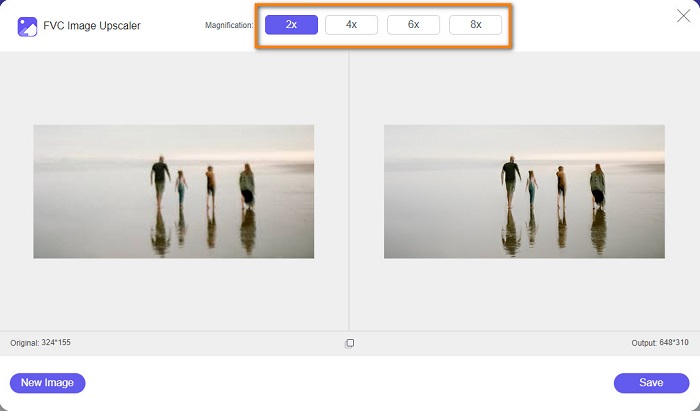
步骤 3. 上传图片后,选择你想要的图片放大倍数。你可以在 2x、4x、6x 和 8x 放大倍率之间进行选择。
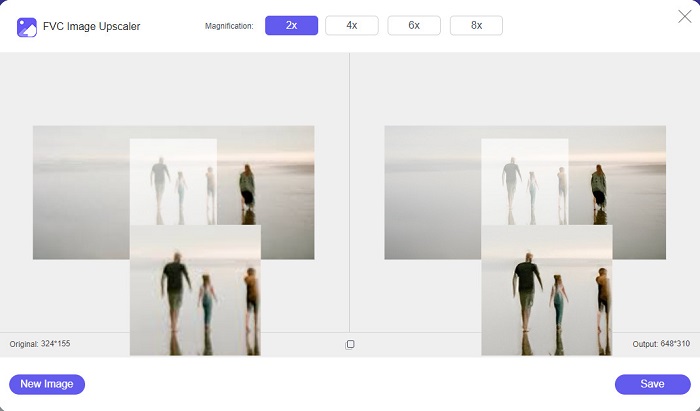
步骤 4. 选择放大倍数后,你会看到 FVC Free Image Upscaler 自动为你调整图片尺寸。若要查看最终效果,把光标移动到右侧的图片上即可。
步骤 5. 最后,点击界面右下角的Save(保存)按钮,将结果保存到你的电脑中。
第 2 部分。 如何在 iPhone 上为 Instagram 调整图像大小
如何使用照片应用程序在 iPhone 上为 Instagram 调整图像大小
如果您使用的是 iPhone 设备,则可以使用设备上的内置照片应用程序调整图像大小。使用照片应用程序的内置编辑器,您可以根据 Instagram 的要求轻松裁剪图像的尺寸。以下是使用 iPhone 为 Instagram 调整照片大小的步骤。我们将向您展示另一种使用应用程序调整图像大小的方法。
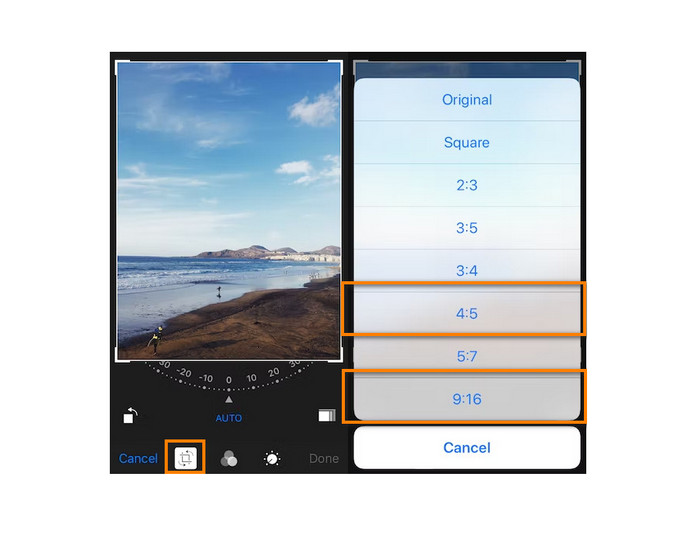
步骤 1. 在你的 iPhone 上打开照片(Photos)应用,找到你想调整尺寸的图片。然后点击编辑(Edit)按钮,进入图片尺寸调整界面。
步骤 2. 接着,点击裁剪(Crop)图标,以及屏幕右下角的矩形图标。
步骤 3. 选择你希望的图片长宽比。如果要发到 Instagram,建议选择4:5 或 9:16 比例。调整好图片后,点击完成(Done)结束操作。
如何使用 Resizer 应用程序在 iPhone 中为 Instagram 调整图像大小
在 iPhone 上调整图片尺寸的另一种方法是使用 Resizer。Resizer 是一款可以在应用商店中安装的图片尺寸调整应用。它的 GUI(图形用户界面)简单直观,操作起来很轻松。此外,它还提供旋转和裁剪功能,你可以按自己的喜好对图片进行编辑。你可以从众多预设尺寸中选择,也可以自定义尺寸进行调整。
而且,该应用导出速度快,使用体验相当方便。其不足之处在于内含较多干扰性的广告。尽管如此,它仍是一款不错的图片缩放应用,因为它免费且易用。
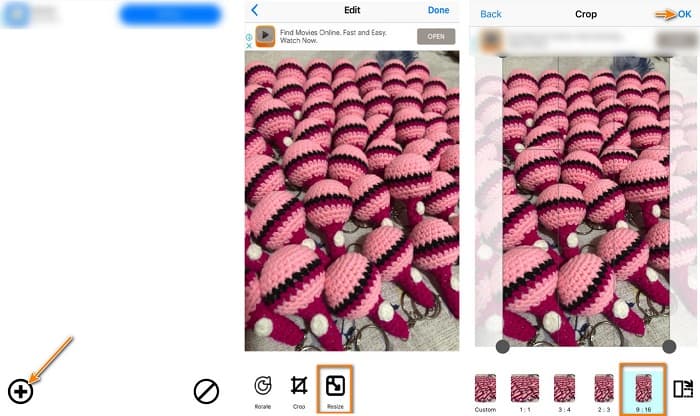
步骤 1. 首先,从 App Store 安装Resizer 应用,安装完成后打开。然后在首屏点击+图标,选择你要调整的图片。
步骤 2. 接下来,从下方编辑选项中点击Resize(调整大小)图标。随后会弹出一个尺寸列表。请选择 9:16 比例,然后继续下一步。
步骤 3. 选择好适合你图片的比例后,点击OK按钮下载输出结果。
第 3 部分。 如何在 Android 上为 Instagram 调整图片大小
如何使用 Gallery App 为 Instagram 调整图片大小
如果您是 Android 用户,还可以使用一些应用程序和方法。您可以在 Google Play 或 Play Store 免费安装大量照片调整应用程序。但是,如果您不想安装应用程序并且想节省设备空间,则可以使用图库应用程序中的内置照片编辑器。下面,我们将向您展示使用 Android 手机调整图像大小的简单步骤。
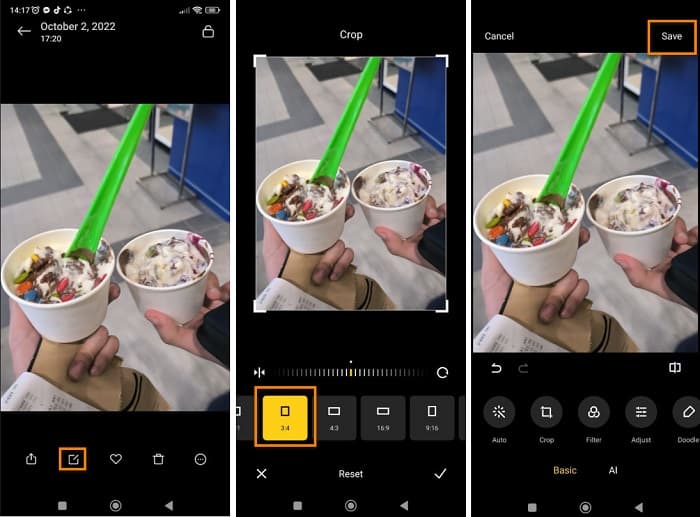
步骤 1. 在你的安卓手机上打开相册(Gallery)应用,选择你想为 Instagram 调整的图片。然后点击屏幕底部的编辑(Edit)图标。
步骤 2. 接着,从编辑选项中点击裁剪(Crop)图标,并选择你想要的图片比例。点击3:4 或 9:16 选项,这两种都是 Instagram 常用图片比例。然后点击对勾(Check)图标。
步骤 3. 如需保存结果,点击屏幕右上角的保存(Save)按钮。输出图片会以新的比例保存在相册中。
如何使用 Photo & Picture Resizer 为 Instagram 调整照片大小
Photo & Picture Resizer 是一款深受安卓用户欢迎的图片尺寸调整应用。该应用可以调整图库中的图片大小,也可以直接拍照后立刻进行缩放。它的界面简洁易懂,对新手十分友好。此外,你可以按百分比、宽 x 高、文件大小,或“分辨率 + 文件大小”多种方式来调整图片。预设尺寸丰富可选。同时,你可以免费下载安装这款应用,无需注册或登录账号。不过,你需要联网才能使用它,而且应用内含有大量烦人的广告,可能会在你调整尺寸时造成干扰。
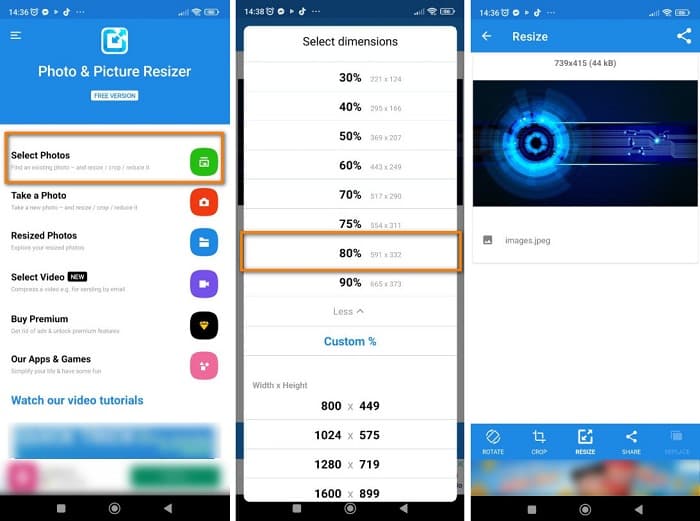
步骤 1. 在你的安卓手机上安装Photo & Picture Resizer。然后在应用首屏点击Select Photos(选择照片)选项,导入你想调整大小的图片。
步骤 2. 点击底部选项中的Resize(调整大小)按钮来调整图片尺寸。接着,选择图片的新尺寸。点击 80%,它与 4:5 比例数值相同,是 Instagram 的标准比例。
步骤 3. 随后,Photo & Picture Resizer 会自动将输出结果保存到你的相册中。等待应用完成处理就可以了!你的图片现在已经调整完毕。
第 4 部分。有关如何为 Instagram 调整照片大小的常见问题解答
调整图像大小会影响其质量吗?
通常,缩小或调整图像的尺寸或大小不会影响其质量。但是,将照片调整为大于其原始尺寸可能会破坏图像质量。
在 iPhone 上调整图像大小的最佳应用程序是什么?
PicsArt,Image Size 是 Android 和 iPhone 用户最常用和推荐的照片编辑应用程序。许多人使用此应用程序来调整他们的图像大小。
我可以使用 Instagram 调整图片大小吗?
可以。如果你想通过 Instagram 应用本身来调整图片大小,先点击编辑(Edit)选项并选择“调整(Adjust)”。然后用双指捏合放大或缩小画面,移动与调整照片,直到达到合适的尺寸。
结论
总而言之,为 Instagram 调整照片尺寸并不难。你只需要留意自己所选用的工具即可。无论使用上文介绍的哪种方法,都可以帮助你实现这个目标。但如果你更倾向于使用免费且安全、又能在不损失画质的前提下调整尺寸的工具,不妨立即试试 FVC Free Image Upscaler!
-
 如何使用 GIMP 调整图像大小:分步过程
 如果要调整图像大小,可以使用 GIMP 来完成。彻底阅读这篇指南文章,了解如何使用 GIMP 在您的 PC 上在线调整图像大小。
-
 如何用两种不同的方式在 Illustrator 中调整图像大小
 了解在 Illustrator 中调整图像大小的最佳方法。首先,在您的 PC 上下载并打开 Adobe Illustrator 应用程序,然后按照以下简单步骤操作。
-
 FastStone Photo Resizer - 一个强大的图像调整应用程序
 FastStone Photo Resizer 是一款用于调整图像大小的出色应用。单击此帖子以了解有关 FastStone Photo Resizer 和该工具的最佳替代品的更多信息。
