


 视频转换大师
 屏幕录影大师
 视频修复
视频修复值得一试的最佳在线和离线 MOV 到 3GP 转换器
3G 移动设备本身并不支持播放 MOV 文件。因此,如果你想在 3G 移动设备上播放 MOV 文件,就需要一个可以将 MOV 转换为 3GP 的工具。如果你正在寻找能够将 MOV 文件转换为 3GP 的最佳转换器,那么你来对地方了。幸运的是,我们找到了几款优秀且免费的在线和离线MOV 转 3GP 转换器,可以让你轻松完成转换。

第 1 部分。 5 个惊人的转换器,可轻松将 MOV 转换为 3GP。
寻找将您的 MOV 文件转换为 3GP 的最佳转换器并不容易。因此,我们尝试了最好的离线和在线转换器,并在我们尝试的转换器中挑选了五个最好的。因此,当我们沉迷于并知道最好的易于使用的转换器最终将 MOV 转换为 3GP 文件时,请系好安全带。
FVC Video Converter Ultimate
如果你在找一款可以离线免费使用、并且具备许多强大功能的 MOV 转 3GP 工具,那么这款工具可能最适合你。FVC Video Converter Ultimate 是一款离线转换工具,能够转换多种文件格式,如 MOV、3GP、MP4、AVI、MPG、FLV、MOV、WMV 等。此外,这款离线工具还能为文件添加特效、旋转画面并进行专业增强。它还可以进行批量转换,因此你可以将多个 MOV 文件合并为一个文件。并且,这款工具支持 Windows 和 Mac 系统。
优点
- 允许您编辑、增强和 压缩你的文件.
- 它可以以闪电般的速度转换您的文件。
- 它有一个易于使用的软件界面。
- 它支持各种文件格式,包括 MP4、AVI、MOV、3GP、FLV、AVI、M4V 和 1000 + 更多。
缺点
- 您必须购买该应用程序才能访问其独特的功能。
高清转换
HDConvert 是一款在线 MOV 转 3GP 转换器,它可以不受数量限制地转换文件。使用这款转换器还能以高清画质输出文件。不过,该工具无法提升原本清晰度较低的视频质量。尽管如此,这款转换器界面非常简洁明了,对新手十分友好。
优点
- 它与Mac和Windows等一些常见设备兼容。
- 它有一个易于使用的 GUI。
- 它没有文件大小限制。
缺点
- 它不能增强低质量的视频。
- 它的转换速度取决于您的互联网。
ImToo 视频转换器
你还必须尝试的另一款在线工具是 ImToo Video Converter。这款在线转换器可以将 MOV 转换为 3GP、AVI、MPEG、MP4、AVC 等格式。此外,它还能自动转换 2D 和 3D 视频。但需要注意的是,访问这款工具的安全性存在问题。不过,你依然拥有是否使用该转换器的决定权。
优点
- 可以转换高清文件。
- 它与 Ipad、Apple 和 Blackberry 等标准设备兼容。
- 它有一个简单易用的视频编辑器。
缺点
- 访问是不安全的。
3GP转换器
另一款在线将 MOV 转换为 3GP 的工具是 3GP Converter。这款转换器拥有简单的软件界面,对初学者非常友好。这意味着你无需具备任何技术技能就能使用它。不过,这款在线转换器只能在 3GP 与 AVI、MPEG、MOV 之间进行转换。
优点
- 它有一个简单的用户界面。
- 您也可以免费下载。
- 您可以无限制地转换文件。
缺点
- 它只能转换几种文件格式。
- 如果您的互联网连接中断,您的文件可能已损坏。
FVC 免费在线视频转换
最知名的在线转换器之一是 FVC Free Video Converter Online。这款在线工具允许你转换多种文件格式,包括 MOV、3GP、WMV、AVI、MP4、FLV、WebM、MKV 等。如果你想修改视频和音频的比特率,这款在线转换器也提供相关功能。此外,它使用起来也非常简单,即使是第一次上手也不会感到困难。所以,如果你正在寻找在线转换器,可以试试这款工具。
优点
- 它具有更改文件比特率、分辨率和帧速率的功能。
- 它支持多种文件格式。
- 可以比任何其他在线工具更快地转换文件。
缺点
- 它无法在没有互联网的情况下转换文件。
第 2 部分。 如何在 Mac 上将 MOV 转换为 3GP
现在你已经了解该使用哪些在线或离线转换器,接下来我们将讲解如何在 Mac 上使用 FVC Video Converter Ultimate 将 MOV 文件转换为 3GP。按照下面这些简单步骤操作,就可以轻松完成 MOV 转 3GP 的转换。
步骤 1. 点击下方的 下载 按钮,在 Mac 上下载 FVC Video Converter Ultimate。按照安装流程完成安装,然后打开应用程序。
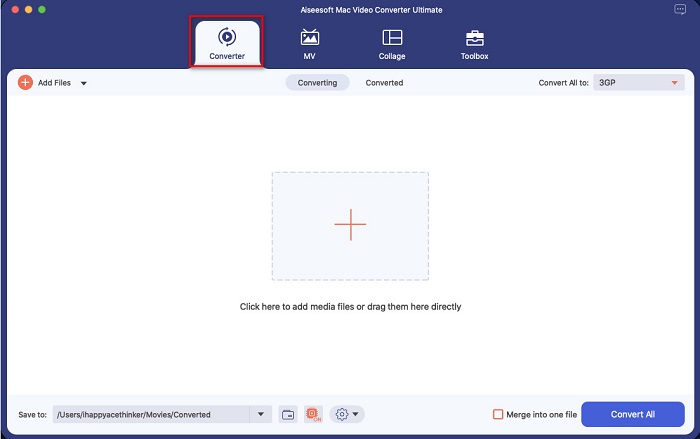
步骤 2. 打开应用后,点击 转换器(Converter) 选项。
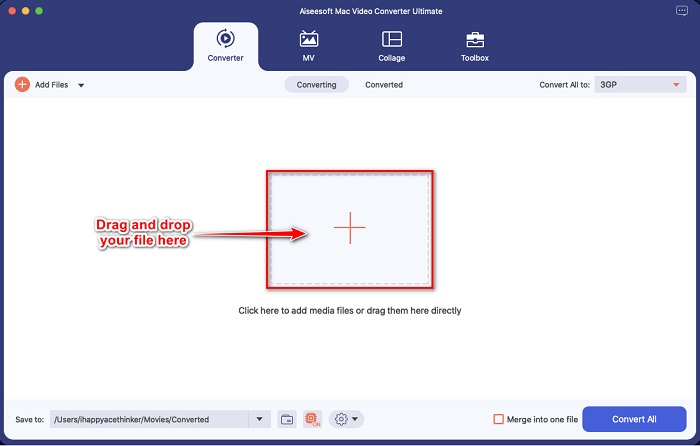
步骤 3. 点击 + 按钮上传你的 MOV 文件,或将文件从桌面拖放到程序中。
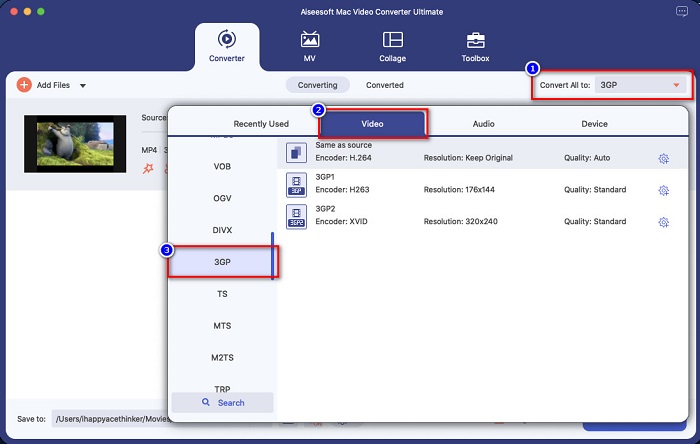
步骤 4. 接下来,点击 全部转换为(Convert All to) 按钮,选择你想要输出的文件格式。在这里请选择 3GP 格式。
步骤 5. 最后,点击 全部转换(Convert All) 按钮,就可以开始将 MOV 文件转换为 3GP。
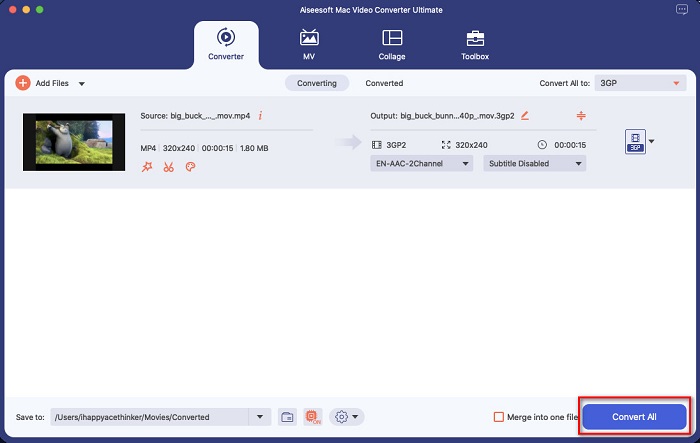
就是这样!遵循这些简单的步骤就像 1-2-3 一样简单,但可以产生惊人的输出。
第 3 部分。选择最佳转换器的 4 个标准
选择合适的转换器使用是一个关键的决定。在选择最适合您的转换器时,您必须考虑一些事项。但是,在本文的这一部分,我们列出了您在选择要使用的最佳 MOV 到 3GP 转换器时必须考虑的标准。废话不多说,以下是四个标准
使用安全
在寻找转换器时,请确保您将使用的转换器可以安全使用。要了解转换器是否可以安全使用,请查看位于搜索框一侧的站点信息。
可用性
选择转换器时要考虑的最重要的事情之一是它的可用性。并非所有转换器都适用于所有平台。因此,请选择在几乎所有跨媒体平台上都可用的转换器。
转换速度
最好的转换器的最佳特性之一是它最终可以快速转换。我们中的许多人都想要一个可以立即转换文件的高效转换器。
支持的文件
您必须始终确保您将使用的转换器支持您希望转换的文件格式。因此,在选择转换器时,请考虑支持多种文件格式。
第 4 部分。有关将 MOV 转换为 3GP 的常见问题解答
将 MOV 转换为 3GP 会减小文件大小吗?
是的。将您的 MOV 文件转换为 3GP 文件将导致您的文件大小更小。
3GP 是标准视频格式吗?
很不幸的是,不行。 MP4 是您会发现的最标准的视频格式。许多媒体播放器都支持这种文件格式,并且可以支持高分辨率视频。
可以在 4G 设备上玩 3GP 吗?
不能。3GP 文件是专为 3G 设备设计的。不过,如果你想在 4G 设备上播放 3GP 文件,可以先将 3GP 文件转换为 4G 设备可播放的 FLV 格式。若想了解如何将 3GP 转换为 FLV,请点击此链接。
结论
要结束我们的旅程,您必须选择您将使用的最佳 MOV 到 3GP 转换器。上面介绍的所有标准和转换器将帮助您选择最终的转换器。但是,如果您正在寻找具有高级功能的转换器,那么 FVC Video Converter Ultimate 是适合您的工具。立即下载,享受轻松转换文件的乐趣。
-
 MOV 转 GIF – 如何在 Mac、PC 和在线免费将 MOV 转换为动画 GIF
 什么是 GIF?如何将视频转换为 GIF?如何在线将 MOV 更改为动画 GIF?这篇文章讲述了在 Mac/PC 上在线将 MOV 转换为 GIF 的 3 种方法。
-
 在 PC 和 Mac 上将 MOV 转换为 AVI 的 4 种有效方法 [2021]
 您想知道网络上最好的 MOV 到 AVI 转换器是什么吗?以及为什么 FVC Ultimate Video Converter 可能适合您。
-
 使用这些惊人的转换器轻松将 MOV 转换为 WMV
 想要将您的 MOV 文件转换为 WMV 文件?以下是使用我们推荐使用的这些在线和离线转换器轻松将 MOV 转换为 WMV 的简单方法。
