


 视频转换大师
 屏幕录影大师
 视频修复
视频修复
 安全下载
安全下载使用最佳转换器免费将 MOV 转换为 DivX
如今已经出现了许多文件格式,要在你的平台上选择使用哪一种并不容易。每种文件都有不同的功能、编码器和文件大小。本文将重点介绍这两种文件格式,以及如何将你的 MOV 文件转换为 DivX 文件格式。所以,请阅读全文,你就能在 Mac 和 Windows 上免费完成将MOV 转换为 DivX。

第 1 部分。 为什么将 MOV 转换为 DivX
MOV 文件是以 QuickTime 文件格式 (QTFF) 保存的媒体文件格式。它是一种常用的格式,因为它可以存储电影、电视节目和视频剪辑。此外,Apple 开发了这种文件格式,使其可以在 Mac 支持的所有媒体播放器上播放。因此,如果您想让您的 MOV 文件在其他 Windows 操作系统媒体播放器上播放,您需要将 MOV 转换为 DivX 文件格式。
第 2 部分。如何使用 Ultimate 转换器在 Mac 上将 MOV 转换为 DivX
目前市面上最常用、也可以说是最好的离线转换器之一就是FVC Video Converter Ultimate。这款转换器拥有许多出色的功能,例如:给文件添加特效、裁剪和旋转视频、以及 3D 制作功能。此外,它支持非常多的文件格式,比如 MOV、DivX、XviD、AVI、MP4、MKV、FLV、WMV 等在内的 1000+ 种格式。尽管它可以将 MOV 转换为 DivX,并且输出效果专业,但界面却十分简洁易用,是一款非常友好的工具。阅读下方说明,了解更多关于FVC Video Converter Ultimate的内容。
功能特色:
◆ 它可以以闪电般的速度转换过程来转换文件。
◆ 它支持 1000 多种文件格式,包括 MOV、DivX、XviD、MP4、AVI、WebM、M4V 等等。
◆ 它提供批量转换,将多种文件格式合并为一个。
◆ 具有编辑、增强和压缩文件等高级功能。
◆ 可在所有跨媒体平台上下载,包括 Mac 和 Windows。
以下是使用 FVC Video Converter Ultimate 将 MOV 转换为 DivX 的简单步骤。
步骤 1. 请点击下方的下载按钮,下载 Mac 版的FVC Video Converter Ultimate,然后按照提示完成安装。
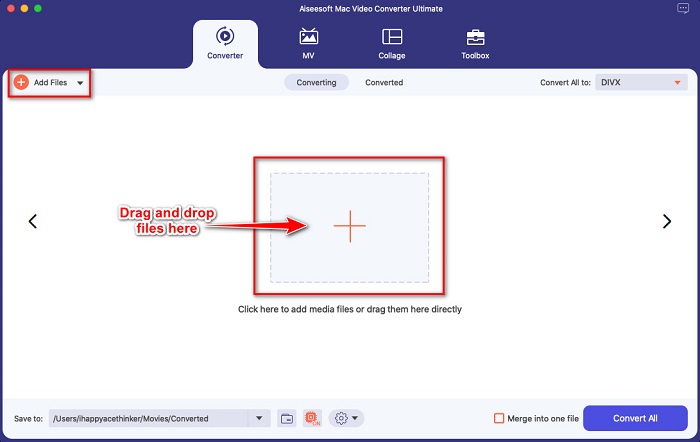
步骤 2. 在软件主界面上,点击添加文件按钮,或者将你的 MOV 文件拖放到+号按钮处。
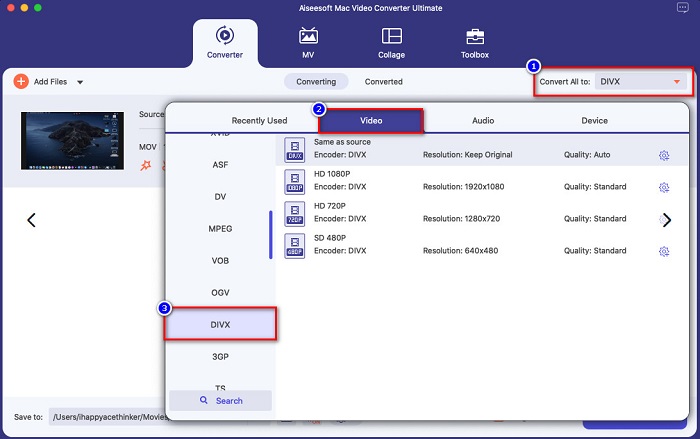
步骤 3. 然后点击全部转换为按钮选择输出文件格式,再选择DivX文件格式。
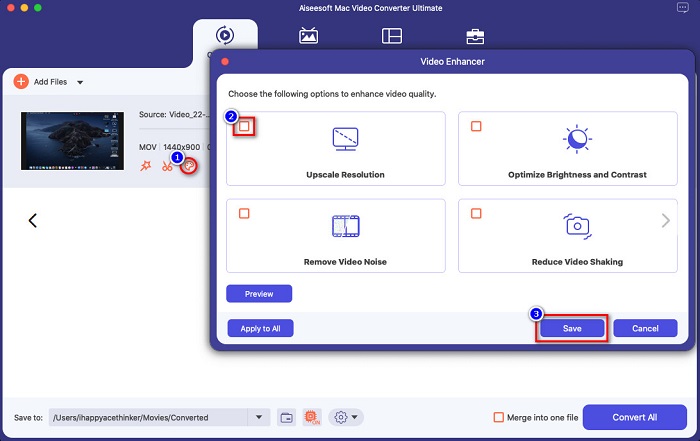
可选操作. 如果你想增强视频效果,点击类似画笔的图标,勾选你想要增强的各项选项。点击保存以应用设置。如果不需要此操作,可直接进入下一步。
步骤 4. 最后,点击“全部转换”按钮,开始将 MOV 转码为 DivX 文件格式。
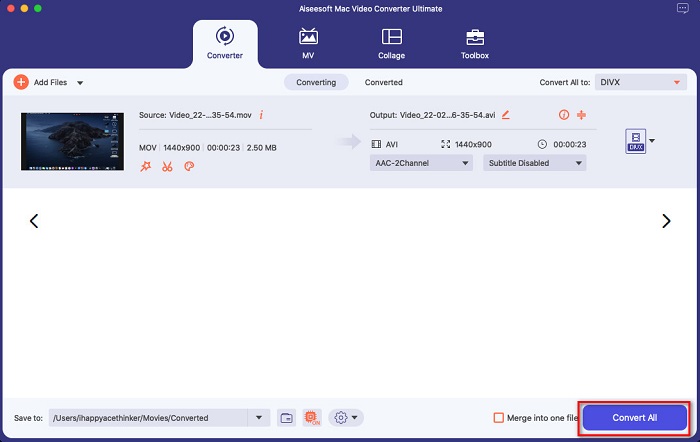
只需等待几秒钟,就可以了!您可以将 MOV 文件转换为像 ABC 一样简单的 DivX 文件。
第 3 部分。2 在线将 MOV 转换为 DivX 的选项
如果您在将 MOV 文件转换为 DivX 时不应该下载任何内容,我们有两个选项供您使用。我们尝试了可以在网络上找到的著名转换器,并选择了其中最好的两个。
选项 1. 转换
当你搜索 MOV 转 DivX 转换器时,很可能会在搜索结果页看到这款工具。Convertio 是一个在线转换器,可以让你免费在线将 MOV 转换为 DivX。它支持多种文件格式,如 MOV、DivX、MPG、WebM、M4V 等。此外,它的界面简单易用,对初学者也非常友好。不过,因为它依赖网络,你在使用时可能会遇到转换速度较慢的情况。
步骤 1. 在浏览器中搜索 Convertio。在工具的主界面上,点击选择文件按钮。此时会弹出电脑文件窗口,选择你的MOV文件。

步骤 2. 接着,点击下拉按钮,选择你想要的输出文件格式。点击视频分类面板,然后选择DivX格式。

步骤 3. 最后一步,点击转换按钮,开始转换过程。

选项 2. Evano
如果你是 Mac 用户,很可能已经见过这款在线转换器。Evano 是一款可以将 MOV 转换为 DivX 的在线转换工具。它拥有简洁的用户界面,并支持多种音频和视频格式。此外,与其他在线转换器不同的是,它不含任何广告。
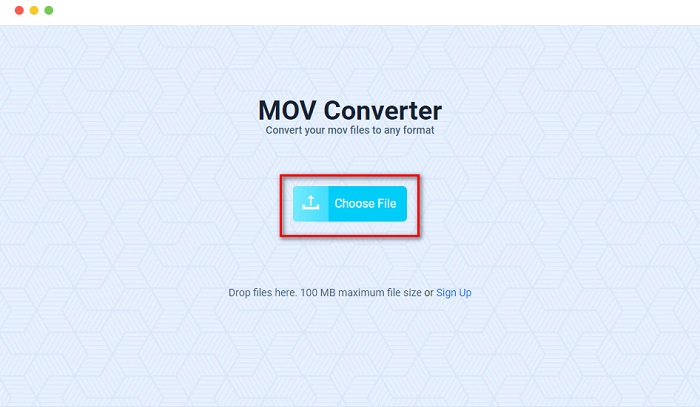
步骤 1. 在你常用的浏览器中搜索Evano 在线转换器。在软件主界面上,点击Choos File(选择文件)按钮,然后会弹出电脑文件夹,你需要在其中选择要上传的 MOV 文件。
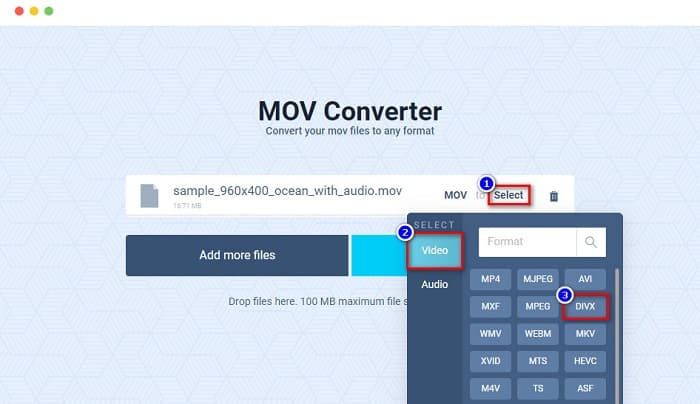
步骤 2. 上传文件后,点击Select选项,选择你想要的输出文件格式,然后点击DivX格式。
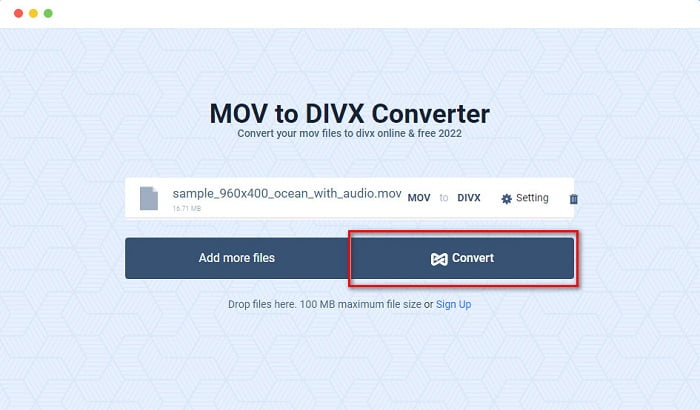
步骤 3. 然后点击Convert按钮,将 MOV 转换为 DivX。
第 4 部分。如何使用免费软件转换器进行转换
另一种将 MOV 文件转换为 DivX 文件的方式是使用免费转换器。其中一款最常用的免费转换器是Prism Video File Converter。这款转换器可以免费下载,并且适用于 Windows 和 Mac。它使用安全,因此很多人会用这款应用来转换文件。不过,也有人觉得这款转换器不太好上手,因为它的界面有点难理解。尽管如此,它仍然是一个免费将 MOV 转换为 DivX 的优秀工具。
步骤 1. 在你的 Mac 设备上下载 Prism Video File Converter。按照安装步骤完成安装后,打开应用。点击添加文件按钮,在软件主界面上上传你的 MOV 文件。
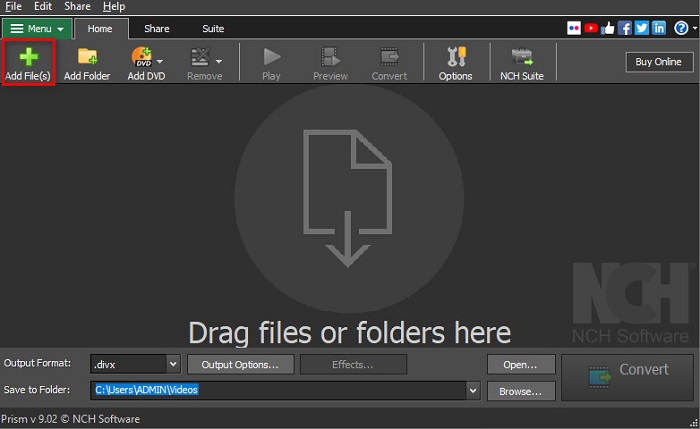
步骤 2. 然后在输出格式旁边的下拉按钮中,选择 DivX 文件格式。
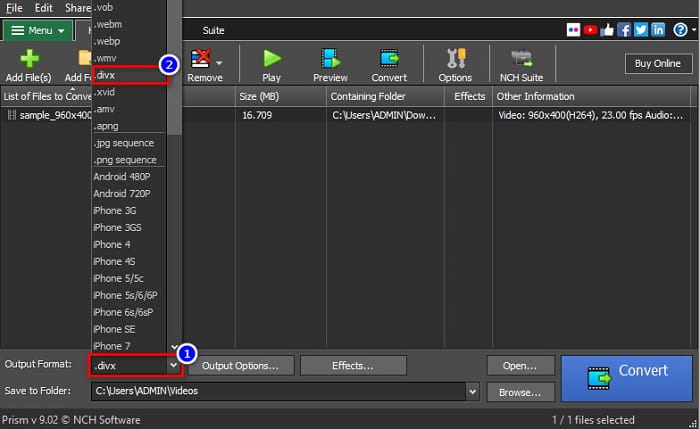
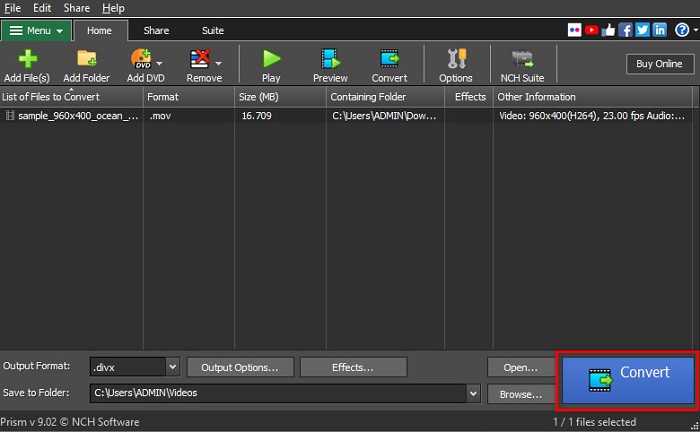
步骤 3. 最后,点击软件界面右下角的转换按钮完成操作。
第 5 部分。 MOV 和 DivX 的比较
| 影片 | VS | DivX |
| 仅受 Apple 设备支持 | 支持的设备 | 几乎所有设备都支持,包括 Mac 和 Windows |
| 未压缩 | 压缩/未压缩 | 压缩 |
| 包含大文件大小 | 文件大小 | 文件小 |
| MOV是视频编辑的最佳用途 | 最佳用途 | DivX 是压缩文件大小至其原始文件大小十二分之一的最佳用途 |
| 视频 | 编解码器 | 视频 |
第 6 部分。有关将 MOV 转换为 DivX 的常见问题解答
您可以在 Windows Media Player 上播放 MOV 吗?
很遗憾,不能。Windows Media Player 不支持 MOV 文件格式。但是,如果你想在 Windows Media Player 上播放 MOV 文件,可以先将 MOV 转换为 WMV 格式。想了解更多关于将 MOV 转换为 WMV 的方法,请点击此链接。
将 MOV 转换为 DivX 会影响文件大小吗?
是的。文件大小会变小,因为 DivX 文件可以压缩到原始大小的十二分之一。
QuickTime 是否支持 DivX 文件?
不能。QuickTime 是 Mac 自带的媒体播放器,它不支持 DivX 文件格式。不过,你可以把 DivX 文件转换为 MKV,而 QuickTime 是支持 MKV 的。
结论
好了,就是这些!你不必再到处寻找如何将 MOV 转换为 DivX 的方法,因为这些内容已经足够了。上面介绍的离线、在线和免费转换器,都是将 MOV 文件转换为 DivX 的最佳方式。至于选择哪种转换器,就看你的需求了;但如果你想使用表现最出色的转换器,现在就下载FVC Video Converter Ultimate吧。
-
 2 在 Windows/Mac 上将 MOV 文件转换为 FLV 的简单方法
 如何免费将 MOV 转换为 FLV?这里有最好的桌面和在线视频转换器,可在几秒钟内将您的 MOV 文件转换为 FLV,而无需支付一分钱。
-
 MOV 转 GIF – 如何在 Mac、PC 和在线免费将 MOV 转换为动画 GIF
 什么是 GIF?如何将视频转换为 GIF?如何在线将 MOV 更改为动画 GIF?这篇文章讲述了在 Mac/PC 上在线将 MOV 转换为 GIF 的 3 种方法。
-
 在 PC 和 Mac 上将 MOV 转换为 AVI 的 4 种有效方法 [2021]
 您想知道网络上最好的 MOV 到 AVI 转换器是什么吗?以及为什么 FVC Ultimate Video Converter 可能适合您。
